GUI
Apraksts
GUI (grafiskā lietotāja saskarne) ir programmatūras apvalks, kas nodrošina lietotājam draudzīgu saskarni ar operētājsistēmu. Tā vizualizē daudzus komponentus kā grafiskus objektus, piemēram, pogas, izvēlnes utt.
Mūsu OS veidne tiek piegādāta ar iepriekš instalētu XFCE4 darbvirsmas vidi un Google Chrome tīmekļa pārlūku.
Darba sākšana
Programmatūra ir instalēta kopā ar attēlu un tiek automātiski iespējota, kad serveris tiek palaists.
Lai sāktu darbu, jums būs jālejupielādē un jāinstalē RDP klients. Windows saimes OS varat izmantot utilītu Remote Desktop Connection.
Lai izveidotu savienojumu, norādiet sava servera IP-address.
Aizpildiet laukus username un password.
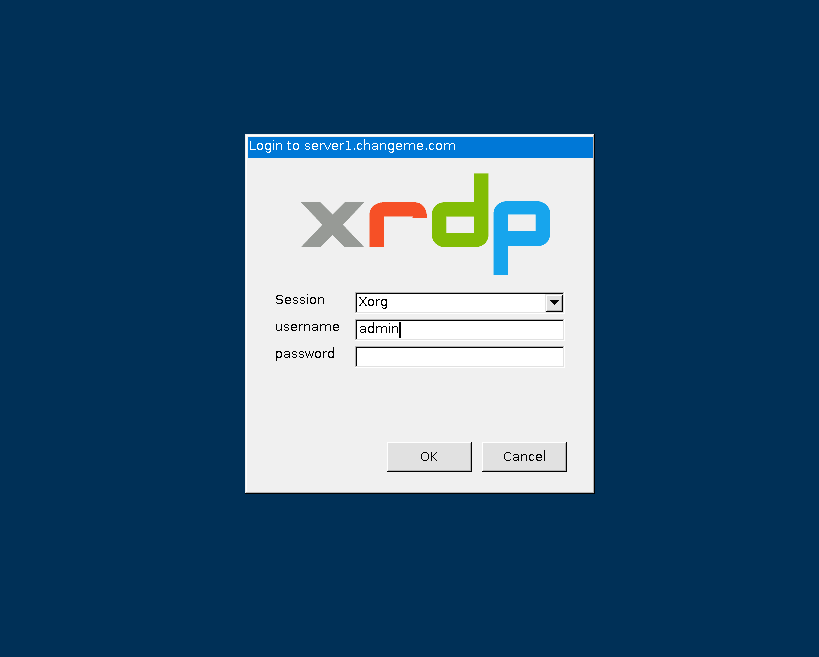
Lai piekļūtu RDP, izmantojiet akreditācijas datus, kas jums tika nosūtīti pa e-pastu.
Turklāt pieteikšanās akreditācijas datus var atrast serverī failā:
/root/.app_credentials
Lai piekļūtu šim failam, jums būs jāpiesakās serverī, izmantojot SSH. Serverim varat pieslēgties, izmantojot SSH:
- Ar SSH atslēgu, ja šī opcija ir iespējota pirms servera izveides
- Ar lietotāja
rootparoli, kas nosūtīta pa e-pastu, kad serveris tiek aktivizēts
Lietotāja izveide
Lai pievienotu jaunu lietotāju, izpildiet SSH komandu:
add_user
Jums tiks lūgts ievadīt lietotājvārdu. Automātiski ģenerētā lietotāja parole tiks parādīta ekrānā un pievienota failam /root/.app_credentials formātā USER:PASSWORD.
Tastatūras izkārtojuma iestatījumi
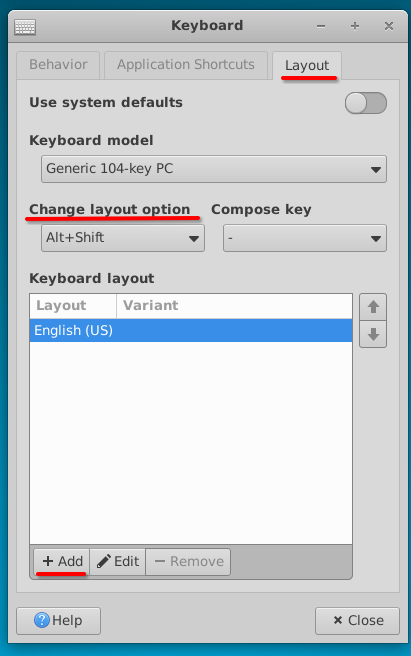
Papildu tastatūras izkārtojumus var konfigurēt izvēlnē Applications -> Settings -> Keyboard. Logā Keyboard menu atveriet cilni Layout. nospiediet Add un atlasiet vēlamo izkārtojumu.
Izkārtojumu pārslēgšana pēc noklusējuma notiek ar taustiņu kombināciju ALT+SHIFT. Šo darbību var mainīt nolaižamajā izvēlnē Change layout option.
Instalētā programmatūra
| Nosaukums | Licence |
|---|---|
| XFCE4 | GPL/LGPL |
| Google Chrome | īpašumtiesību |
| xrdp | Apache-2.0 licence |
| xorgxrdp | X11 licence |
Noderīgas saites
Lai iegūtu plašāku informāciju par instalētajām pakotnēm, lūdzu, skatiet to oficiālo dokumentāciju: