AFFiNE
Apraksts
AFFiNE ir uzdevumu un piezīmju pārvaldības programmatūra, kas izmanto “elastīgu darbvietu” koncepciju. To var salīdzināt ar citām informācijas organizēšanas lietotnēm, piemēram, Notion vai Obsidian, taču AFFiNE uzsver augstu lietotāja elastības un mērogojamības pakāpi.
Darba sākšana
AFFiNE tiek instalēts ar attēlu un automātiski tiek palaists, kad serveris sāk darboties.
Pēc attēla instalēšanas AFFiNE tīmekļa saskarne būs pieejama vietnē https://example.com/, kur example.com ir jūsu servera resursdatora nosaukums.
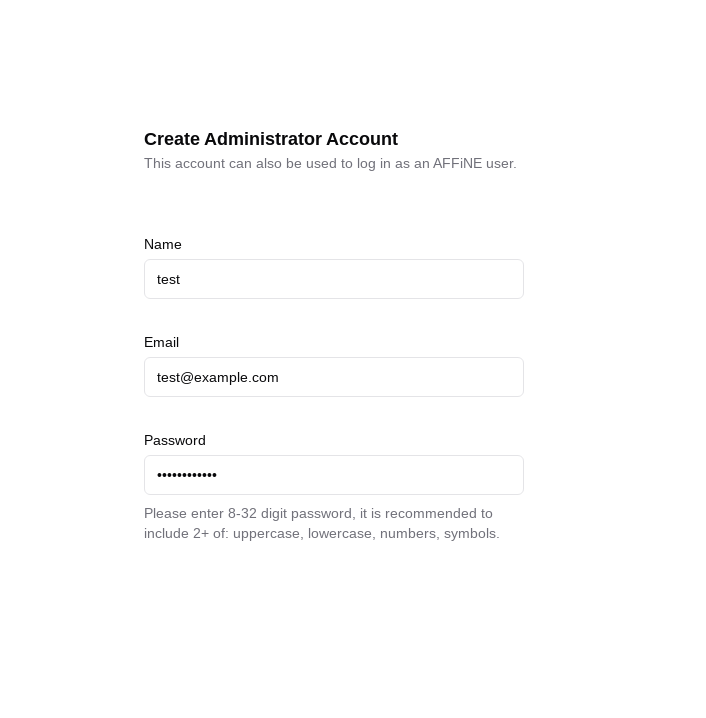
Lai reģistrētu administratora kontu, lūdzu, sekojiet šai saitei: https://example.com/admin/setup. Aizpildiet obligātos laukus un noklikšķiniet uz Confirm.
Domēna maiņa
Ja vēlaties izmantot savu domēnu vai apakšdomēnu, lai piekļūtu AFFiNE tīmekļa saskarnei, jums būs jāpiesakās serverī, izmantojot SSH kā root lietotājam, un jāizpilda komanda:
add_domain
Jums tiks piedāvāts ievadīt domēnu vai apakšdomēnu formātā subdomain.example.com.
Pārliecinieties, ka jūsu domēns pastāv un norāda uz jūsu servera IPv4 adresi!
Kad komanda būs pabeigta, norādītajam domēnam vai apakšdomēnam tiks izsniegts Let’s Encrypt sertifikāts, un tīmekļa saskarne būs pieejama vietnē https://example.com/, kur example.com ir iepriekš norādītais domēns (apakšdomēns).
Lietotāju pārvaldība
Lietotāju manuāla pievienošana
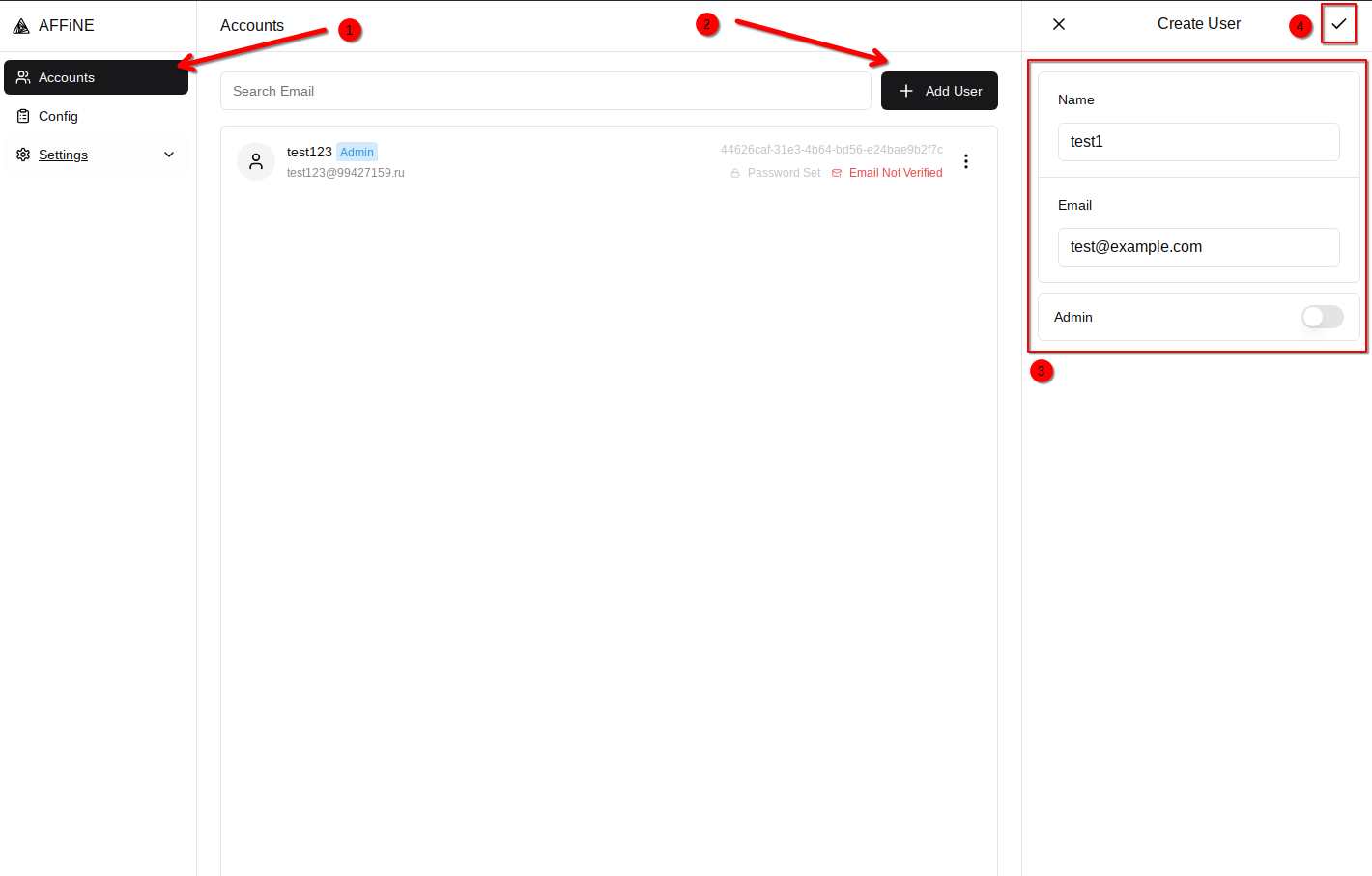
Dodieties uz administrēšanas lapu https://example.com/admin un noklikšķiniet uz Add User. Aizpildiet obligātos laukus un apstipriniet lietotāja izveidi.
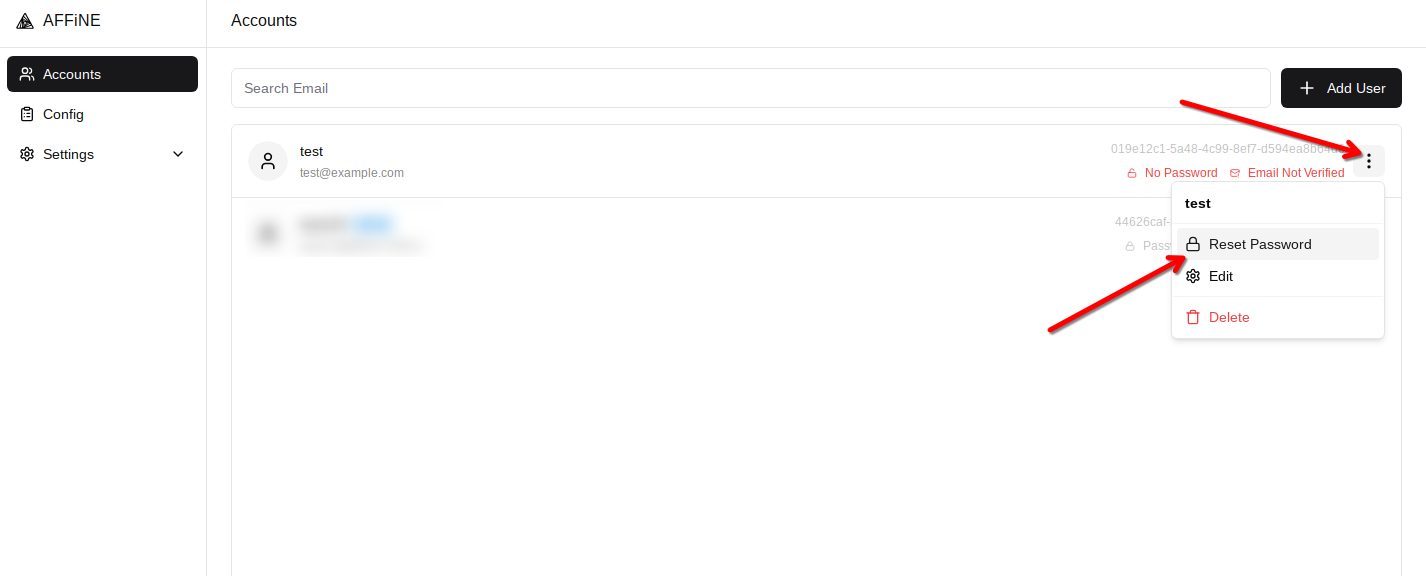
Tālāk jums būs jāatiestata lietotāja parole.
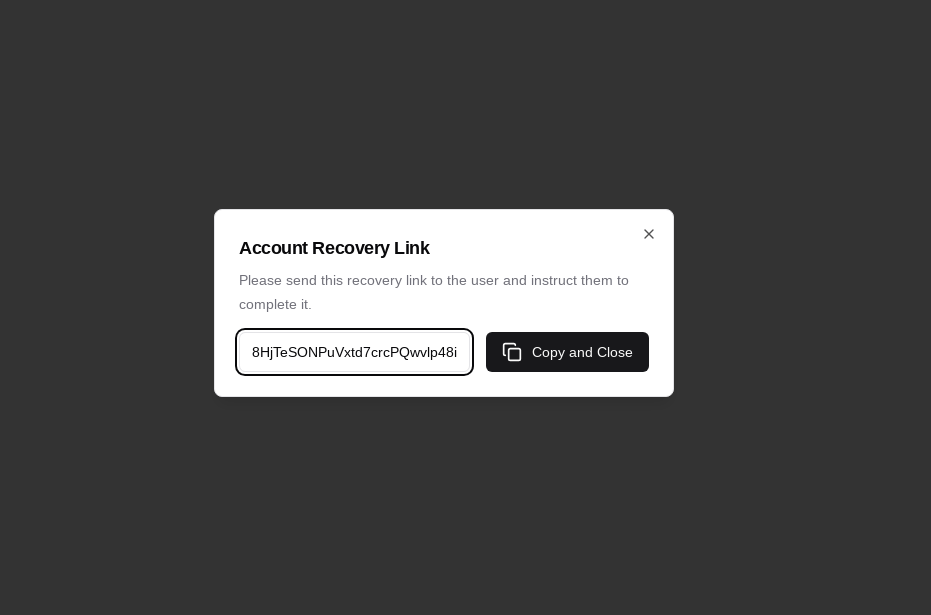
Tiks ģenerēta paroles atiestatīšanas saite. Nosūtiet šo saiti lietotājam, lai viņš varētu pabeigt reģistrācijas procesu.
Lietotāju pašreģistrācija
Ja lietotājiem rodas problēmas ar e-pasta paziņojumu saņemšanu, lūdzu, manuāli pievienojiet lietotāju, kā aprakstīts iepriekš.
Pēc noklusējuma AFFiNE ļauj lietotājiem reģistrēties pašiem.
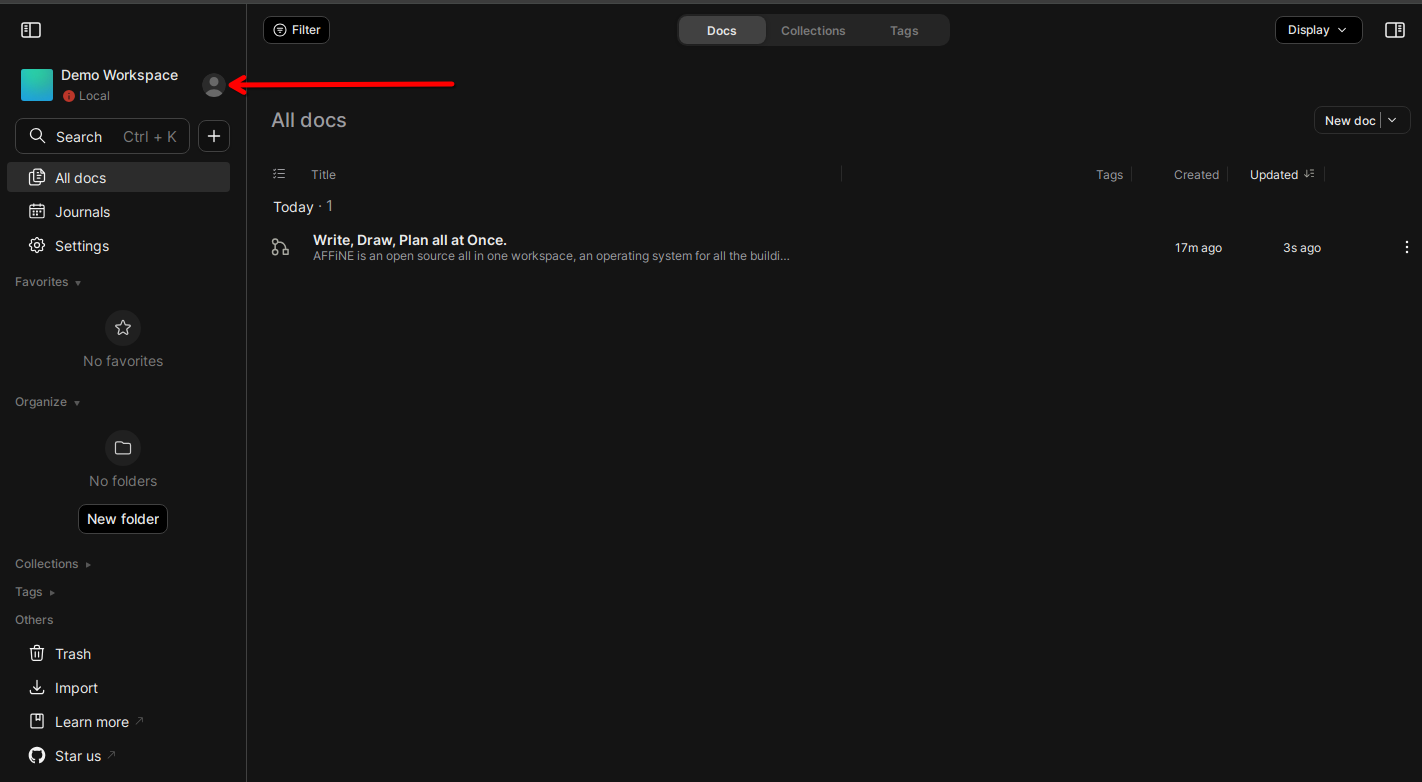
Pēc e-pasta adreses ievadīšanas lietotāji saņems e-pastu ar saiti, lai pabeigtu reģistrācijas procesu.
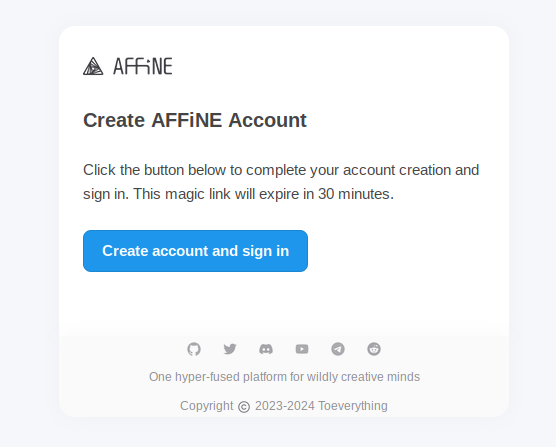
Lietotāju reģistrācijas atspējošana
Ja nevēlaties, lai lietotāji varētu izveidot savus kontus, varat atspējot šo funkciju.
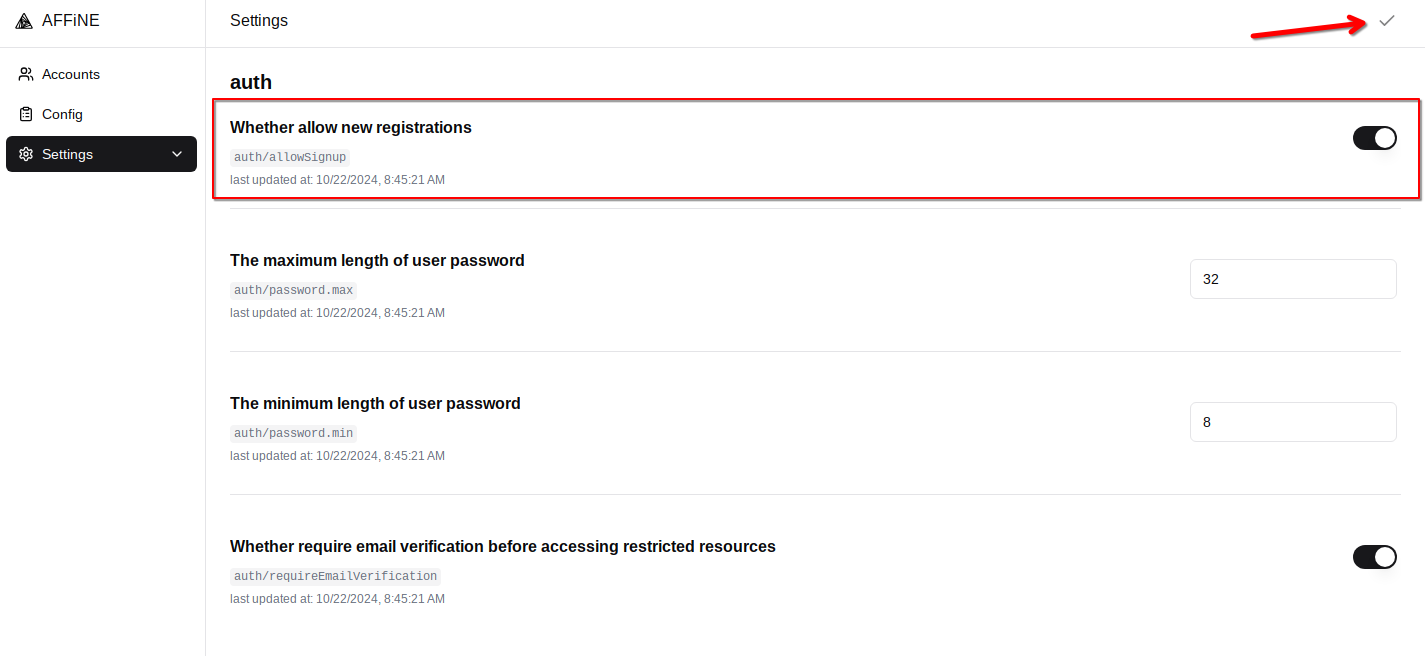
Lai to izdarītu, dodieties uz administrēšanas lapu https://example.com/admin un noklikšķiniet uz Settings.
Jums būs jāatspējo iestatījums Whether allow new registrations, pēc tam saglabājiet izmaiņas.
Darbvietu izveide
Pēc pirmās pieteikšanās jūs tiksiet novirzīts uz darbvietu Demo Workshop, kurā ir parādītas programmatūras iespējas. Droši izpētiet redaktora funkcijas šeit, taču ņemiet vērā, ka visas jūsu veiktās izmaiņas netiks saglabātas.
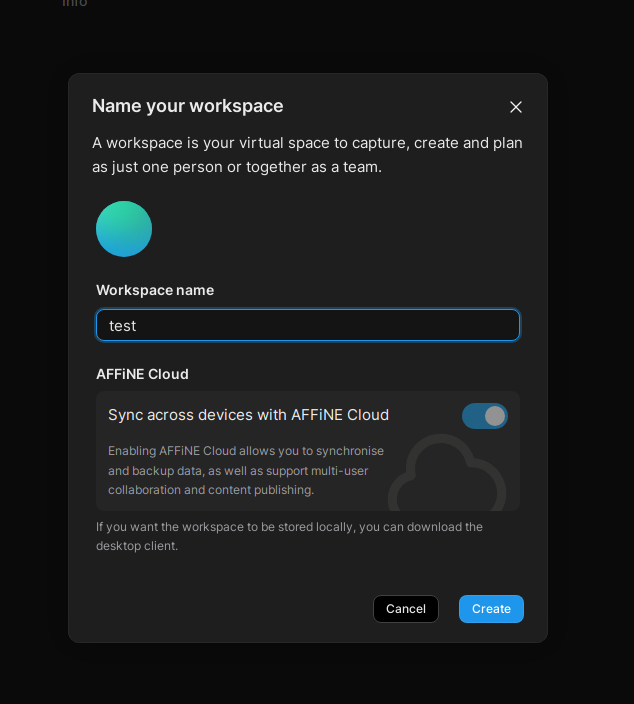
Lai izveidotu jaunu darbvietu, lapas augšējā labajā stūrī noklikšķiniet uz pašreizējās darbvietas nosaukuma un atlasiet Create cloud workspace.
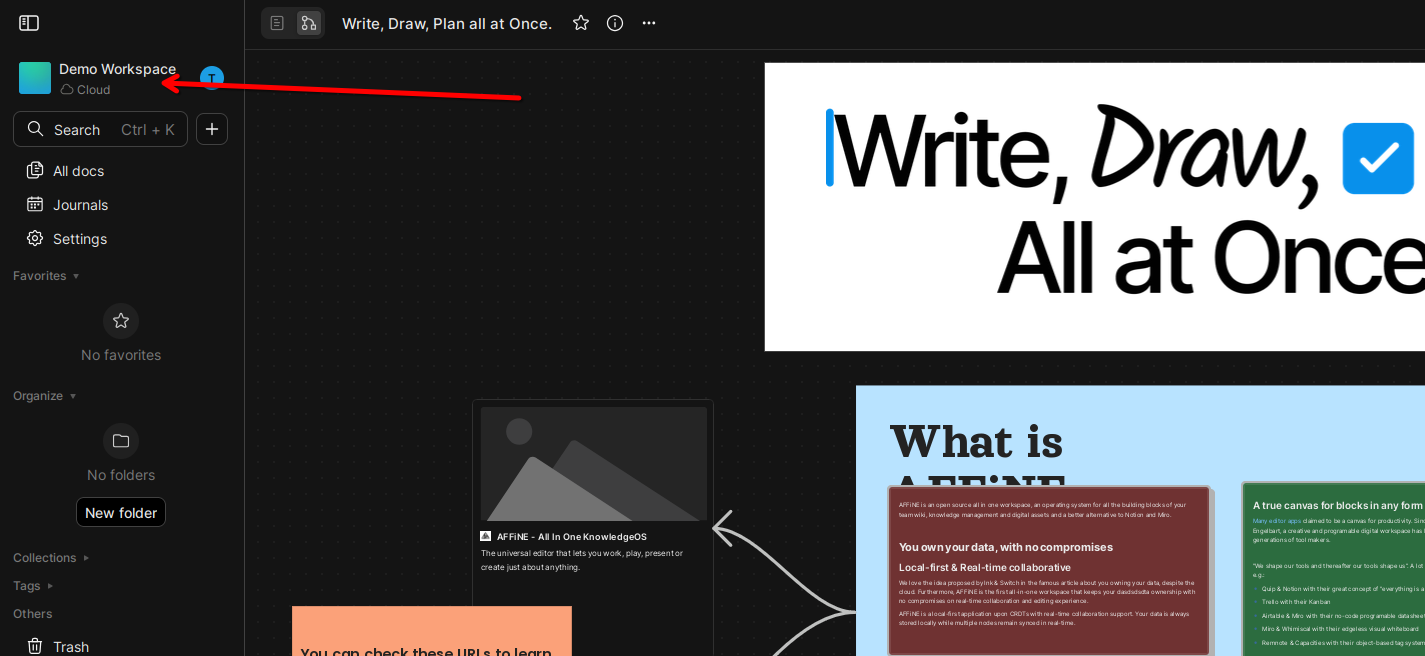
Ievadiet vēlamo nosaukumu un noklikšķiniet uz Create.
Dokumentu izveide
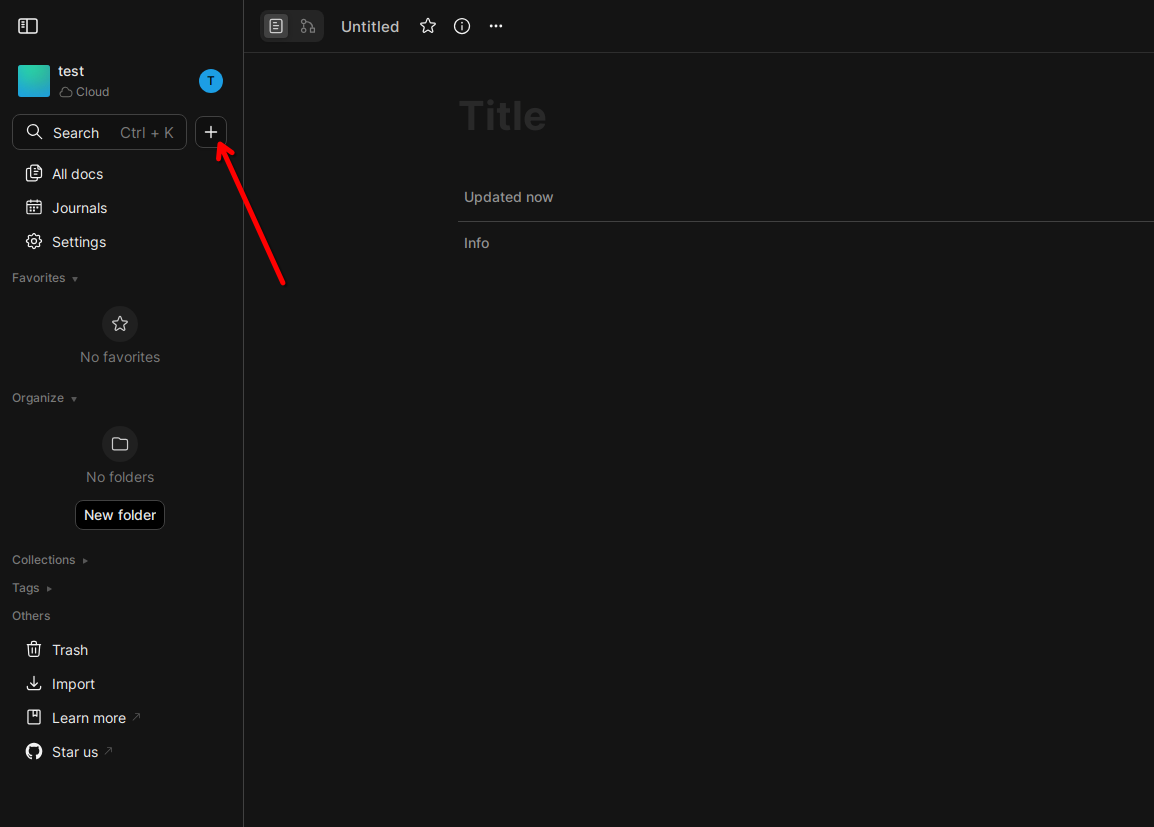
Lai izveidotu jaunu dokumentu, vienkārši noklikšķiniet uz pogas +.
Programmatūras atjaunināšana
Lai atjauninātu AFFiNE instalāciju, jums jāpiesakās serverī, izmantojot SSH kā root lietotājam, un jāpalaiž divas komandas:
cd /affine/ && docker compose pull
systemctl restart affine.service
Instalētā programmatūra
| Nosaukums | Licence |
|---|---|
| AFFiNE | MIT licence |
| Caddy | Apache licence 2.0 |
Noderīgas saites
Plašāku informāciju par instalētajām pakotnēm skatiet to oficiālajā dokumentācijā: