WireGuard / Pi-hole
Apraksts
Ar šo attēlu jūsu serveris kļūst par lietošanai gatavu WireGuard VPN serveri ar pārvaldības tīmekļa saskarni. Izmantojot šo VPN, jūsu ierīces var piekļūt internetam, kā arī visiem privātajiem tīkliem, kas savienoti ar serveri.
WireGuard ir ārkārtīgi vienkāršs, bet vienlaikus ātrs un moderns VPN, kas izmanto jaunākās kriptogrāfijas tehnoloģijas. Tā mērķis ir būt ātrākam, vienkāršākam, kompaktākam un noderīgākam nekā IPsec. Tam vajadzētu būt ievērojami veiktspējīgākam nekā OpenVPN.
WireGuard UI ir vienkārša tīmekļa pārvaldības saskarne priekš WireGuard.
Pi-hole ir pašmitināts DNS filtrs, kas bloķē reklāmas, izsekotājus un nevēlamus domēnus visām tīkla ierīcēm.
Darba sākšana
Wireguard un Pi-hole ir instalēti kopā ar attēlu un tiek automātiski iespējoti, kad serveris tiek palaists.
Pēc attēla instalēšanas tīmekļa saskarne būs pieejama vietnē https://example.com/launcher, kur example.com ir jūsu servera resursdatora nosaukums.
Lai piekļūtu tīmekļa saskarnei, izmantojiet pa e-pastu nosūtītos akreditācijas datus.
Papildus pieteikšanās akreditācijas datus var atrast serverī failā:
/root/.app_credentials
Lai piekļūtu šim failam, jums būs jāpiesakās serverī, izmantojot SSH. Jūs varat izveidot savienojumu ar serveri, izmantojot SSH:
- Ar SSH atslēgu, ja šī opcija ir iespējota pirms servera izveides
- Ar lietotāja
rootparoli, kas nosūtīta pa pastu, kad serveris tiek aktivizēts
Domēna maiņa
Ja vēlaties izmantot savu domēnu vai apakšdomēnu, lai piekļūtu tīmekļa saskarnei, jums būs jāpiesakās serverī, izmantojot SSH kā lietotājam root, un jāizpilda komanda:
add_domain
Jums tiks piedāvāts ievadīt domēnu vai apakšdomēnu formātā subdomain.example.com.
Pārliecinieties, ka jūsu domēns pastāv un norāda uz jūsu servera IPv4 adresi!
Kad skripts būs pabeigts, norādītajam domēnam vai apakšdomēnam tiks izsniegts Let's Ecnrypt sertifikāts, un tīmekļa saskarne būs pieejama vietnē https://example.com/launcher, kur example.com ir iepriekš norādītais domēns (apakšdomēns).
Wireguard: savienojuma izveide ar VPN
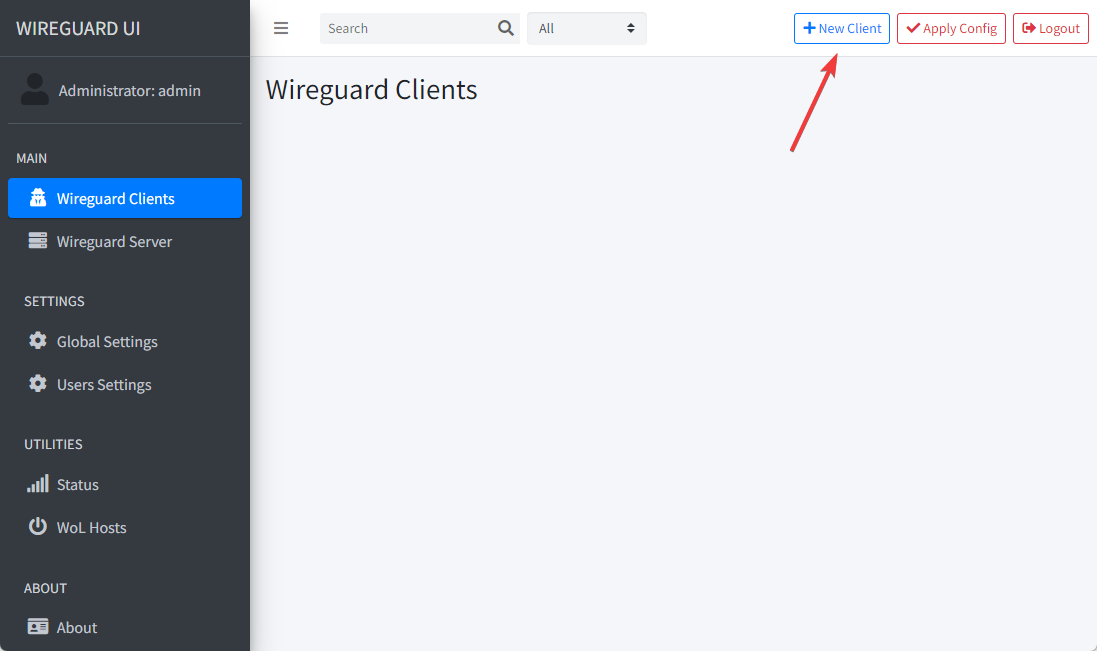
Lai izveidotu savienojumu, vispirms WireGuard tīmekļa saskarnē ir jāizveido jauns klients. Lai to izdarītu, noklikšķiniet uz pogas New Client.
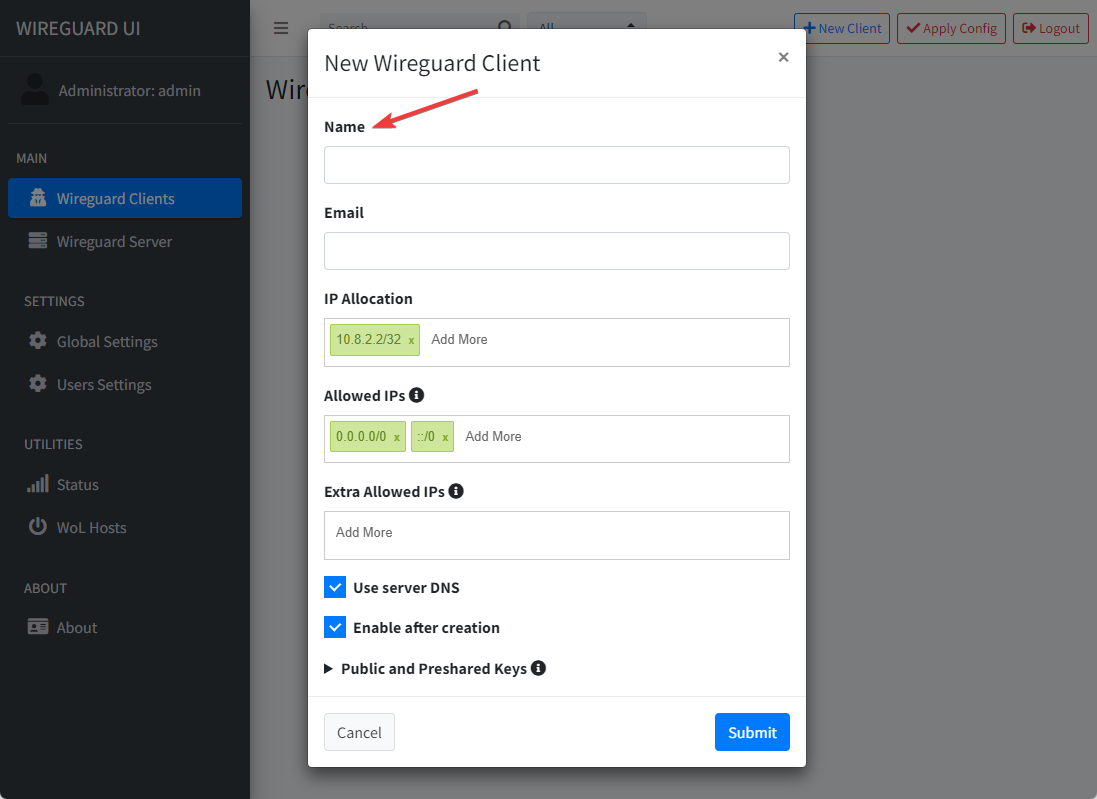
Šajā izvēlnē aizpildiet tikai lauku Name (pārējos laukus var atstāt tukšus) un noklikšķiniet uz pogas Submit.
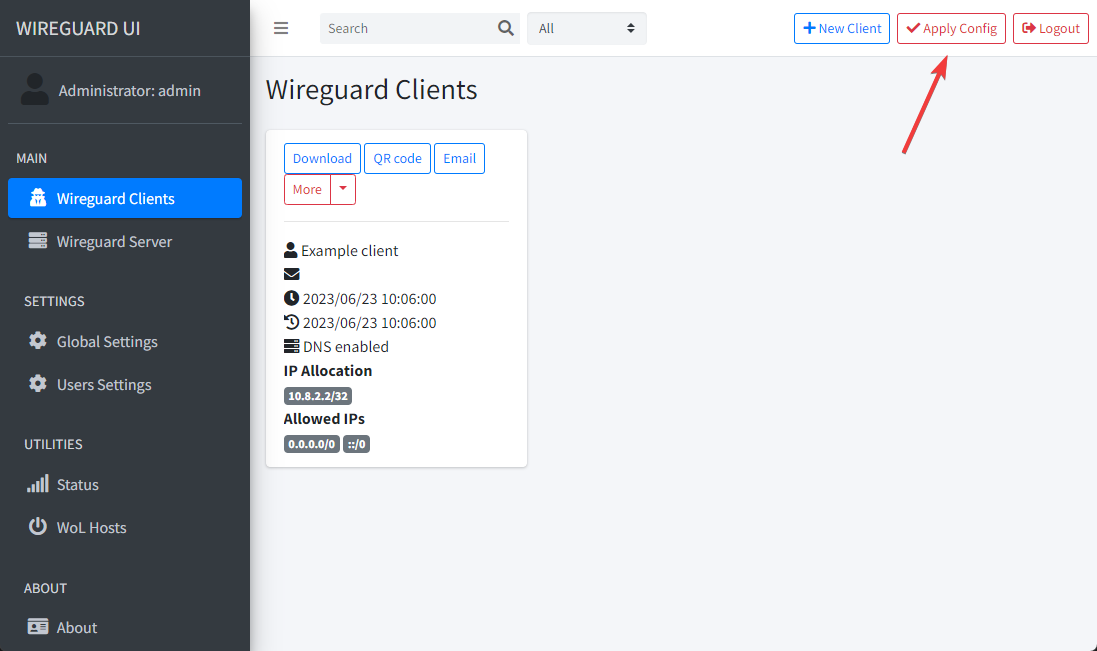
Pēc klientu pievienošanas vai izmaiņu veikšanas tīmekļa saskarnē jums jānoklikšķina uz pogas Apply Config. Pretējā gadījumā izmaiņas netiks pieņemtas un jaunie klienti nevarēs izveidot savienojumu.
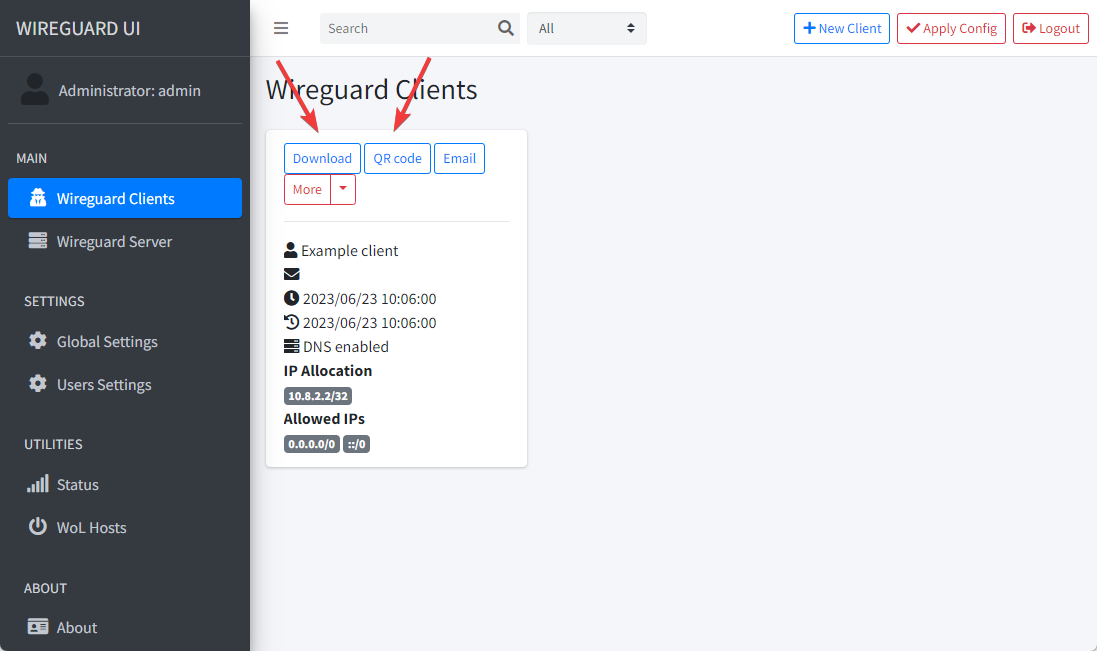
Tagad varat izmantot pogu QR-code, lai ģenerētu QR kodu, ko var noskenēt ar WireGuard lietotni Android vai iOS ierīcē. Vai arī varat lejupielādēt klienta konfigurāciju, lai izveidotu savienojumu no PC vai Mac.
Lai izveidotu savienojumu ar savu Wireguard VPN, varat lejupielādēt klientu lietotnes, izmantojot šīs saites:
| PC — Windows/Mac | Android | iOS |
|---|---|---|
 |  |  |
 |  |
Pi-hole: DNS vadības iespējošana (neobligāti)
Pēc noklusējuma visa filtrēšana Pi-hole ir atspējota, un tas darbojas tikai kā lokālais DNS atrisinātājs.
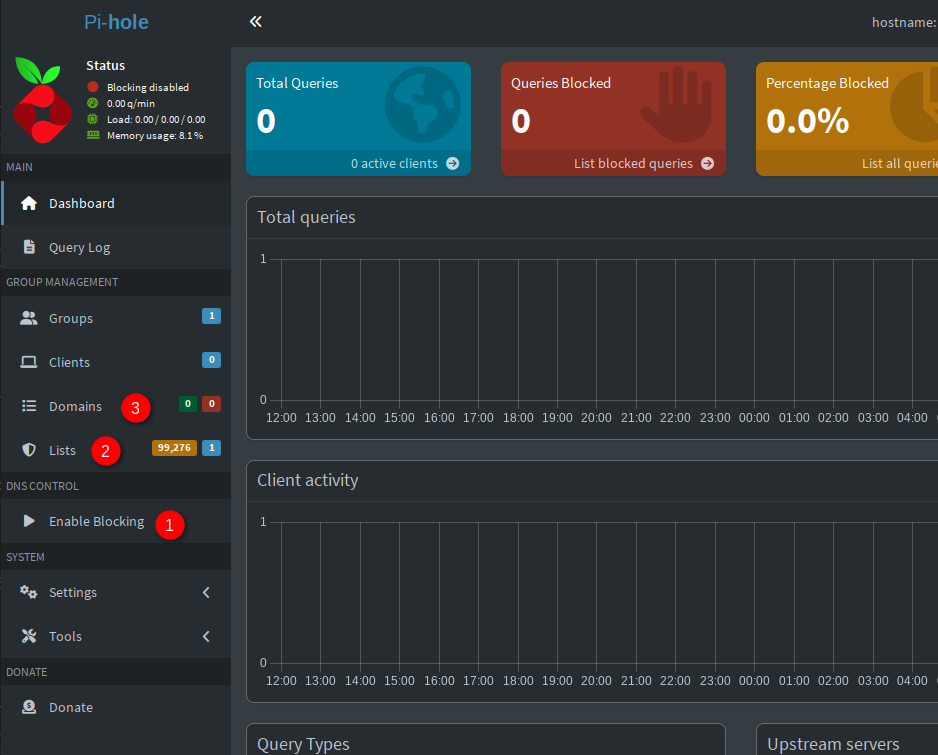
Lai iespējotu nevēlama satura bloķēšanu, noklikšķiniet uz "DNS Control" → "Enable Blocking" (1).
Pēc tam tiks piemērots noklusējuma bloķēšanas saraksts. Lai pārvaldītu bloķēšanas sarakstus, dodieties uz "Group Management" → "Lists" (2).
Atsevišķu domēnu varat pievienot atļauto vai bloķēto sarakstam sadaļā "Group Management" → "Domains" (3).
Instalētā programmatūra
| Nosaukums | Licence |
|---|---|
| WireGuard | GPLv2 |
| wireguard-ui | MIT |
| Pi-hole | EUPL |
| Caddy | Apache License 2.0 |
Noderīgas saites
Lai iegūtu vairāk informācijas par instalētajām pakotnēm, lūdzu, skatiet to oficiālo dokumentāciju: