GUI
Beschreibung
Die GUI (Grafische Benutzeroberfläche) ist eine Software-Shell, die eine benutzerfreundliche Schnittstelle zum Betriebssystem bereitstellt. Sie visualisiert viele Komponenten als grafische Objekte, wie z. B. Schaltflächen, Menüs usw.
Unsere Betriebssystemvorlage wird mit der vorinstallierten Desktop-Umgebung XFCE4 und dem Webbrowser Google Chrome ausgeliefert.
Erste Schritte
Die Software wird zusammen mit dem Image installiert und beim Starten des Servers automatisch aktiviert.
Um zu beginnen, müssen Sie den RDP-Client herunterladen und installieren. In Betriebssystemen der Windows-Familie können Sie das Dienstprogramm Remotedesktopverbindung verwenden.
Geben Sie zum Verbinden die IP-Adresse Ihres Servers an.
Füllen Sie die Felder Benutzername und Passwort aus.
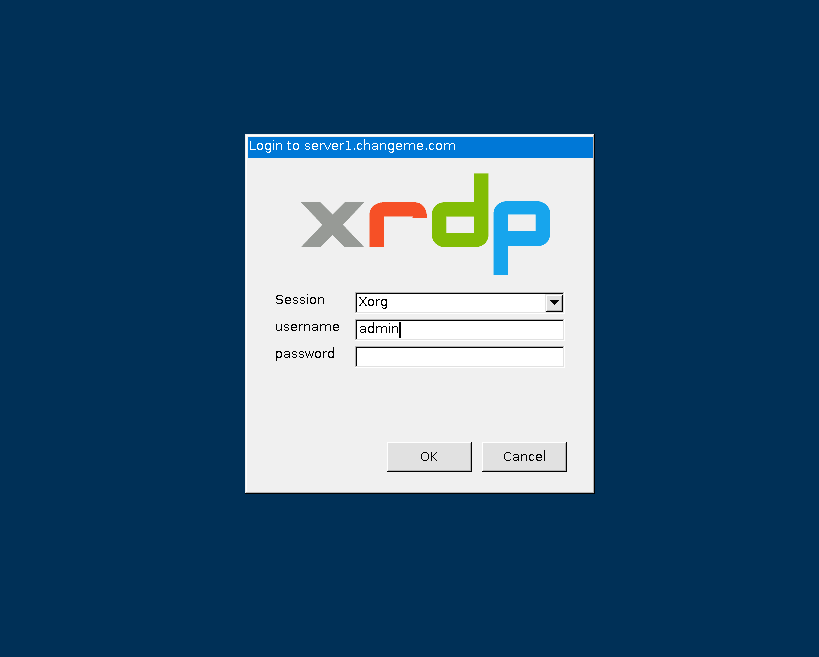
Für den Zugriff auf RDP verwenden Sie die Zugangsdaten, die Ihnen per E-Mail zugesandt wurden.
Zusätzlich können die Anmeldedaten auf dem Server in der folgenden Datei gefunden werden:
/root/.app_credentials
Um auf diese Datei zuzugreifen, müssen Sie sich per SSH am Server anmelden. Sie können sich per SSH mit dem Server verbinden:
- Mit einem SSH-Schlüssel, wenn diese Option vor der Erstellung eines Servers aktiviert wurde
- Mit dem per E-Mail gesendeten Passwort des Benutzers
root, wenn der Server aktiviert wird
Benutzererstellung
Um einen neuen Benutzer hinzuzufügen, führen Sie den SSH-Befehl aus:
add_user
Sie werden aufgefordert, einen Benutzernamen einzugeben. Das automatisch generierte Benutzerpasswort wird auf dem Bildschirm angezeigt und der Datei /root/.app_credentials im Format USER:PASSWORD hinzugefügt.
Tastaturlayout-Einstellungen
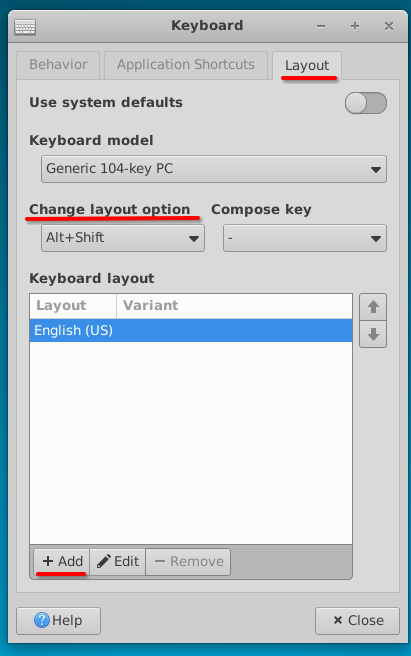
Zusätzliche Tastaturlayouts können im Menü Anwendungen -> Einstellungen -> Tastatur angepasst werden. Wechseln Sie im Fenster des Tastaturmenüs zur Registerkarte Layout. Drücken Sie Hinzufügen und wählen Sie das gewünschte Layout aus.
Das Umschalten der Layouts erfolgt standardmäßig mit der Tastenkombination ALT+SHIFT. Dieses Verhalten kann im Dropdown-Menü Option zum Ändern des Layouts geändert werden.
Installierte Software
| Name | Lizenz |
|---|---|
| XFCE4 | GPL/LGPL |
| Google Chrome | proprietär |
| xrdp | Apache-2.0-Lizenz |
| xorgxrdp | X11-Lizenz |
Nützliche Links
Weitere Informationen zu den installierten Paketen finden Sie in der offiziellen Dokumentation: