3X-UI / Pi-hole
Apraksts
3X-UI nodrošina vienkāršu tīmekļa saskarni V2ray (xray) starpniekservera konfigurēšanai un pārvaldībai. Tas atbalsta dažādus protokolus, tostarp VLESS, VMess, Shadowsocks, Socks, HTTP/HTTPS, QUIC un citus.
Pi-hole ir pašmitināts DNS filtrs, kas bloķē reklāmas, izsekotājus un nevēlamus domēnus visām tīkla ierīcēm.
Darba sākšana
3X-UI un Pi-hole ir instalēti kopā ar attēlu un tiek automātiski iespējoti, kad serveris tiek palaists.
Lai piekļūtu tīmekļa saskarnei, izmantojiet saiti https://example.com/launcher un pa e-pastu nosūtītos piekļuves datus, kur example.com ir jūsu servera resursdatora nosaukums.
Turklāt pieteikšanās datus var atrast serverī failā:
/root/.app_credentials
Lai piekļūtu šim failam, jums būs jāpiesakās serverī, izmantojot SSH. Jūs varat izveidot savienojumu ar serveri, izmantojot SSH:
- Ar SSH atslēgu, ja šī opcija ir iespējota pirms servera izveides
- Ar lietotāja
rootparoli, kas nosūtīta pa pastu, kad serveris tiek aktivizēts
Domēna pievienošana/maiņa
Ja vēlaties izmantot savu domēnu vai apakšdomēnu, lai piekļūtu 3X-UI/Pi-hole tīmekļa saskarnēm, jums būs jāpiesakās serverī, izmantojot SSH, kā lietotājam root, un jāizpilda komanda:
add_domain
Jums tiks piedāvāts ievadīt domēnu vai apakšdomēnu formātā subdomain.example.com.
Pārliecinieties, ka jūsu domēns pastāv un norāda uz jūsu servera IPv4 adresi!
Kad skripts būs pabeidzis darbu, norādītajam domēnam vai apakšdomēnam tiks izsniegts Let's Ecnrypt sertifikāts, un tīmekļa saskarne būs pieejama vietnē https://example.com/launcher, kur example.com ir iepriekš norādītais domēns (apakšdomēns).
3X-UI: Profili
Pēc instalēšanas 3X-UI tīmekļa panelī atradīsiet 4 ienākošos savienojumus. Lūk, ko katrs no tiem dara:
-
XHTTP — vismodernākais savienojuma veids. Datplūsma tiek maskēta kā parasti HTTP pieprasījumi, padarot to praktiski neatšķiramu no parastas tīmekļa pārlūkošanas. Piezīme: klienta pusē ir nepieciešams Xray kodols. Lietotnes, kas balstītas uz sing-box, ar šo tipu nedarbosies.
-
Reality (VLESS + Reality) — ātrākais savienojuma veids. Nodrošina maksimālu veiktspēju, izlaižot TLS terminēšanu serverī — tā vietā tas aizņemas sertifikātu no īstas vietnes. Labākā izvēle, ja jūsu prioritāte ir ātrums.
-
WebSocket (VLESS + WS + TLS) — nedaudz lēnāks par Reality papildu šifrēšanas slāņa dēļ, taču nodrošina uzticamāku datplūsmas maskēšanu. Labs līdzsvars starp ātrumu un slepenību.
-
Trojan — kaujās pārbaudīts protokols ar visplašāko saderību. Darbojas praktiski ar jebkuru klienta lietotni. Maskē datplūsmu kā parastu HTTPS. Ja citi protokoli nedarbojas ar jūsu ierīci vai lietotni, darbosies Trojan.
Importējiet visus četrus savienojumus savā klienta lietotnē — tie parādīsies kā atsevišķi profili. Pēc tam varēsiet pārslēgties starp tiem ar vienu pieskārienu. Mēs iesakām izmēģināt katru no tiem, lai atrastu to, kas vislabāk atbilst jūsu vajadzībām ātruma un piekļuves ziņā.
3X-UI: Savienojuma izveide ar starpniekserveri
| Windows/Linux | macOS | Android | iOS |
|---|---|---|---|
 | | |  |
Ātrai konfigurēšanai varat eksportēt ienākošā savienojuma URL:
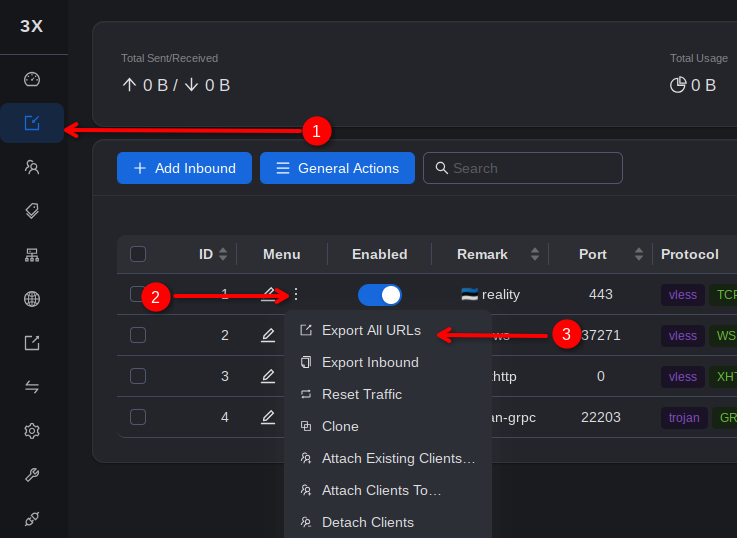
vai ģenerēt QR kodu:
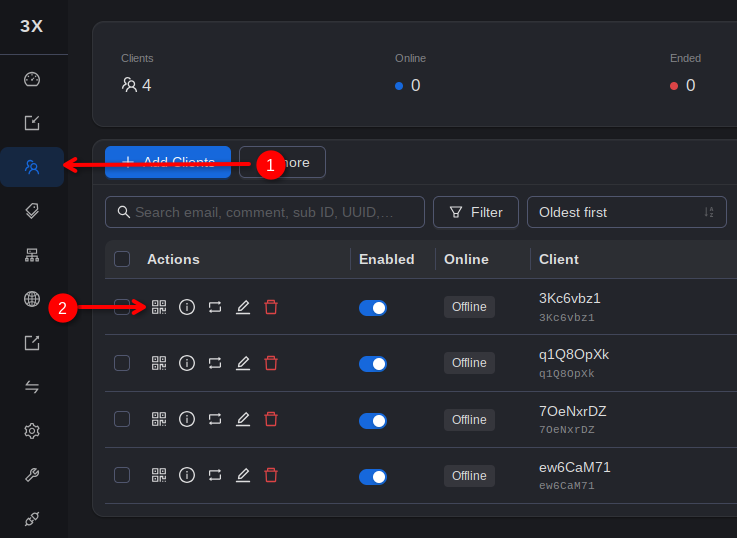
Vienkārši nokopējiet URL no uznirstošā loga starpliktuvē (vai noskenējiet QR kodu ar tālruni). Lielākajā daļā klientu savienojumu var pievienot, atlasot Pievienot profilu no starpliktuves vai Importēt profilu no starpliktuves.
Tā kā dažādām operētājsistēmām ir daudz klientu variantu, zemāk sniegsim piemēru klienta iestatīšanai Windows un Android vidē. Tomēr citām OS darbību secība būs līdzīga.
Datora klients (Throne)
- Eksportējiet savu ienākošā savienojuma URL un nokopējiet to starpliktuvē, kā aprakstīts iepriekš.
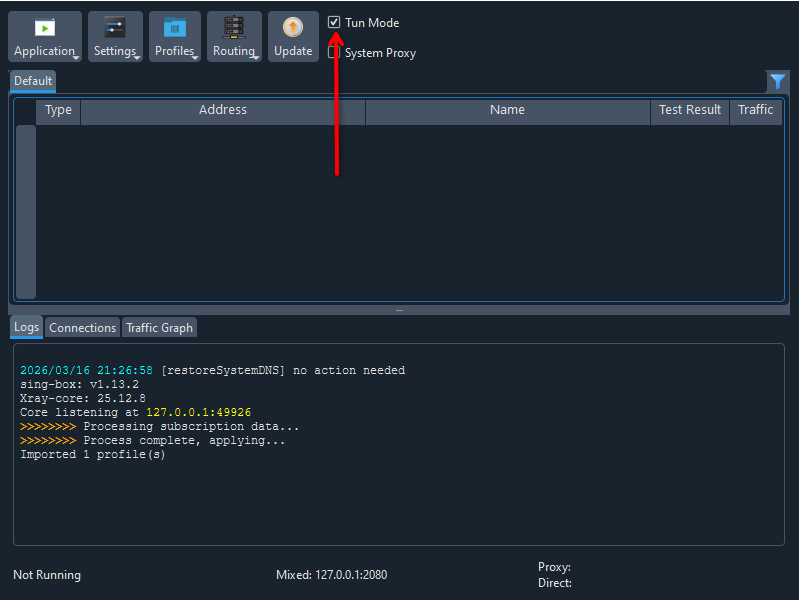
- Palaidiet Throne klientu kā administrators un iespējojiet Tun Mode.
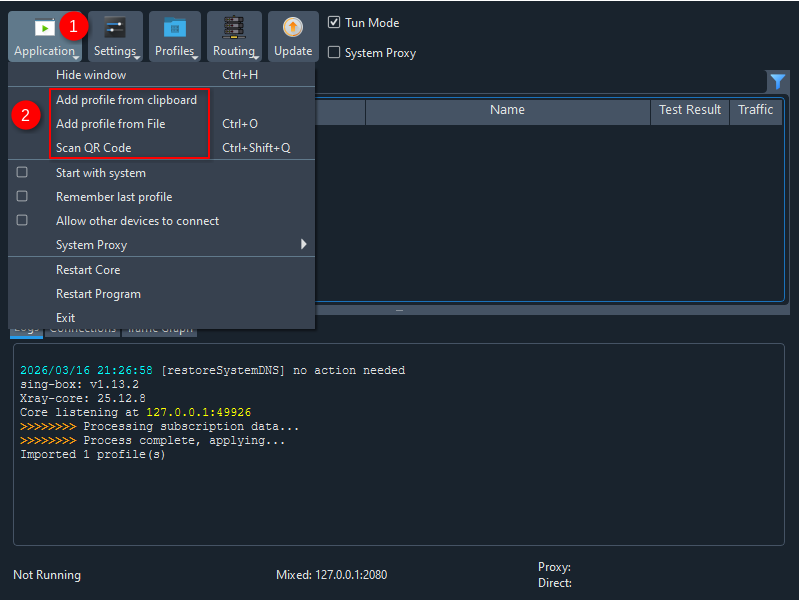
- Noklikšķiniet uz pogas Application un pēc tam noklikšķiniet uz rindas Add profile from clipboard. Savienojumu sarakstā vajadzētu parādīties jaunam vienumam.
- Iezīmējiet pievienotā savienojuma rindu ar peli un nospiediet Enter, lai izveidotu savienojumu. Vai arī noklikšķiniet uz tās ar peles labo pogu un pēc tam noklikšķiniet uz ieraksta Start.
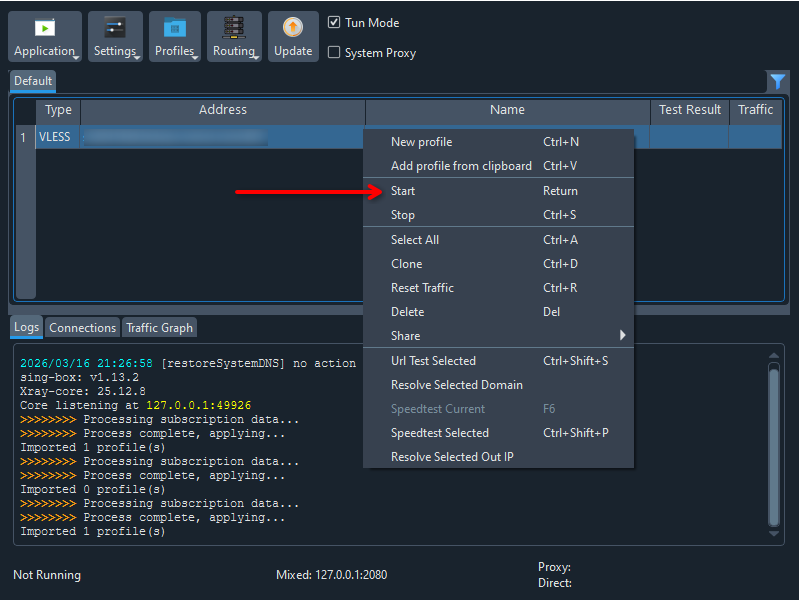
- Lai atvienotos no servera, līdzīgi noklikšķiniet ar peles labo pogu uz savienojuma rindas un pēc tam noklikšķiniet uz Stop.
Mobilais klients (v2rayNG)
- Ģenerējiet QR kodu, kā aprakstīts iepriekš.
- Palaidiet v2rayNG klientu, noklikšķiniet uz pogas "+" augšējā labajā stūrī.
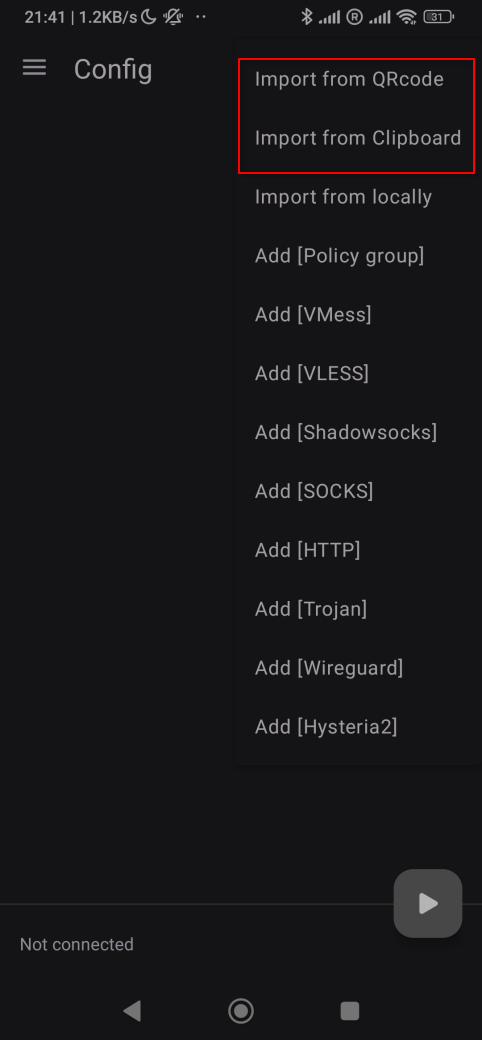
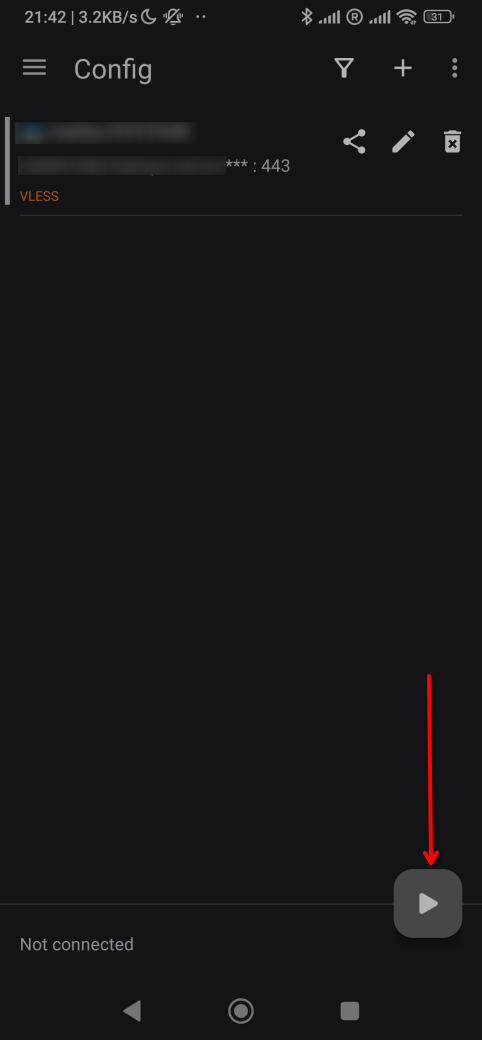
- Noskenējiet QR kodu. Konfigurāciju sarakstā vajadzētu parādīties jaunam vienumam.
- Pēc tam atlasiet pievienoto konfigurāciju un noklikšķiniet uz palaišanas pogas.
Pi-hole: DNS kontroles iespējošana (neobligāti)
Pēc noklusējuma visa filtrēšana Pi-hole ir atspējota, un tas darbojas tikai kā lokāls DNS atrisinātājs.
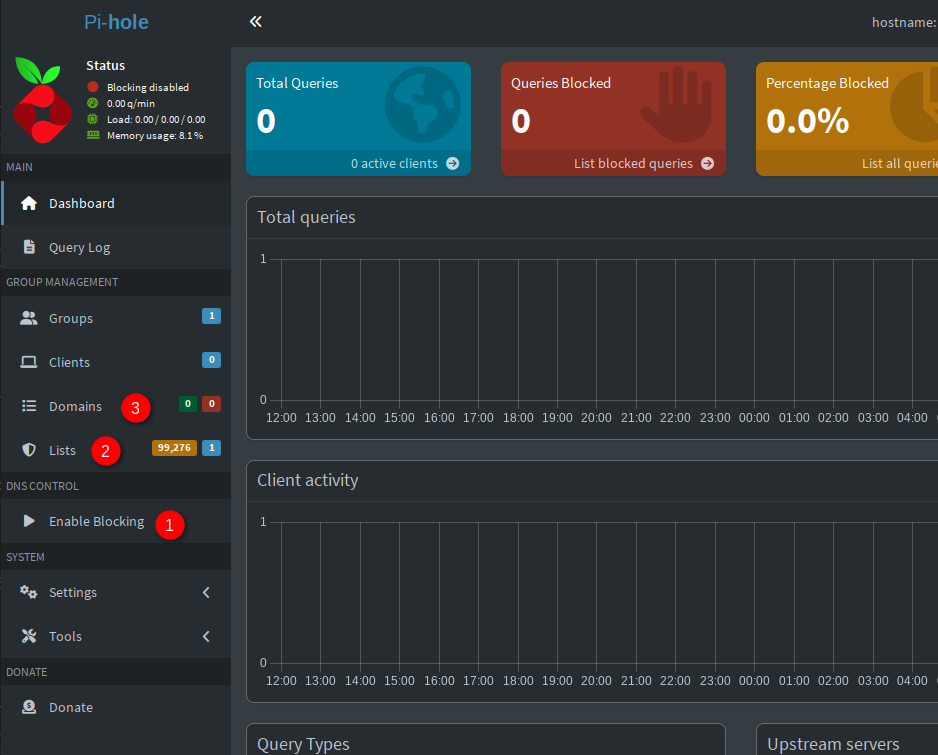
Lai iespējotu nevēlama satura bloķēšanu, noklikšķiniet uz "DNS Control" → "Enable Blocking" (1).
Pēc tam tiks piemērots noklusējuma bloķēšanas saraksts. Lai pārvaldītu bloķēšanas sarakstus, dodieties uz "Group Management" → "Lists" (2).
Atsevišķu domēnu varat pievienot atļauju sarakstam vai bloķēšanas sarakstam sadaļā "Group Management" → "Domains" (3).
Instalētā programmatūra
| Nosaukums | Licence |
|---|---|
| 3X-UI | GNU GPLv3 |
| Nginx | BSD-2-Clause License |
| Pi-hole | EUPL |
Noderīgas saites
Lai iegūtu vairāk informācijas par instalētajām pakotnēm, lūdzu, skatiet to oficiālo dokumentāciju: