GUI
Açıklama
GUI (Grafiksel Kullanıcı Arayüzü), işletim sistemine kullanıcı dostu bir arayüz sağlayan bir yazılım kabuğudur. Düğmeler, menüler vb. gibi birçok bileşeni grafiksel nesneler olarak görselleştirir.
İşletim sistemi şablonumuz, XFCE4 masaüstü ortamı ve Google Chrome web tarayıcısı önceden yüklenmiş olarak gelir.
Başlarken
Yazılım, imaj ile birlikte kurulur ve sunucu başlatıldığında otomatik olarak etkinleştirilir.
Başlamak için RDP istemcisini indirip yüklemeniz gerekir. Windows işletim sistemi ailesinde Remote Desktop Connection yardımcı programını kullanabilirsiniz.
Bağlanmak için sunucunuzun IP adresini belirtin.
Kullanıcı adı ve şifre alanlarını doldurun.
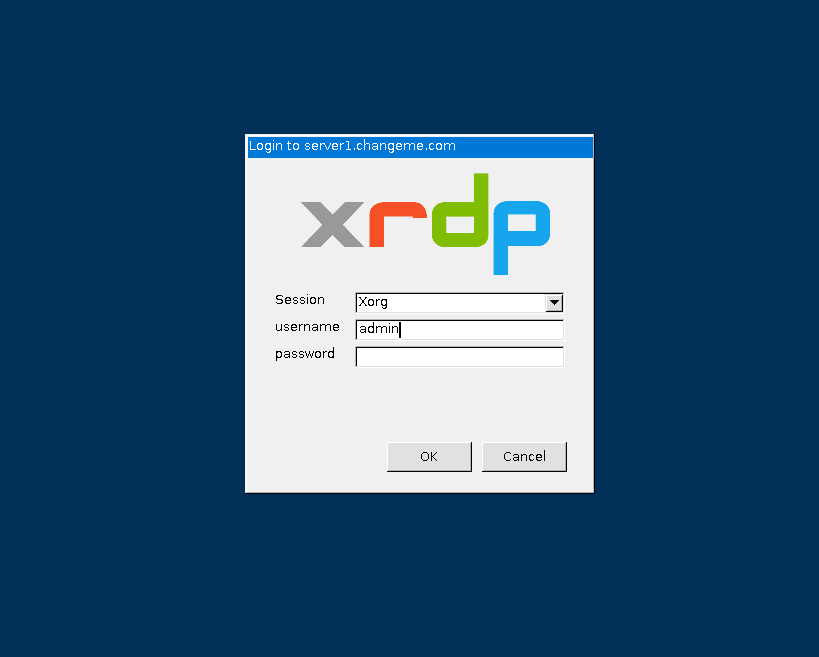
RDP'ye erişmek için size e-postayla gönderilen kimlik bilgilerini kullanın.
Ayrıca, oturum açma kimlik bilgileri sunucuda şu dosyada bulunabilir:
/root/.app_credentials
Bu dosyaya erişmek için sunucuda SSH üzerinden oturum açmanız gerekir. Sunucuya SSH üzerinden şu yollarla bağlanabilirsiniz:
- Sunucu oluşturulmadan önce bu seçenek etkinleştirildiyse bir SSH anahtarı ile
- Sunucu etkinleştirildiğinde e-postayla gönderilen
rootkullanıcı şifresi ile
Kullanıcı oluşturma
Yeni bir kullanıcı eklemek için SSH komutunu çalıştırın:
add_user
Bir kullanıcı adı girmeniz istenir. Otomatik olarak oluşturulan kullanıcı şifresi ekranda görüntülenecek ve /root/.app_credentials dosyasına USER:PASSWORD biçiminde eklenecektir.
Klavye düzeni ayarları
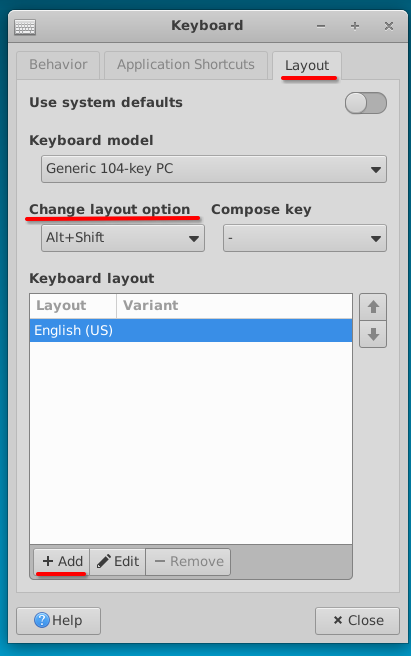
Ek klavye düzenleri Applications -> Settings -> Keyboard menüsünde özelleştirilebilir. Keyboard menüsü penceresinde Layout sekmesine gidin. Add düğmesine basın ve istediğiniz düzeni seçin.
Varsayılan olarak düzenler arasında geçiş ALT+SHIFT tuş kombinasyonu ile yapılır. Bu davranış Change layout option açılır menüsünde değiştirilebilir.
Yüklü yazılımlar
| Ad | Lisans |
|---|---|
| XFCE4 | GPL/LGPL |
| Google Chrome | tescilli |
| xrdp | Apache-2.0 lisansı |
| xorgxrdp | X11 Lisansı |
Yararlı bağlantılar
Yüklü paketler hakkında daha fazla bilgi için lütfen resmi belgelerine bakın: