Rocket.Chat
Descrizione
Rocket.Chat è una piattaforma open source per la comunicazione di squadra. Offre chat, condivisione di file, videoconferenze e altre funzionalità di collaborazione.
Per iniziare
Rocket.Chat è installato con un'immagine e si avvia automaticamente all'avvio del server.
Dopo l'installazione dell'immagine, l'interfaccia web di Rocket.Chat sarà accessibile all'indirizzo https://example.com/, dove example.com è il nome host del tuo server.
Per accedere all'interfaccia web, utilizza le credenziali che ti sono state inviate via email.
Inoltre, le credenziali di accesso possono essere trovate sul server nel file:
/root/.app_credentials
Per accedere a questo file, dovrai accedere al server tramite SSH. Puoi connetterti al server tramite SSH:
- Con una chiave SSH, se questa opzione è abilitata prima della creazione di un server
- Con la password dell'utente
rootinviata via email quando il server viene attivato
Modifica del dominio
Se desideri utilizzare il tuo dominio o sottodominio per accedere all'interfaccia web di Rocket.Chat, dovrai accedere al server tramite SSH come utente root ed eseguire il comando:
add_domain
Ti verrà richiesto di inserire un dominio o sottodominio nel formato subdomain.example.com.
Assicurati che il tuo dominio esista e punti all'indirizzo IPv4 del tuo server!
Una volta completato il comando, verrà emesso un certificato Let's Encrypt per il dominio o sottodominio specificato e l'interfaccia web diventerà accessibile all'indirizzo https://example.com/, dove example.com è il dominio (sottodominio) specificato in precedenza.
Quando accedi per la prima volta all'interfaccia web, vedrai un avviso:
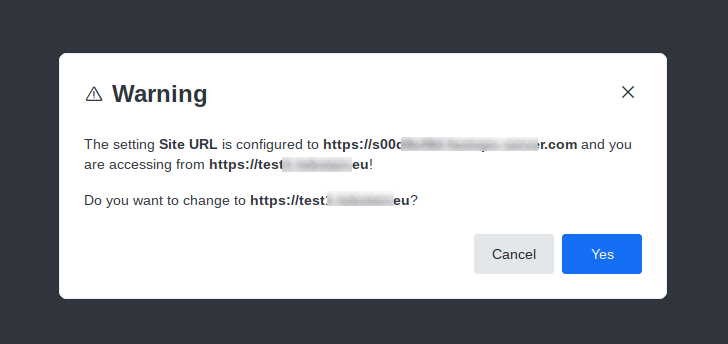
Per continuare, conferma le modifiche premendo Yes.
Creazione dell'account
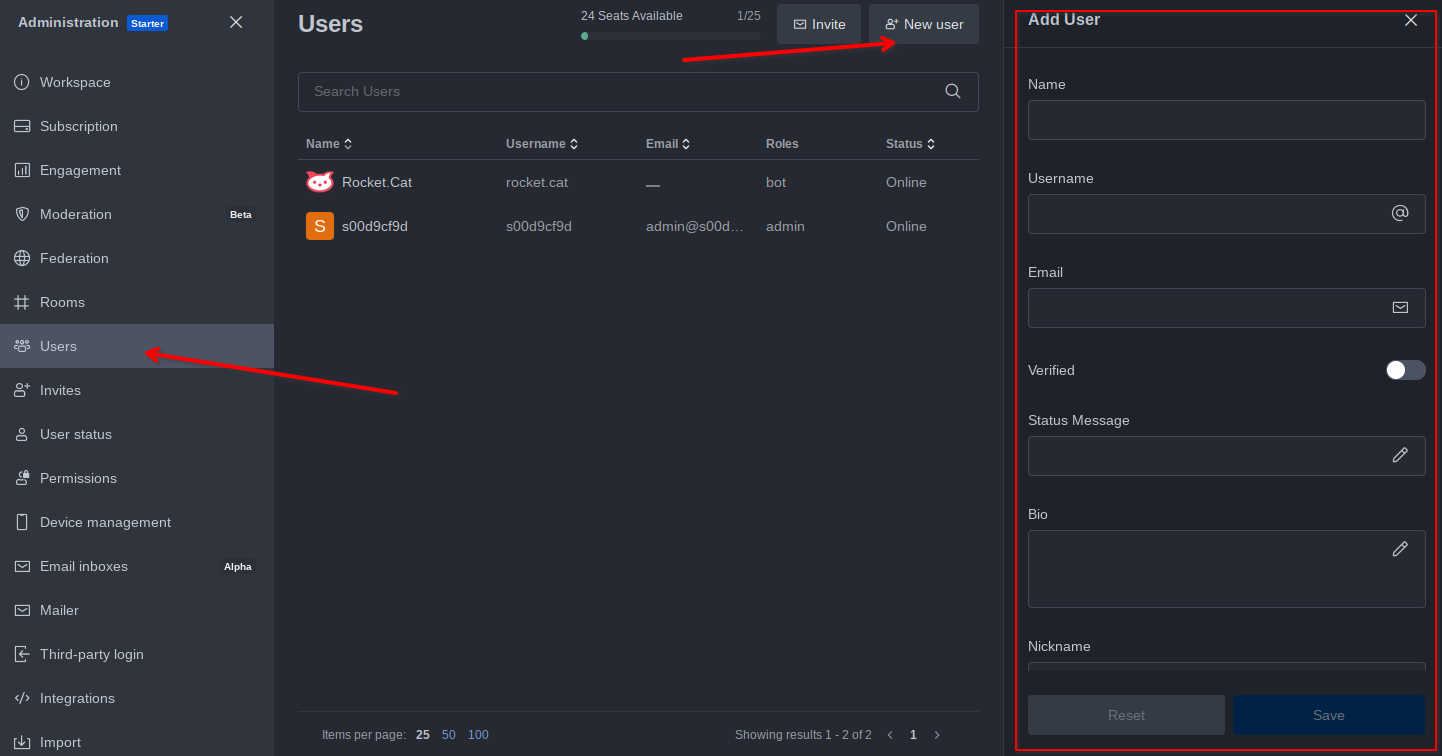
Puoi aggiungere un account utente nella pagina https://example.com/admin/users facendo clic su New User e compilando i campi richiesti.
Registrazione self-service degli utenti
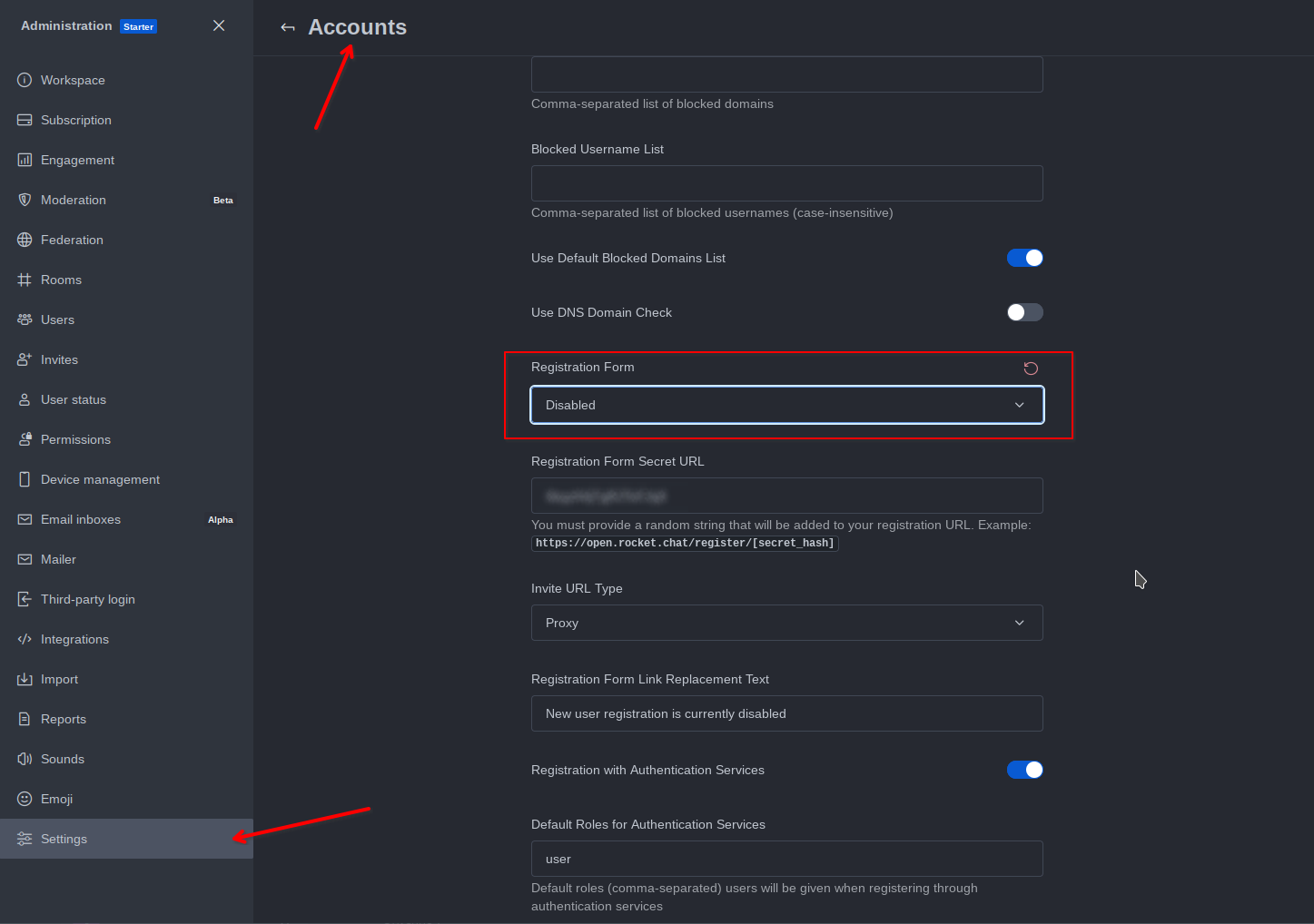
Per impostazione predefinita, la registrazione tramite l'interfaccia web è vietata in Rocket.Chat. Se desideri abilitare la registrazione, puoi farlo nella parte amministrativa all'indirizzo https://example.com/admin.
Vai al menu Settings -> Accounts -> Registration e modifica il valore del parametro Registration Form.
Configurazione SMTP
Per impostazione predefinita, Rocket.Chat non può inviare email, il che significa, ad esempio, che l'invio di inviti o notifiche dal servizio non funzionerà. Se hai bisogno di inviare email dal servizio, dovrai configurare l'invio tramite un SMTP esterno.
Questo può essere fatto nella parte amministrativa nel menu Settings -> Email -> SMTP.
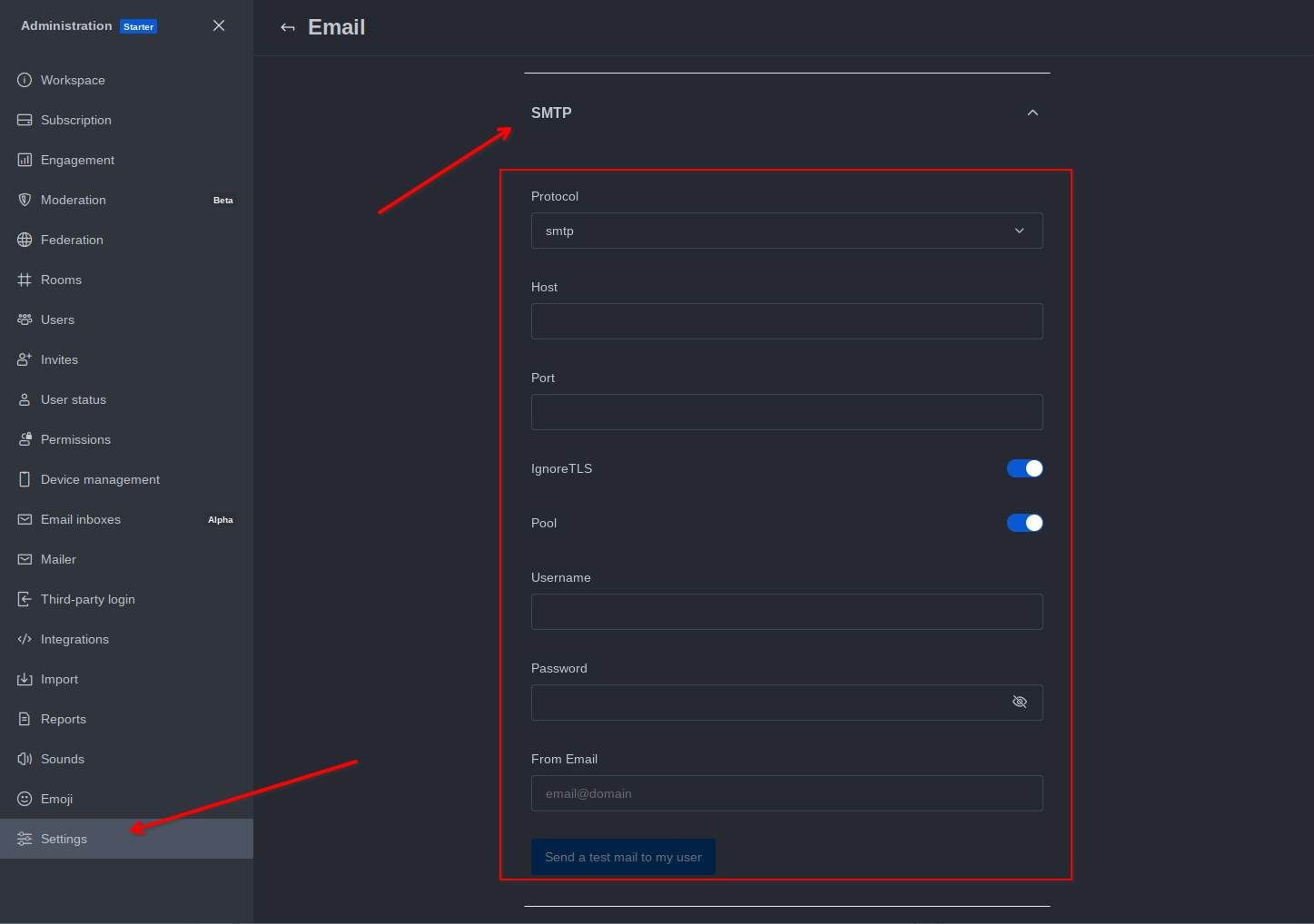
Una descrizione più dettagliata delle impostazioni è disponibile nella pagina della documentazione ufficiale.
Se non disponi di un SMTP esterno, ti consigliamo di prendere in considerazione servizi come:
Entrambi i servizi hanno piani gratuiti, i cui limiti dovrebbero essere sufficienti per l'uso in Rocket.Chat.
Applicazioni client
Oltre all'interfaccia web, puoi utilizzare applicazioni per PC e dispositivi mobili per lavorare con Rocket.Chat.
Puoi trovare un elenco delle applicazioni ufficiali qui.
Software installato
| Nome | Licenza |
|---|---|
| Rocket.Chat | Licenza MIT |
| Caddy | Licenza Apache 2.0 |
Link utili
Per ulteriori informazioni sui pacchetti installati, fai riferimento alla loro documentazione ufficiale: