OVPN Admin
Descrizione
OVPN Admin offre una semplice interfaccia web per gestire gli utenti, i loro certificati e le route basate su OpenVPN per accedere a risorse private e pubbliche.
Per iniziare
OVPN Admin è installato con un'immagine ed è automaticamente abilitato all'avvio del server.
Dopo l'installazione dell'immagine, l'interfaccia web di OVPN Admin sarà disponibile all'indirizzo https://example.com, dove example.com è il nome host del tuo server.
Per accedere all'interfaccia web, utilizza le credenziali inviate via email.
Inoltre, le credenziali di accesso possono essere trovate sul server nel file:
/root/.app_credentials
Per accedere a questo file, dovrai effettuare l'accesso al server tramite SSH. Puoi connetterti al server tramite SSH:
- Con una chiave SSH, se questa opzione è abilitata prima della creazione del server
- Con la password dell'utente
rootinviata via email quando il server viene attivato
Modifica del dominio
Se desideri utilizzare il tuo dominio o sottodominio per accedere all'interfaccia web di OVPN Admin, dovrai accedere al server tramite SSH come utente root ed eseguire il comando:
add_domain
Ti verrà richiesto di inserire un dominio o sottodominio nel formato subdomain.example.com.
Assicurati che il tuo dominio esista e punti all'indirizzo IPv4 del tuo server!
Al termine dello script, verrà emesso un certificato Let's Ecnrypt per il dominio o sottodominio specificato e l'interfaccia web sarà disponibile all'indirizzo https://example.com/, dove example.com è il dominio (sottodominio) specificato in precedenza.
Creazione dell'utente
Puoi creare profili per connetterti alla VPN facendo clic sul pulsante Add user.
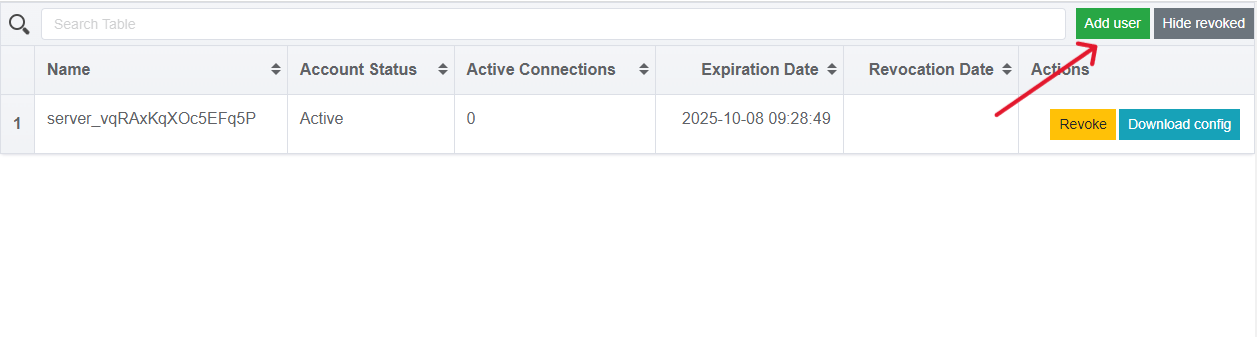
Nel menu aperto, dovrai solo inserire un nome per il nuovo profilo.
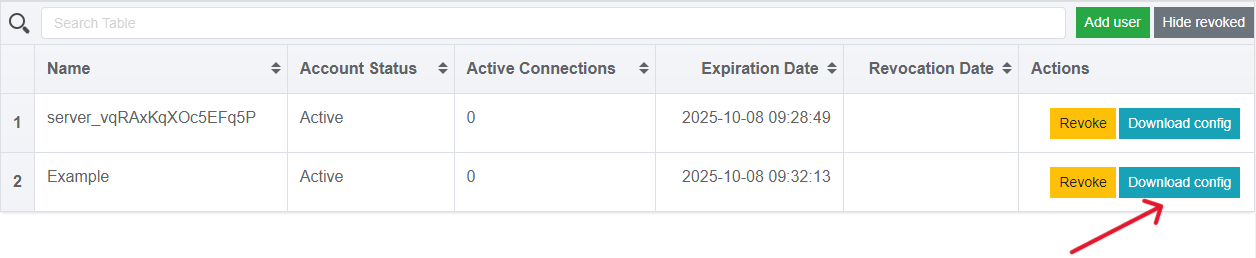
Dopo aver creato l'utente, nel campo Actions, fai clic sul pulsante Download config per ottenere il file di configurazione della connessione.
Rimozione dell'utente
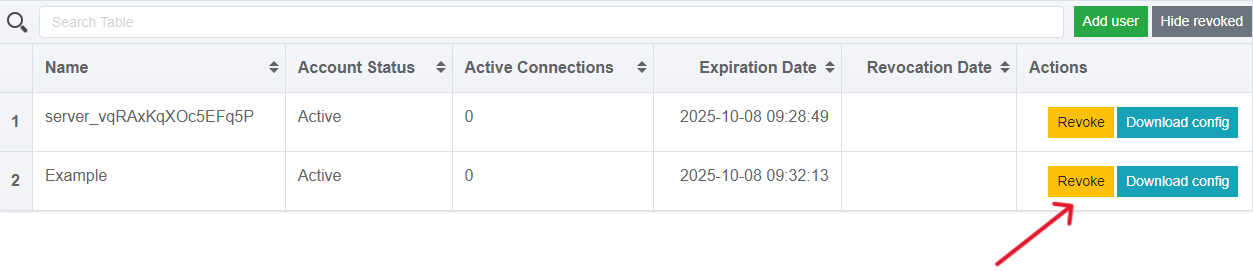
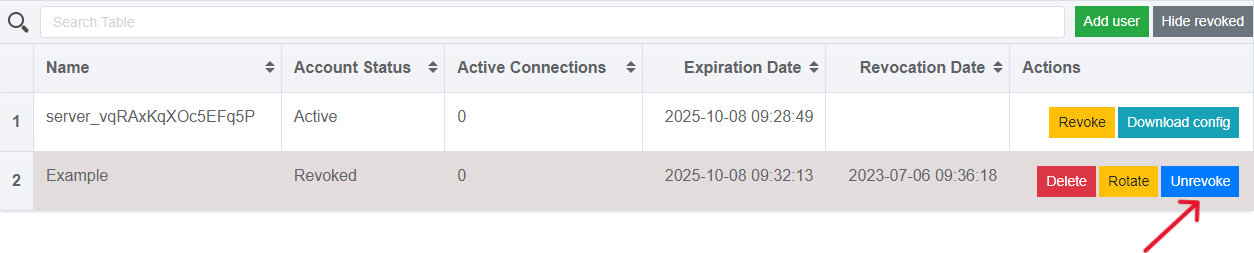
Per rimuovere un utente, fai prima clic sul pulsante Revoke dell'utente desiderato. Questa azione revocherà i certificati dell'utente.
Successivamente, fai clic sul pulsante Delete per rimuovere completamente l'utente.
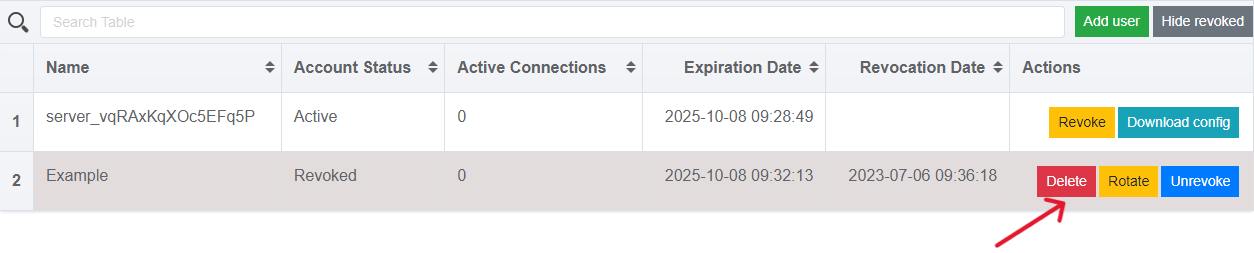
Se non hai ancora eliminato l'utente, ma hai fatto clic solo su Revoke, l'utente può essere ripristinato usando il pulsante Unrevoke.
Ottenere l'applicazione client
Per utilizzare OpenVPN sul tuo dispositivo, che si tratti di un PC o di uno smartphone, dovrai installare su di esso un'applicazione client.
Ad esempio, puoi utilizzare il client ufficiale OpenVPN Connect, che può essere dowloaded ai seguenti link insieme alla documentazione:
| PC - Windows/Mac | Android | iOS |
|---|---|---|
 |  |  |
 |  |
Software installato
| Nome | Licenza |
|---|---|
| OpenVPN | GNU GPL |
| ovpn-admin | Licenza Apache 2.0 |
| Caddy | Licenza Apache 2.0 |
Link utili
Per ulteriori informazioni sui pacchetti installati, fai riferimento alla loro documentazione ufficiale: