AFFiNE
Descrizione
AFFiNE è un software di gestione di attività e note che utilizza il concetto di 'spazi di lavoro flessibili'. Può essere paragonato ad altre applicazioni di organizzazione delle informazioni come Notion o Obsidian, tuttavia AFFiNE enfatizza un elevato grado di flessibilità e scalabilità per l'utente.
Per iniziare
AFFiNE viene installato con un'immagine e si avvia automaticamente all'avvio del server.
Dopo l'installazione dell'immagine, l'interfaccia web di AFFiNE sarà accessibile all'indirizzo https://example.com/, dove example.com è il nome host del tuo server.
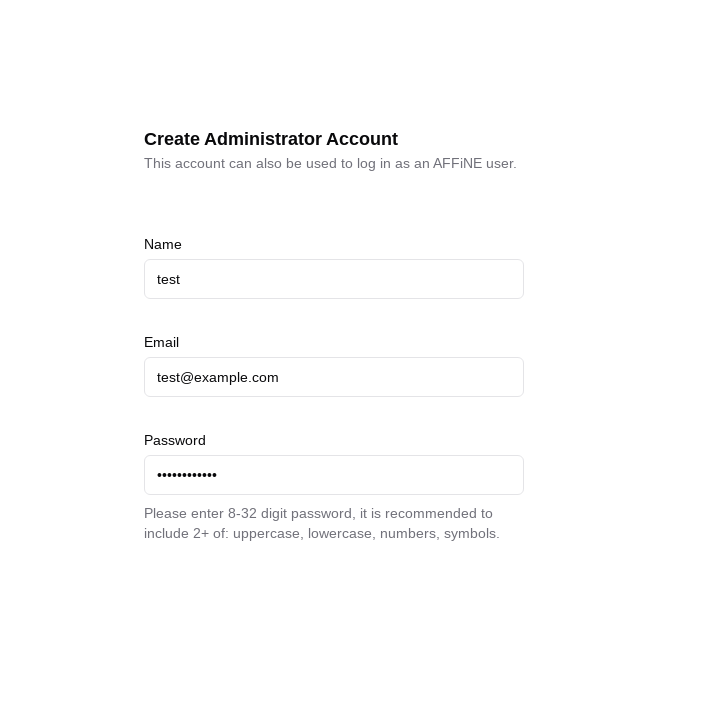
Per registrare un account amministratore, segui questo link: https://example.com/admin/setup. Completa i campi obbligatori e fai clic su Confirm.
Modifica del dominio
Se desideri utilizzare il tuo dominio o sottodominio per accedere all'interfaccia web di AFFiNE, dovrai accedere al server tramite SSH come utente root ed eseguire il comando:
add_domain
Ti verrà richiesto di inserire un dominio o sottodominio nel formato subdomain.example.com.
Assicurati che il tuo dominio esista e punti all'indirizzo IPv4 del tuo server!
Una volta completato il comando, verrà emesso un certificato Let’s Encrypt per il dominio o sottodominio specificato e l'interfaccia web sarà accessibile all'indirizzo https://example.com/, dove example.com è il dominio (sottodominio) specificato in precedenza.
Gestione utenti
Aggiunta manuale degli utenti
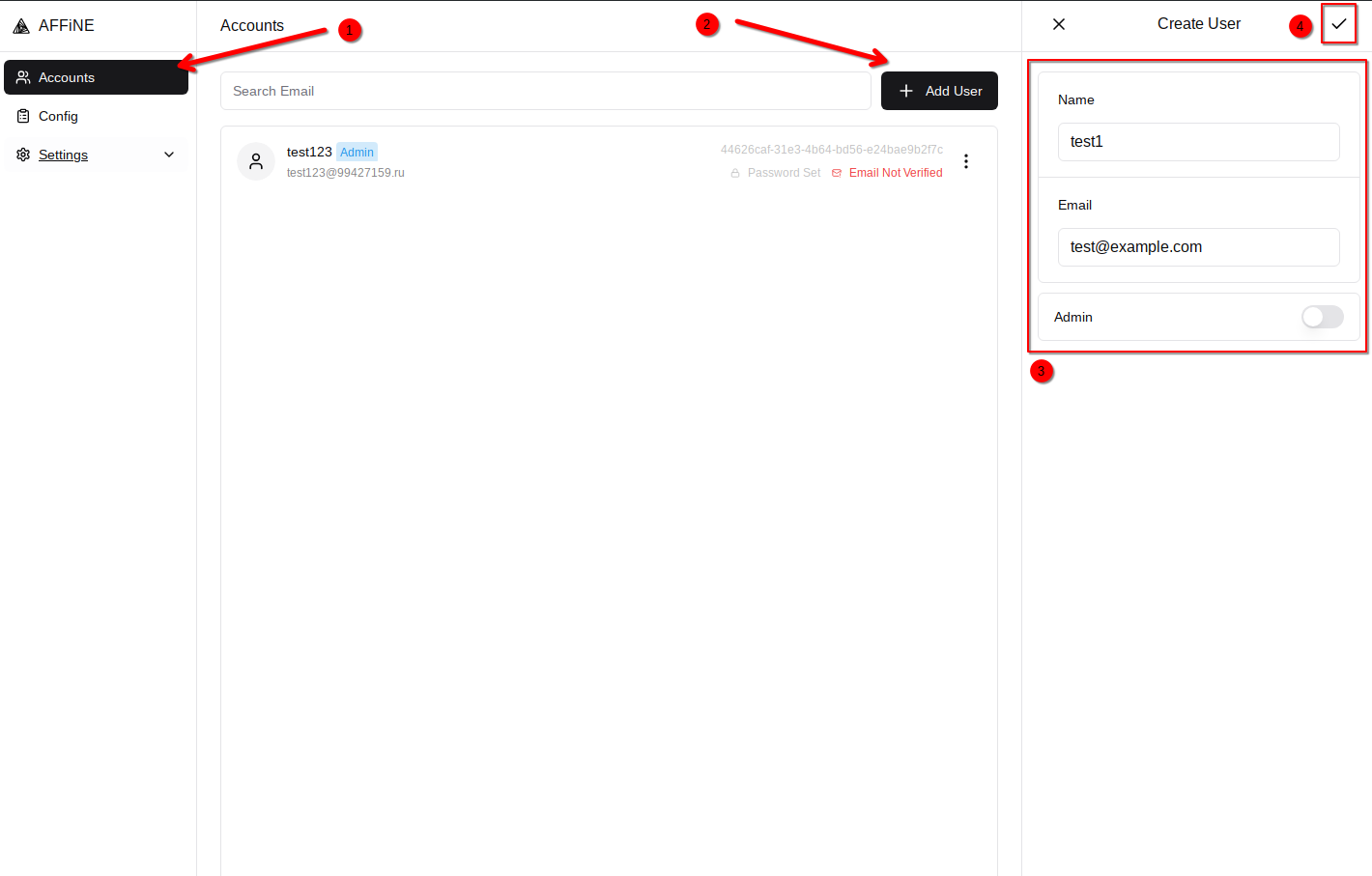
Vai alla pagina di amministrazione all'indirizzo https://example.com/admin e fai clic su Add User. Compila i campi obbligatori e conferma la creazione dell'utente.
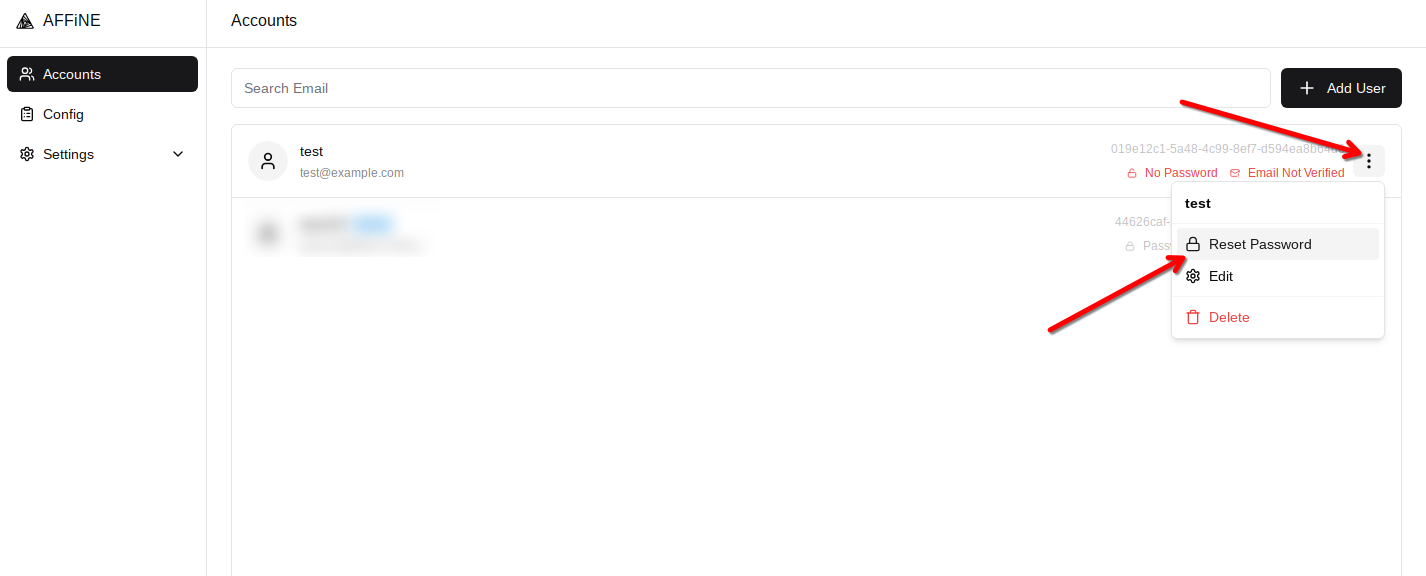
Successivamente, dovrai reimpostare la password dell'utente.
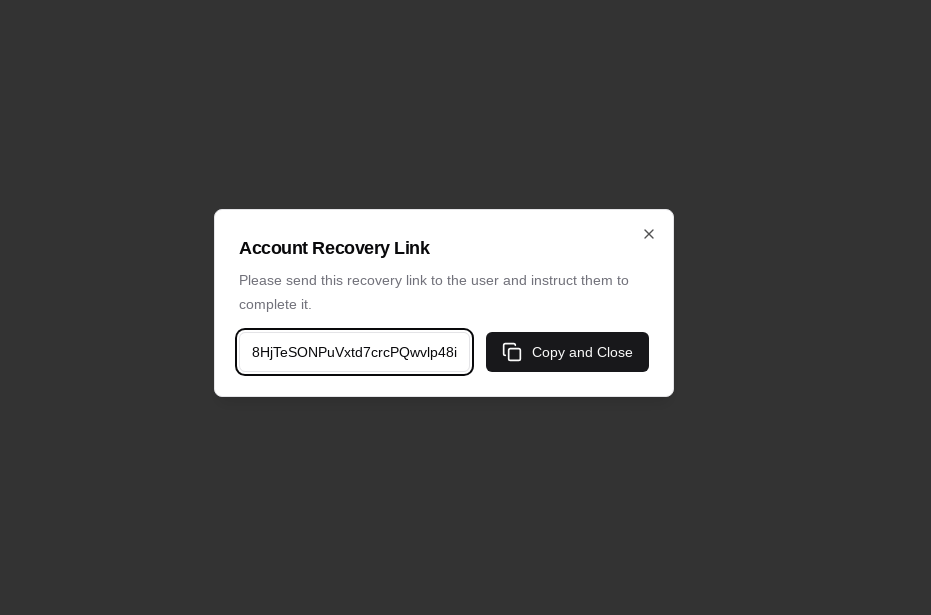
Verrà generato un link per la reimpostazione della password. Invia questo link all'utente in modo che possa completare il processo di registrazione.
Autoregistrazione per gli utenti
Se gli utenti riscontrano problemi nella ricezione delle notifiche email, aggiungi manualmente l'utente come descritto sopra.
Per impostazione predefinita, AFFiNE consente l'autoregistrazione degli utenti.
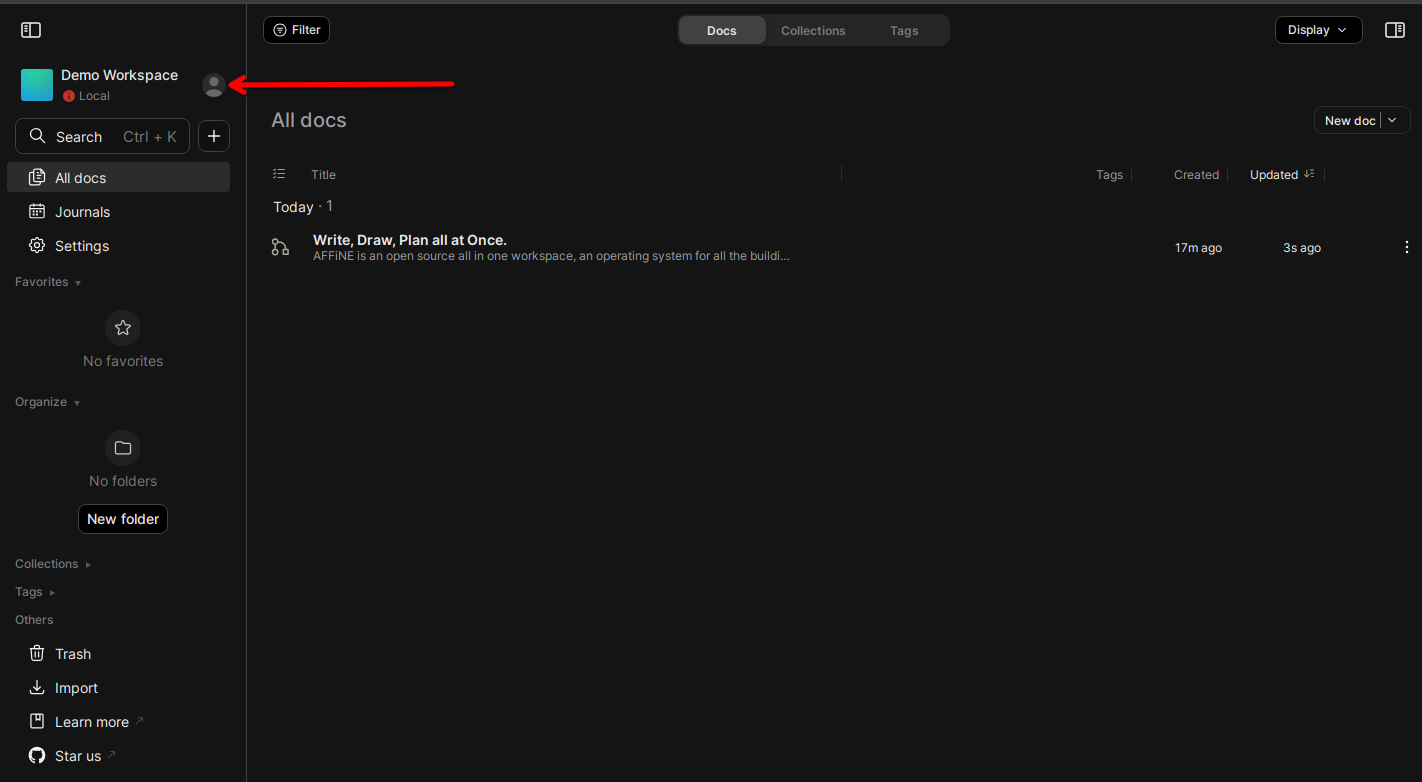
Dopo aver inserito il proprio indirizzo email, gli utenti riceveranno un'email con un link per completare il processo di registrazione.
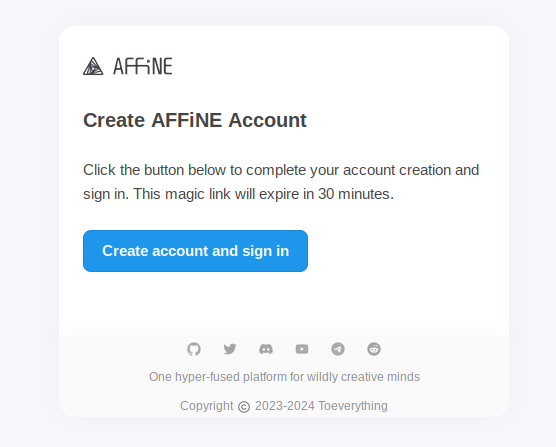
Disattivazione della registrazione utenti
Se non vuoi che gli utenti possano creare i propri account, puoi disattivare questa funzionalità.
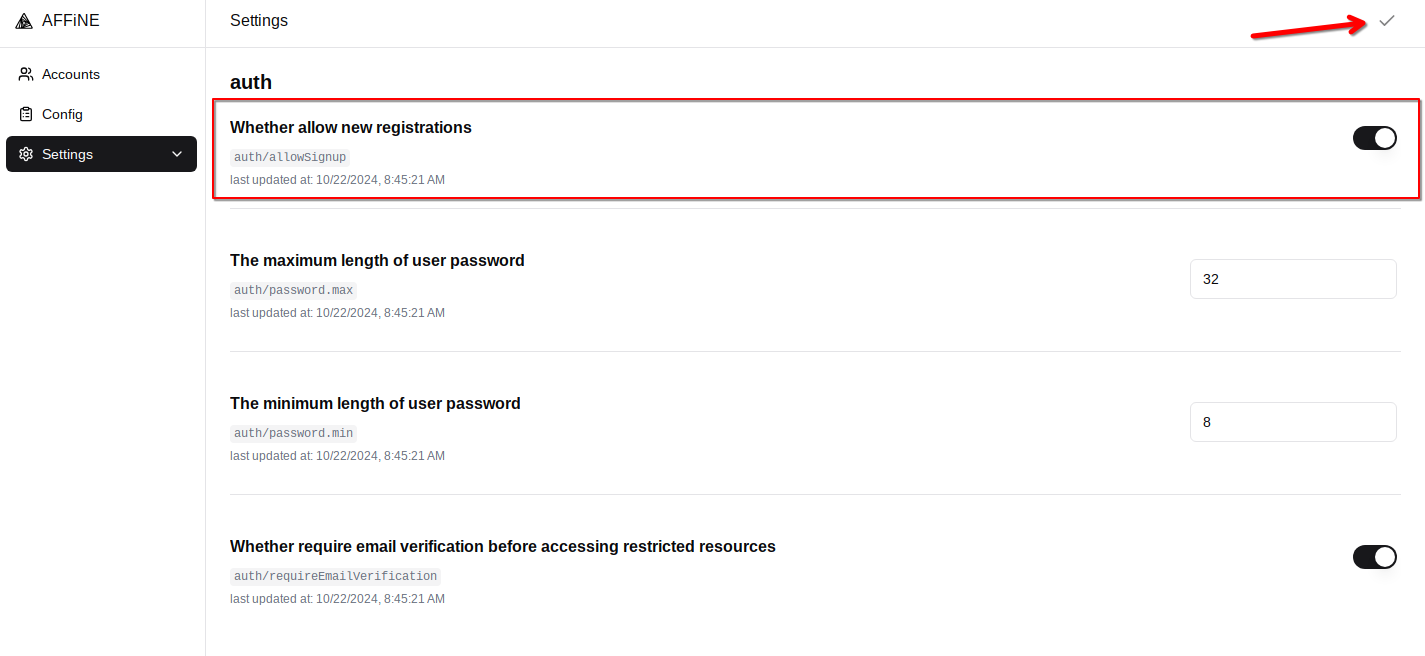
Per farlo, vai alla pagina di amministrazione all'indirizzo https://example.com/admin e fai clic su Settings.
Dovrai disattivare l'impostazione Whether allow new registrations, quindi salvare le modifiche.
Creazione di spazi di lavoro
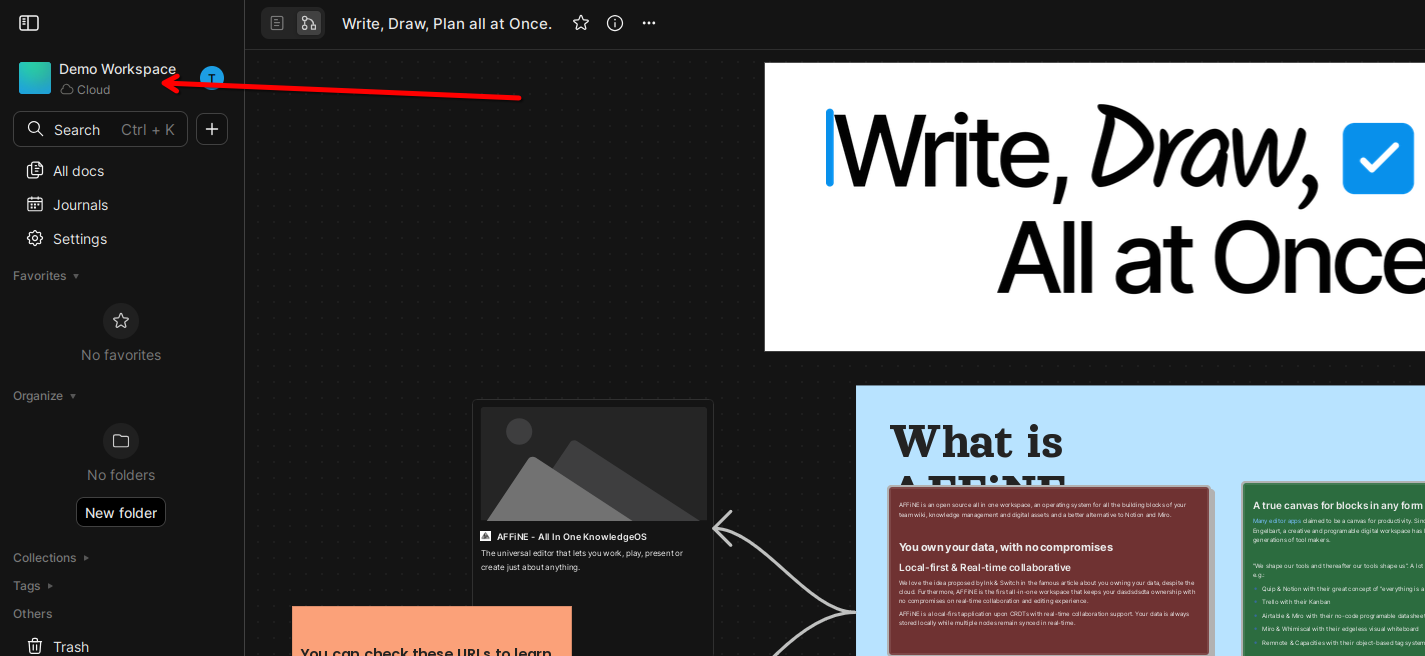
Al primo accesso, verrai indirizzato allo spazio di lavoro Demo Workshop, che mostra le funzionalità del software. Sentiti libero di esplorare qui le funzionalità dell'editor, ma tieni presente che le modifiche che apporterai non verranno salvate.
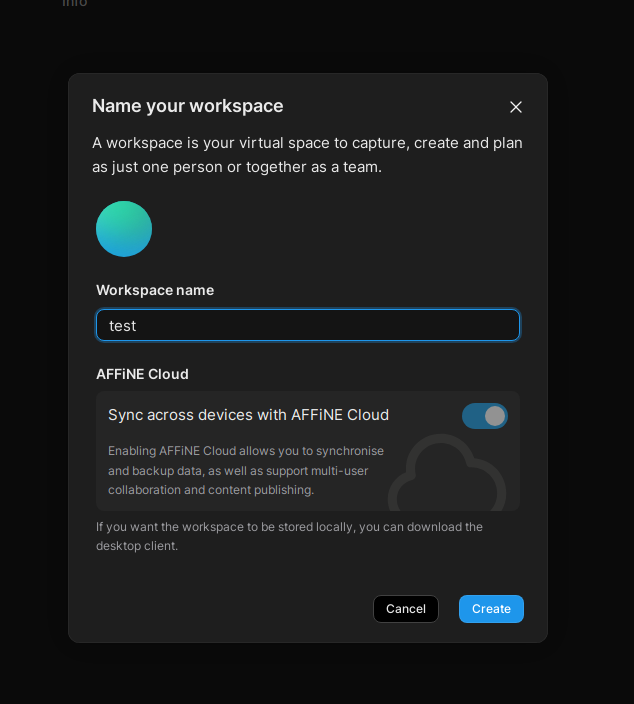
Per creare un nuovo spazio di lavoro, fai clic sul nome dello spazio di lavoro corrente nell'angolo in alto a destra della pagina e seleziona Create cloud workspace.
Inserisci il nome desiderato e fai clic su Create.
Creazione di documenti
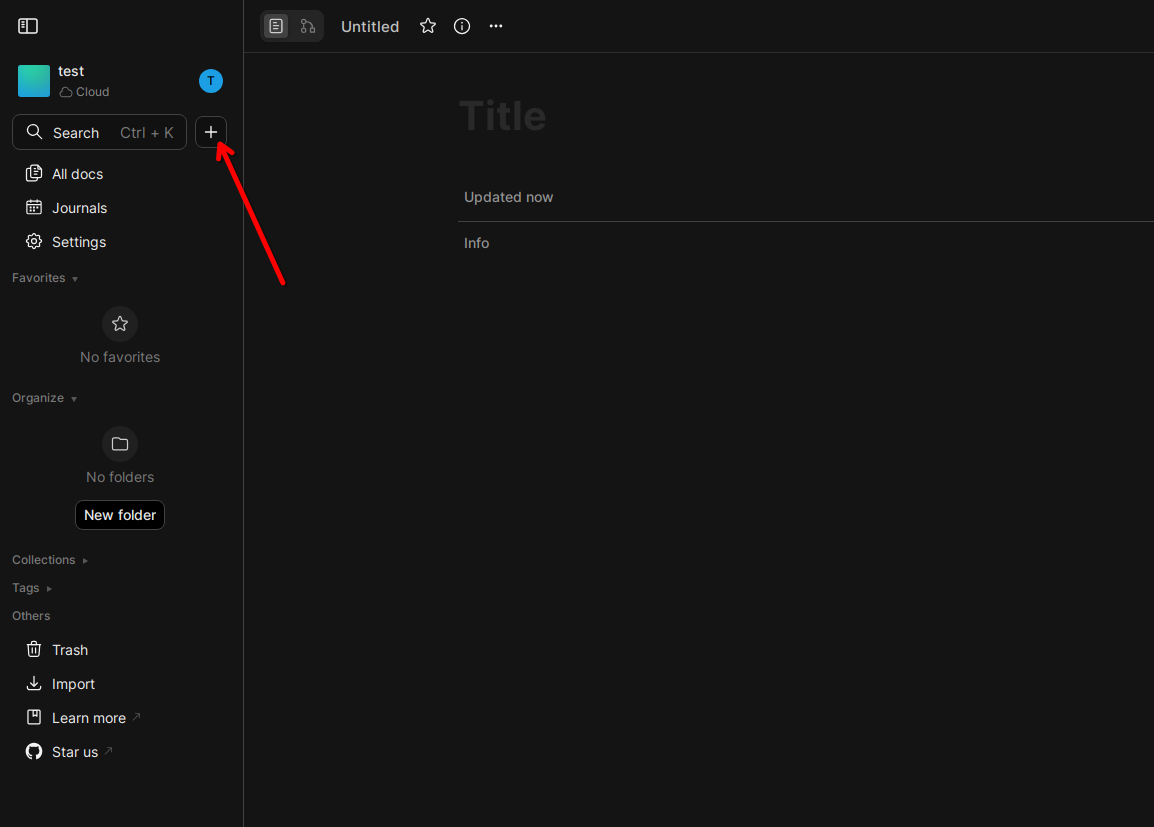
Per creare un nuovo documento, fai semplicemente clic sul pulsante +.
Aggiornamento del software
Per aggiornare l'installazione di AFFiNE, devi accedere al server tramite SSH come utente root ed eseguire due comandi:
cd /affine/ && docker compose pull
systemctl restart affine.service
Software installato
| Nome | Licenza |
|---|---|
| AFFiNE | Licenza MIT |
| Caddy | Apache License 2.0 |
Link utili
Per maggiori informazioni sui pacchetti installati, fai riferimento alla loro documentazione ufficiale: