3X-UI / Pi-hole
Descrizione
3X-UI fornisce una semplice interfaccia web per configurare e gestire il server proxy V2ray (xray). Supporta vari protocolli, tra cui VLESS, VMess, Shadowsocks, Socks, HTTP/HTTPS, QUIC e altri.
Pi-hole è un filtro DNS self-hosted che blocca annunci, tracker e domini indesiderati per tutti i dispositivi in una rete.
Guida introduttiva
3X-UI e Pi-hole sono installati con l'immagine e vengono abilitati automaticamente all'avvio del server.
Per accedere all'interfaccia web, utilizza il link https://example.com/launcher e le credenziali inviate via email, dove example.com è il nome host del tuo server.
Inoltre, le credenziali di accesso si trovano sul server nel file:
/root/.app_credentials
Per accedere a questo file, dovrai effettuare l'accesso al server tramite SSH. Puoi connetterti al server tramite SSH:
- Con una chiave SSH, se questa opzione è abilitata prima della creazione del server
- Con la password dell'utente
rootinviata via email quando il server viene attivato
Aggiunta/modifica del dominio
Se desideri utilizzare il tuo dominio o sottodominio per accedere alle interfacce web di 3X-UI/Pi-hole, dovrai accedere al server tramite SSH con l'utente root ed eseguire il comando:
add_domain
Ti verrà chiesto di inserire un dominio o sottodominio nel formato subdomain.example.com.
Assicurati che il tuo dominio esista e punti all'indirizzo IPv4 del tuo server!
Quando lo script termina, verrà emesso un certificato Let's Ecnrypt per il dominio o sottodominio specificato e l'interfaccia web sarà disponibile su https://example.com/launcher, dove example.com è il dominio (sottodominio) specificato in precedenza.
3X-UI: Profili
Dopo l'installazione, troverai 4 connessioni in ingresso nel pannello web di 3X-UI. Ecco cosa fa ciascuna di esse:
-
XHTTP — Il tipo di connessione più avanzato. Il traffico viene camuffato da normali richieste HTTP, rendendolo praticamente indistinguibile dalla normale navigazione web. Nota: richiede Xray core sul lato client. Le app basate su sing-box non funzioneranno con questo tipo.
-
Reality (VLESS + Reality) — Il tipo di connessione più veloce. Offre le massime prestazioni saltando la terminazione TLS sul server — invece, prende in prestito un certificato da un sito web reale. La scelta migliore quando la velocità è la tua priorità.
-
WebSocket (VLESS + WS + TLS) — Leggermente più lento di Reality a causa di un livello di crittografia aggiuntivo, ma offre un'offuscazione del traffico più affidabile. Un buon equilibrio tra velocità e discrezione.
-
Trojan — Un protocollo collaudato con la più ampia compatibilità. Funziona con praticamente qualsiasi app client. Camuffa il traffico da normale HTTPS. Se altri protocolli non funzionano con il tuo dispositivo o la tua app, Trojan funzionerà.
Importa tutte e quattro le connessioni nella tua app client: appariranno come profili separati. Da lì, puoi passare da uno all'altro con un solo tocco. Ti consigliamo di provarli tutti per trovare quello che ti offre la migliore velocità e accessibilità per le tue esigenze.
3X-UI: Connessione al proxy
| Windows/Linux | macOS | Android | iOS |
|---|---|---|---|
 | | |  |
Per una configurazione rapida, puoi esportare l'URL dell'inbound:
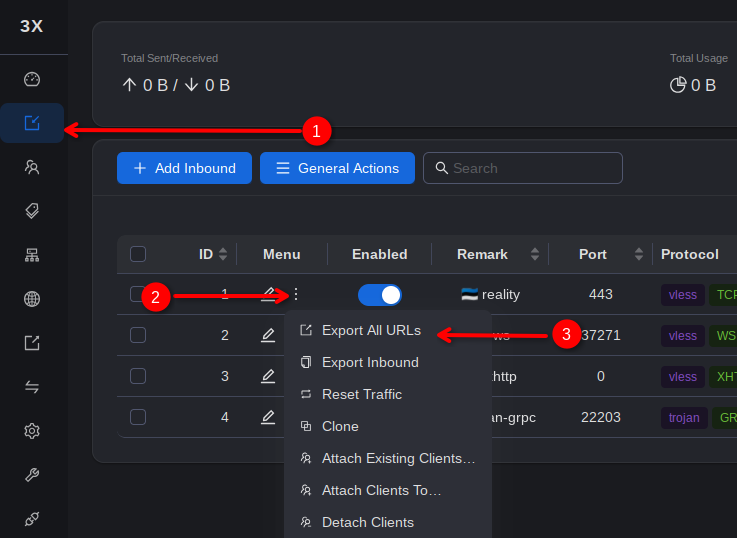
oppure generare un codice QR:
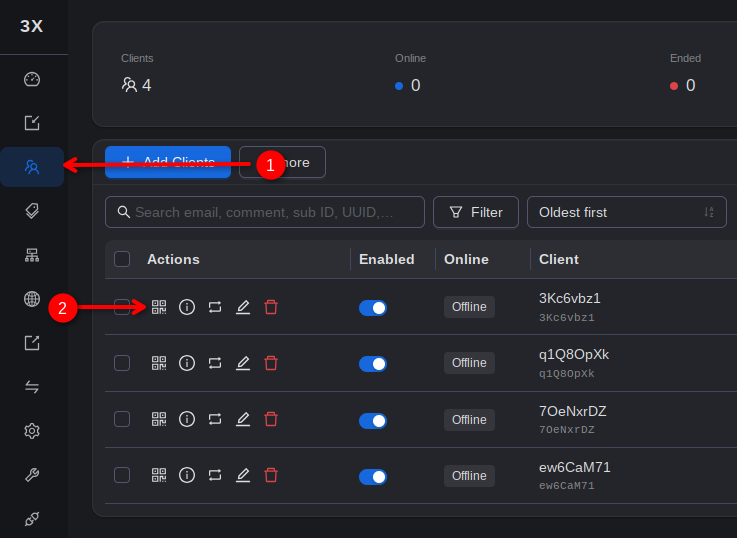
Copia semplicemente l'URL dalla finestra pop-up negli appunti (oppure scansiona il codice QR con il telefono). Nella maggior parte dei client, puoi aggiungere una connessione selezionando Add profile from clipboard o Import profile from clipboard.
Poiché esistono molte varianti di client per diversi sistemi operativi, di seguito forniremo un esempio di configurazione di un client per Windows e Android. Tuttavia, per altri sistemi operativi la procedura sarà simile.
Client desktop (Throne)
- Esporta l'URL del tuo inbound e copialo negli appunti come descritto sopra.
- Esegui il client Throne come amministratore e abilita Tun Mode.
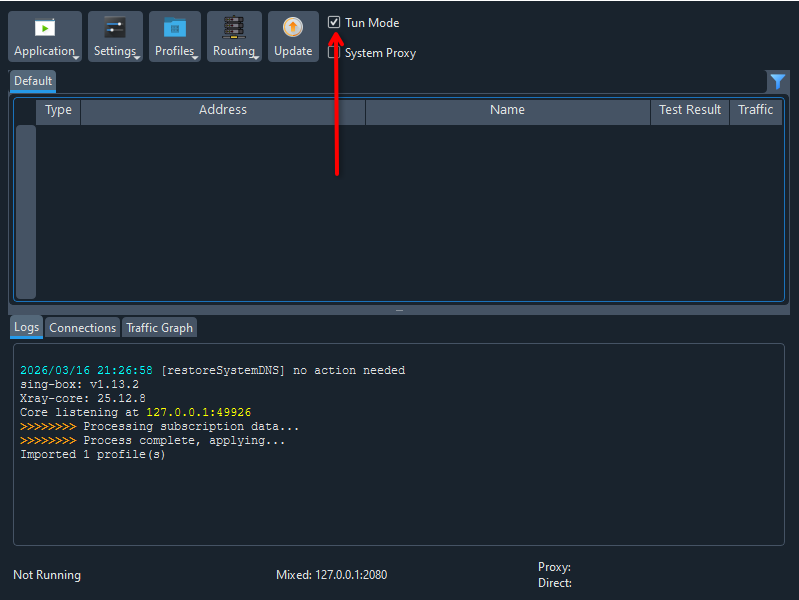
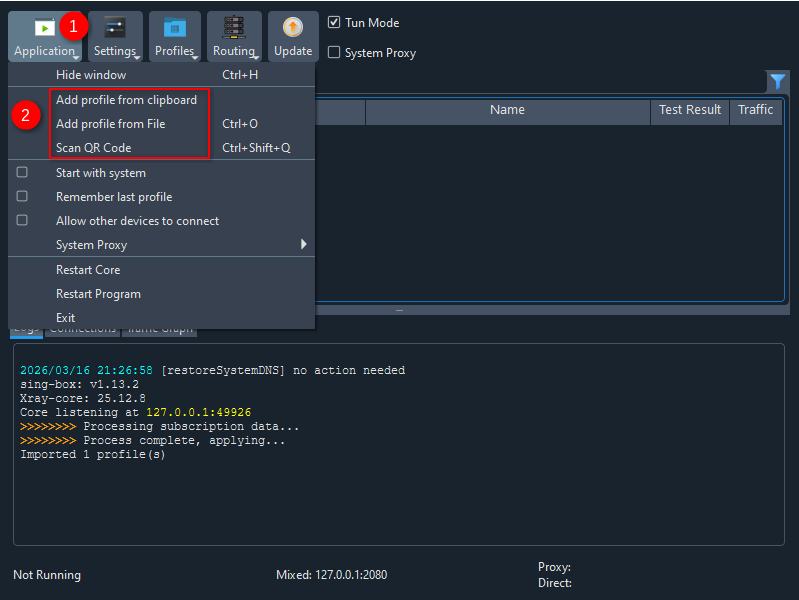
- Fai clic sul pulsante Application e poi sulla voce Add profile from clipboard. Un nuovo elemento dovrebbe comparire nell'elenco delle connessioni.
- Evidenzia con il mouse la riga della connessione aggiunta e premi Enter per stabilire la connessione. Oppure fai clic su di essa con il tasto destro del mouse e poi sulla voce Start.
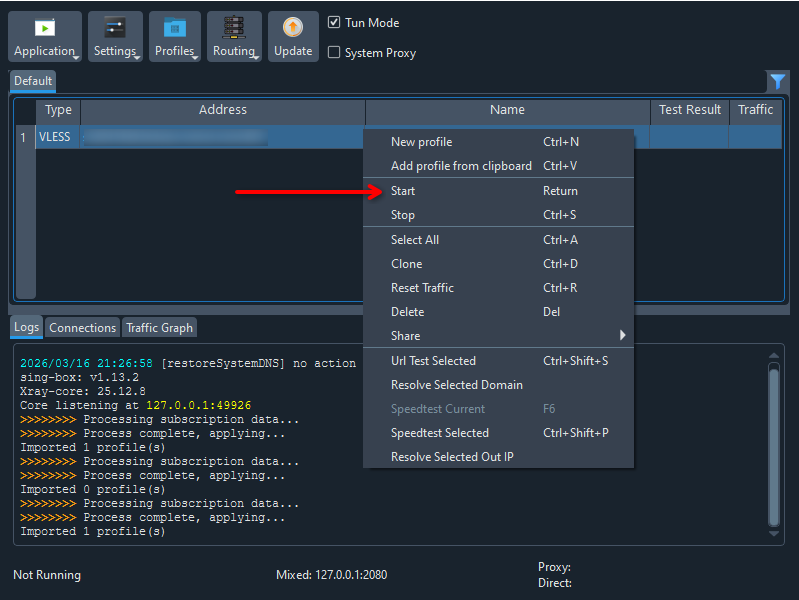
- Per disconnetterti dal server, fai allo stesso modo clic con il tasto destro sulla riga della connessione e poi fai clic su Stop.
Client mobile (v2rayNG)
- Genera un codice QR come descritto sopra.
- Avvia il client v2rayNG, fai clic sul pulsante "+" nell'angolo in alto a destra.
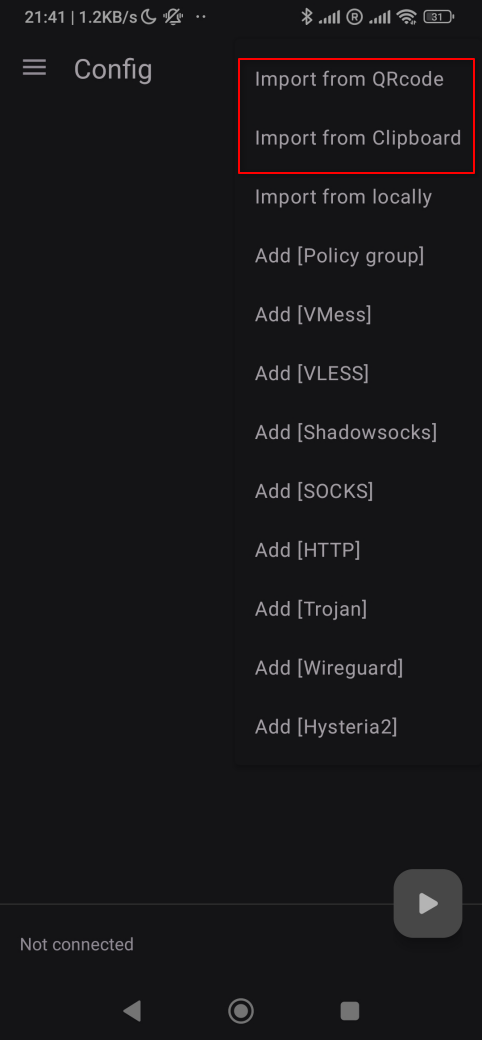
- Scansiona il codice QR. Un nuovo elemento dovrebbe comparire nell'elenco delle configurazioni.
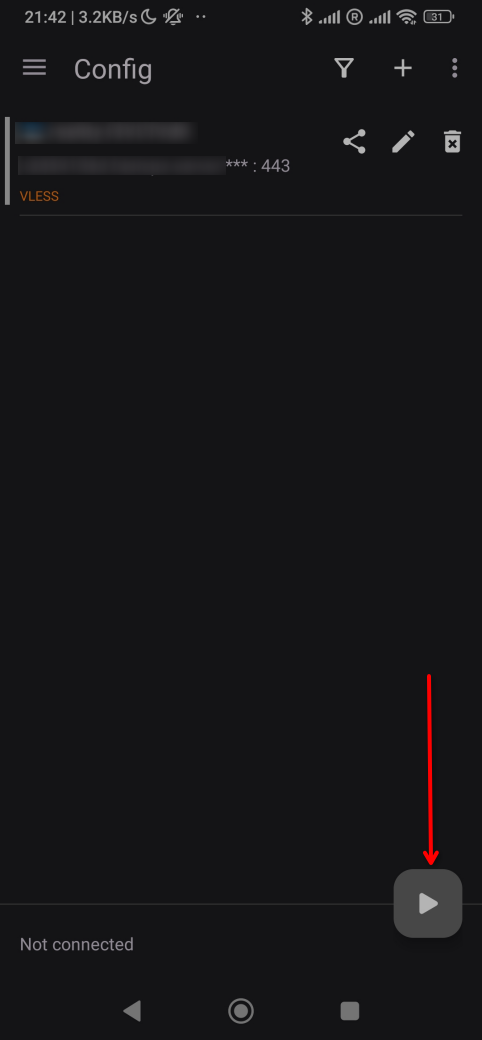
- Dopo di che, seleziona la configurazione aggiunta e fai clic sul pulsante di avvio.
Pi-hole: Abilitazione del controllo DNS (opzionale)
Per impostazione predefinita, tutto il filtraggio in Pi-hole è disabilitato e funziona solo come resolver DNS locale.
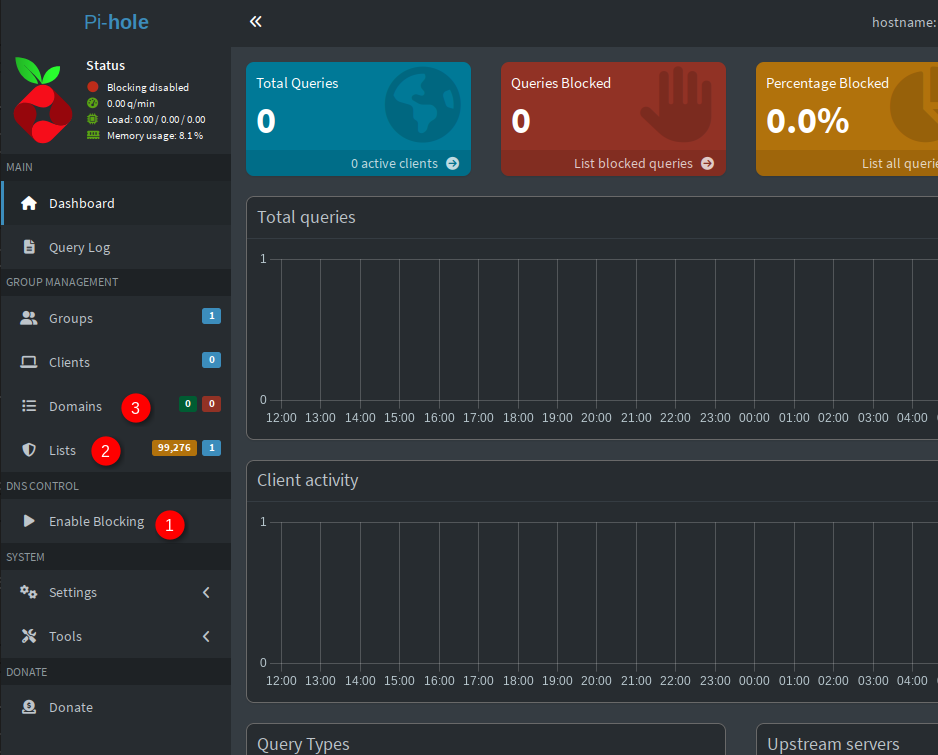
Per abilitare il blocco dei contenuti indesiderati, fai clic su "DNS Control" → "Enable Blocking" (1).
Verrà quindi applicata la blocklist predefinita. Per gestire le blocklist, vai su "Group Management" → "Lists" (2).
Puoi aggiungere un singolo dominio all'allowlist o alla blocklist in "Group Management" → "Domains" (3).
Software installato
| Nome | Licenza |
|---|---|
| 3X-UI | GNU GPLv3 |
| Nginx | Licenza BSD-2-Clause |
| Pi-hole | EUPL |
Link utili
Per ulteriori informazioni sui pacchetti installati, consulta la loro documentazione ufficiale: