WireGuard / Pi-hole
Descrizione
Con questa immagine, il tuo server diventa un server VPN WireGuard pronto all'uso con un'interfaccia web per la gestione. Attraverso questa VPN, i tuoi dispositivi possono accedere a Internet così come a tutte le reti private connesse al server.
WireGuard è una VPN estremamente semplice, ma allo stesso tempo veloce e moderna, che utilizza le più recenti tecnologie crittografiche. Il suo obiettivo è essere più veloce, più semplice, più compatta e più utile di IPsec. Dovrebbe essere significativamente più performante di OpenVPN.
La WireGuard UI è una semplice interfaccia di gestione basata sul web per WireGuard.
Pi-hole è un filtro DNS self-hosted che blocca pubblicità, tracker e domini indesiderati per tutti i dispositivi su una rete.
Per iniziare
Wireguard e Pi-hole sono installati con l'immagine e vengono abilitati automaticamente all'avvio del server.
Dopo l'installazione dell'immagine, l'interfaccia web sarà disponibile all'indirizzo https://example.com/launcher, dove example.com è il nome host del tuo server.
Per accedere all'interfaccia web, usa le credenziali che ti sono state inviate via email.
Inoltre, le credenziali di accesso possono essere trovate sul server nel file:
/root/.app_credentials
Per accedere a questo file, dovrai accedere al server tramite SSH. Puoi connetterti al server tramite SSH:
- Con una chiave SSH, se questa opzione è abilitata prima della creazione del server
- Con la password dell'utente
rootinviata via email quando il server viene attivato
Modifica del dominio
Se desideri utilizzare il tuo dominio o sottodominio per accedere all'interfaccia web, dovrai accedere al server tramite SSH con l'utente root ed eseguire il comando:
add_domain
Ti verrà richiesto di inserire un dominio o sottodominio nel formato subdomain.example.com.
Assicurati che il tuo dominio esista e punti all'indirizzo IPv4 del tuo server!
Quando lo script termina, verrà emesso un certificato Let's Ecnrypt per il dominio o sottodominio specificato e l'interfaccia web sarà disponibile all'indirizzo https://example.com/launcher, dove example.com è il dominio (sottodominio) specificato in precedenza.
Wireguard: connessione alla VPN
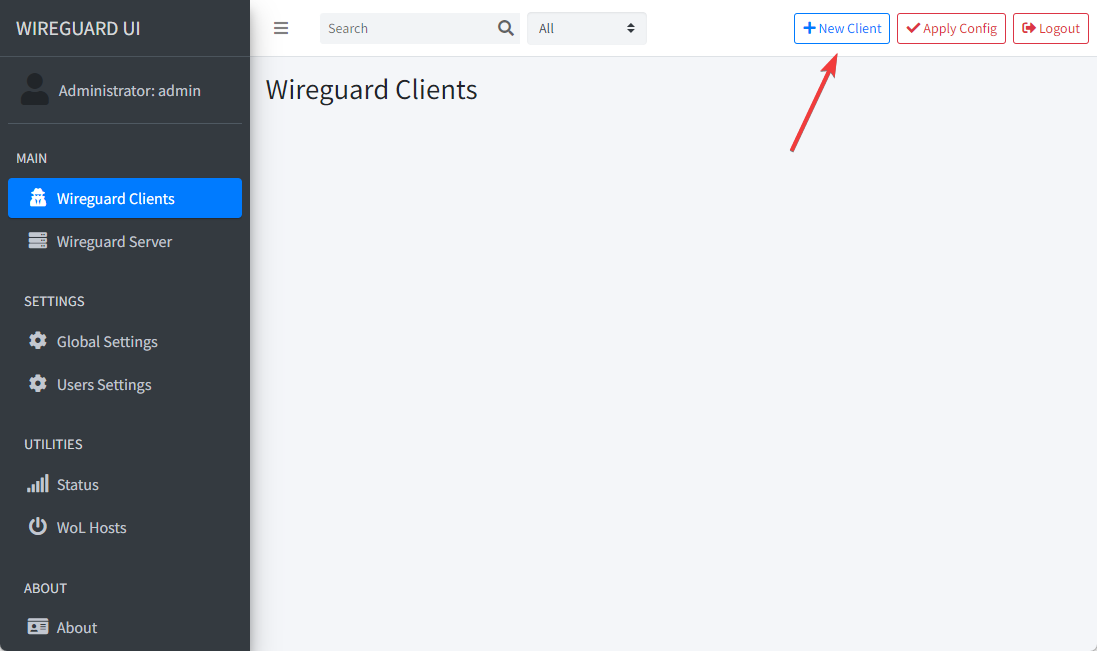
Per connetterti, devi prima creare un nuovo client nell'interfaccia web di WireGuard. Per farlo, fai clic sul pulsante New Client.
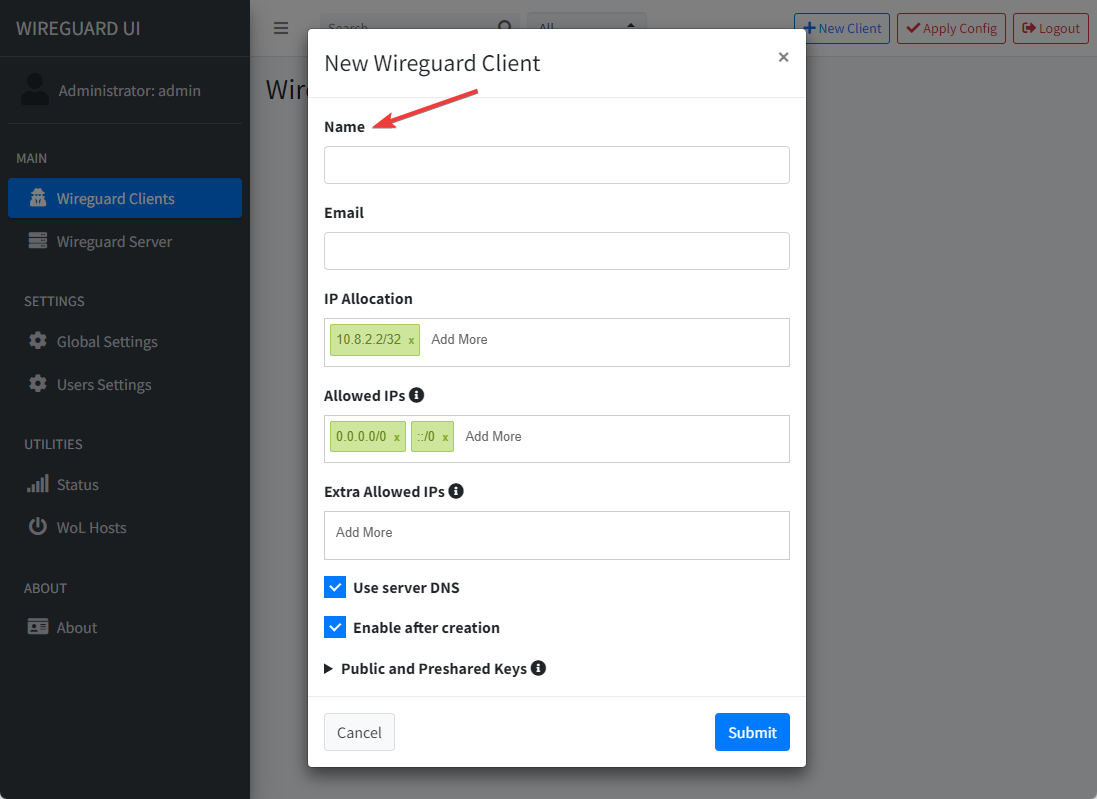
In questo menu, compila solo il campo Name (gli altri campi possono essere lasciati vuoti) e fai clic sul pulsante Submit.
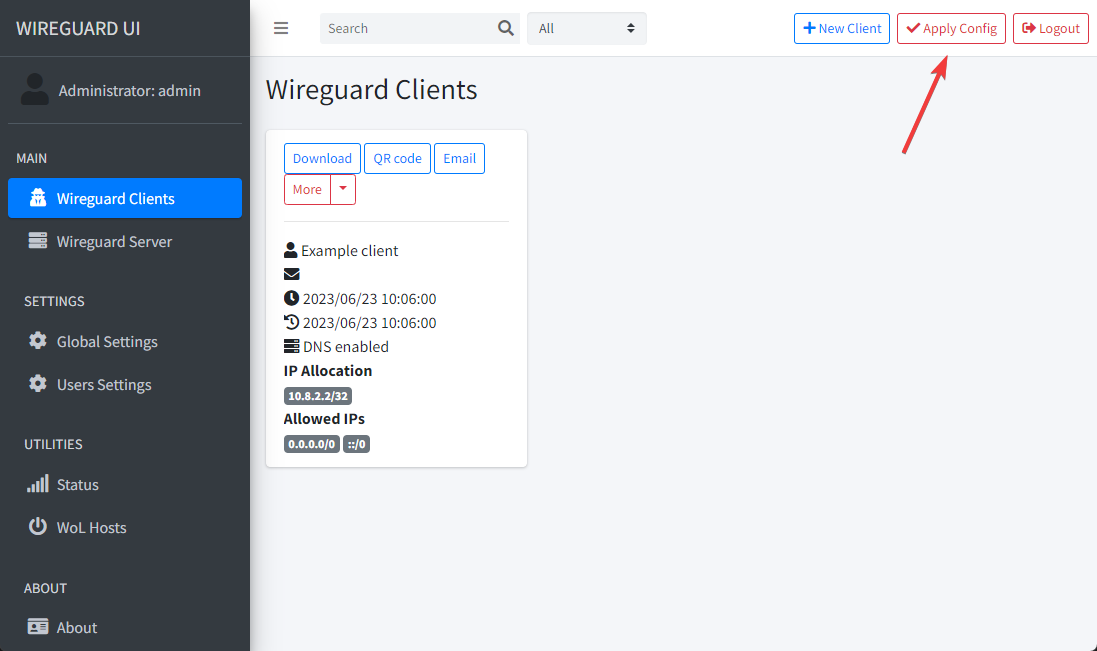
Dopo aver aggiunto client o aver apportato modifiche nell'interfaccia web, devi fare clic sul pulsante Apply Config. Altrimenti, le modifiche non verranno accettate e i nuovi client non potranno connettersi.
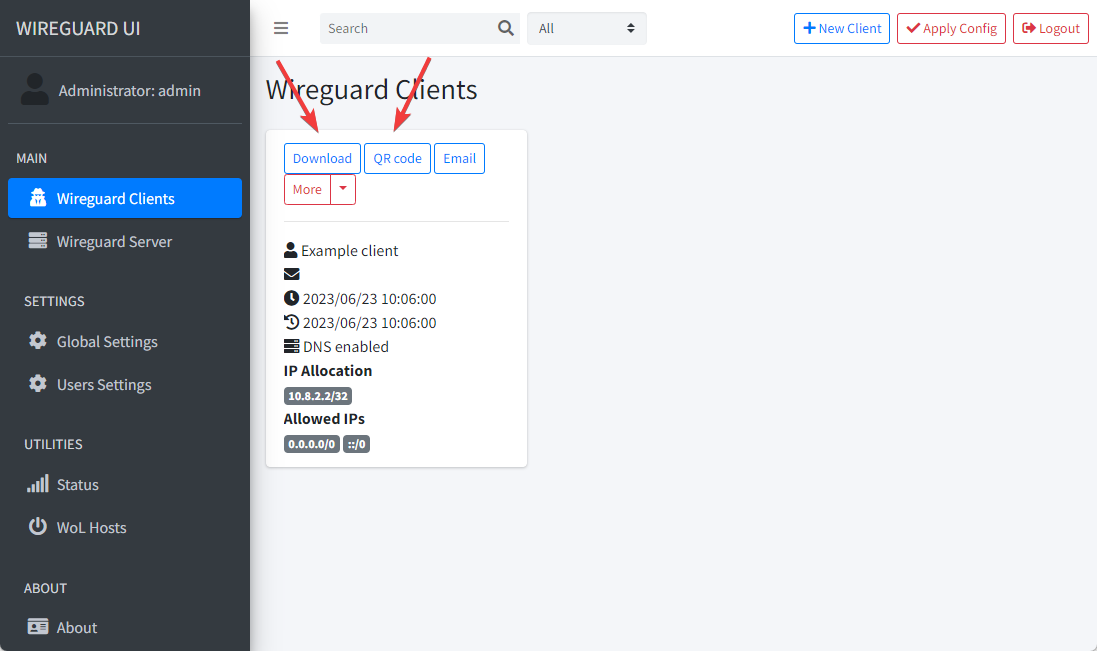
Ora puoi usare il pulsante QR-code per generare un codice QR che può essere scansionato con l'app WireGuard per Android o iOS. Oppure puoi scaricare la configurazione del client per connetterti da un PC o Mac.
Puoi scaricare le applicazioni client per connetterti alla tua Wireguard VPN seguendo i link:
| PC - Windows/Mac | Android | iOS |
|---|---|---|
 |  |  |
 |  |
Pi-hole: abilitazione del controllo DNS (opzionale)
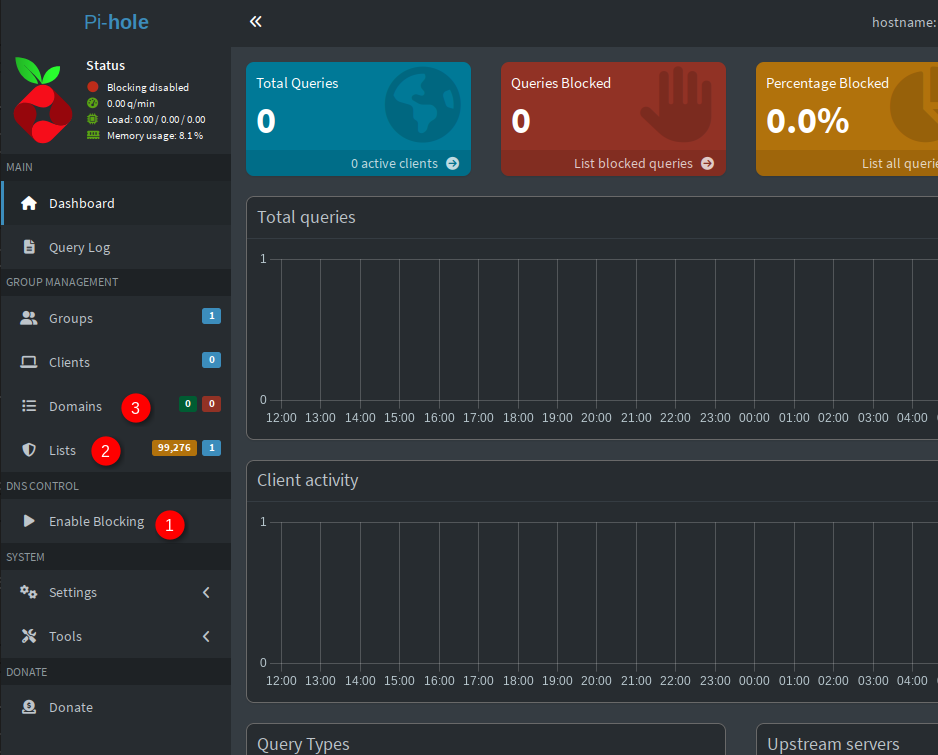
Per impostazione predefinita, tutto il filtraggio in Pi-hole è disabilitato e il servizio funziona solo come resolver DNS locale.
Per abilitare il blocco dei contenuti indesiderati, fai clic su "DNS Control" → "Enable Blocking" (1).
Verrà quindi applicata la blocklist predefinita. Per gestire le blocklist, vai su "Group Management" → "Lists" (2).
Puoi aggiungere un singolo dominio all'allowlist o alla blocklist in "Group Management" → "Domains" (3).
Software installato
| Nome | Licenza |
|---|---|
| WireGuard | GPLv2 |
| wireguard-ui | MIT |
| Pi-hole | EUPL |
| Caddy | Apache License 2.0 |
Link utili
Per maggiori informazioni sui pacchetti installati, consulta la loro documentazione ufficiale: