Rocket.Chat
Descripción
Rocket.Chat es una plataforma de comunicación de equipo de código abierto. Ofrece chat, compartición de archivos, videoconferencias y otras funciones de colaboración.
Primeros pasos
Rocket.Chat se instala con una imagen y se inicia automáticamente cuando el servidor arranca.
Después de la instalación de la imagen, la interfaz web de Rocket.Chat estará accesible en https://example.com/, donde example.com es el nombre de host de su servidor.
Para acceder a la interfaz web, utilice las credenciales que se le enviaron por correo electrónico.
Además, las credenciales de inicio de sesión se pueden encontrar en el servidor en el archivo:
/root/.app_credentials
Para acceder a este archivo, deberá iniciar sesión en el servidor mediante SSH. Puede conectarse al servidor mediante SSH:
- Con una clave SSH, si esta opción está habilitada antes de crear un servidor
- Con la contraseña del usuario
rootenviada por correo cuando se activa el servidor
Cambiar dominio
Si desea usar su propio dominio o subdominio para acceder a la interfaz web de Rocket.Chat, deberá iniciar sesión en el servidor mediante SSH como usuario root y ejecutar el comando:
add_domain
Se le pedirá que introduzca un dominio o subdominio en el formato subdomain.example.com.
¡Asegúrese de que su dominio exista y apunte a la dirección IPv4 de su servidor!
Una vez que el comando finalice, se emitirá un certificado de Let’s Encrypt para el dominio o subdominio especificado, y la interfaz web estará accesible en https://example.com/, donde example.com es el dominio (subdominio) especificado anteriormente.
Cuando inicie sesión por primera vez en la interfaz web, verá una advertencia:
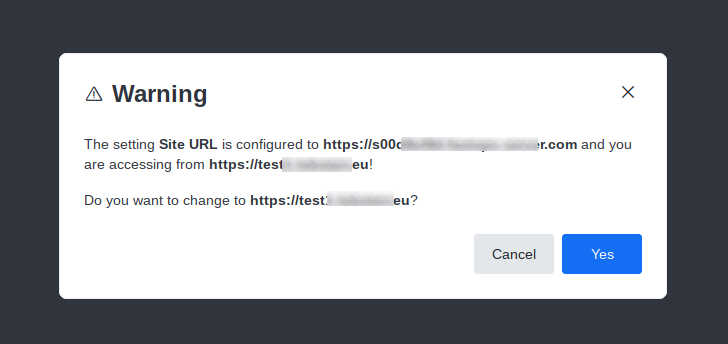
Para continuar, confirme los cambios pulsando Sí.
Creación de cuenta
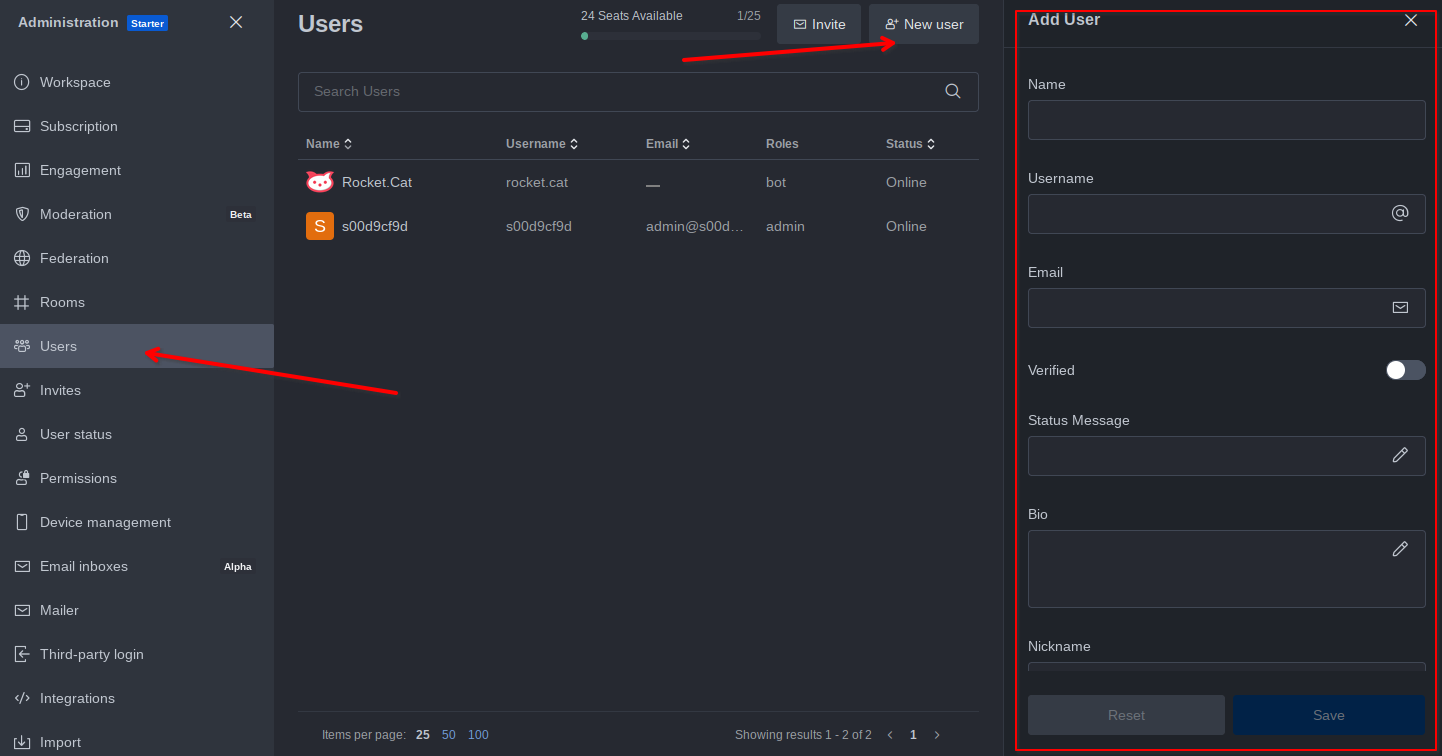
Puede añadir una cuenta de usuario en la página https://example.com/admin/users haciendo clic en New User y rellenando los campos obligatorios.
Registro de usuarios de autoservicio
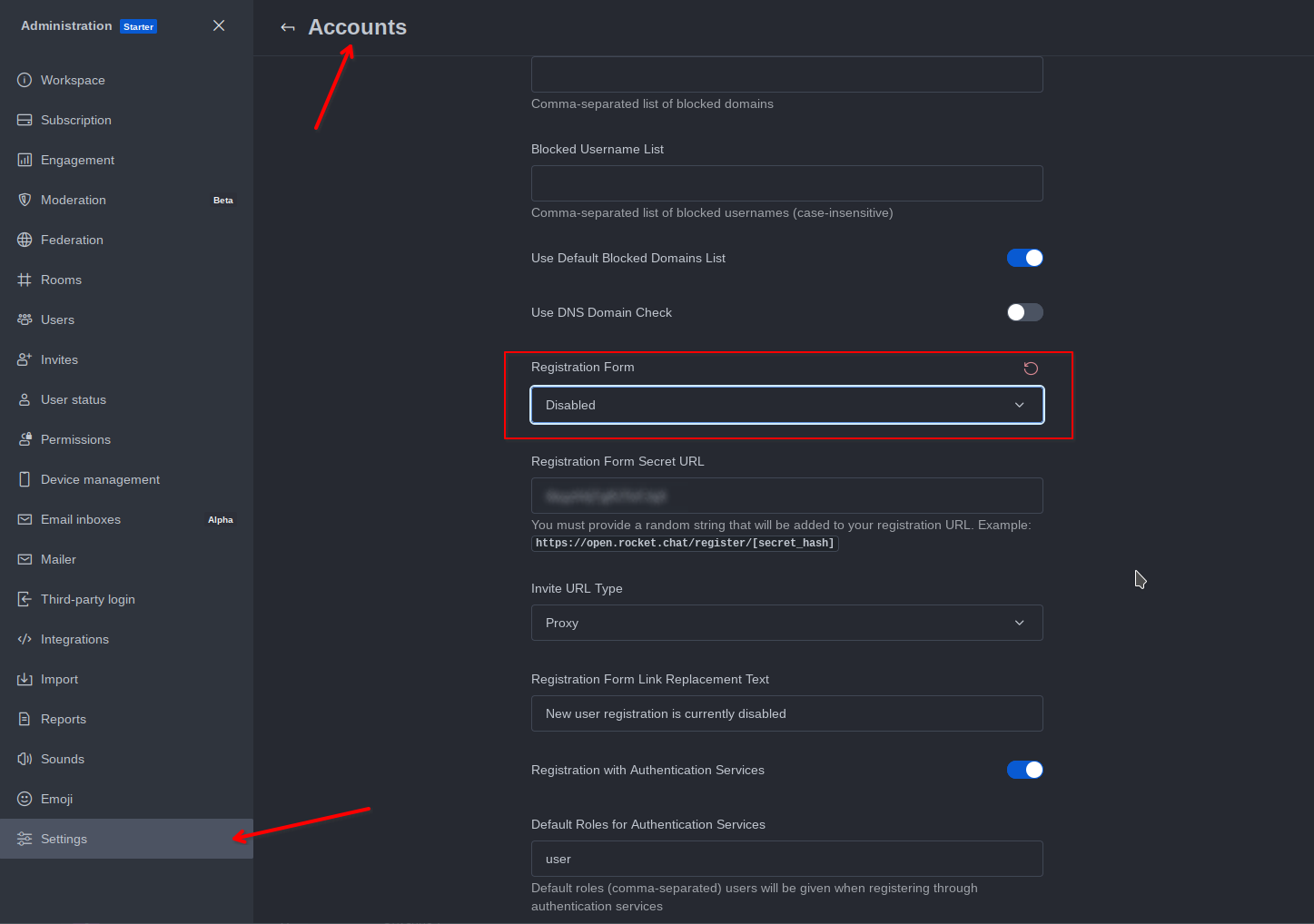
De forma predeterminada, el registro a través de la interfaz web está prohibido en Rocket.Chat. Si desea habilitar el registro, puede hacerlo en la parte administrativa en https://example.com/admin.
Vaya al menú Settings -> Accounts -> Registration y cambie el valor del parámetro Registration Form.
Configuración de SMTP
De forma predeterminada, Rocket.Chat no puede enviar correo, lo que significa que, por ejemplo, no funcionará el envío de invitaciones o notificaciones desde el servicio. Si necesita enviar correos electrónicos desde el servicio, deberá configurar el envío a través de un SMTP externo.
Esto puede hacerse en la parte administrativa en el menú Settings -> Email -> SMTP.
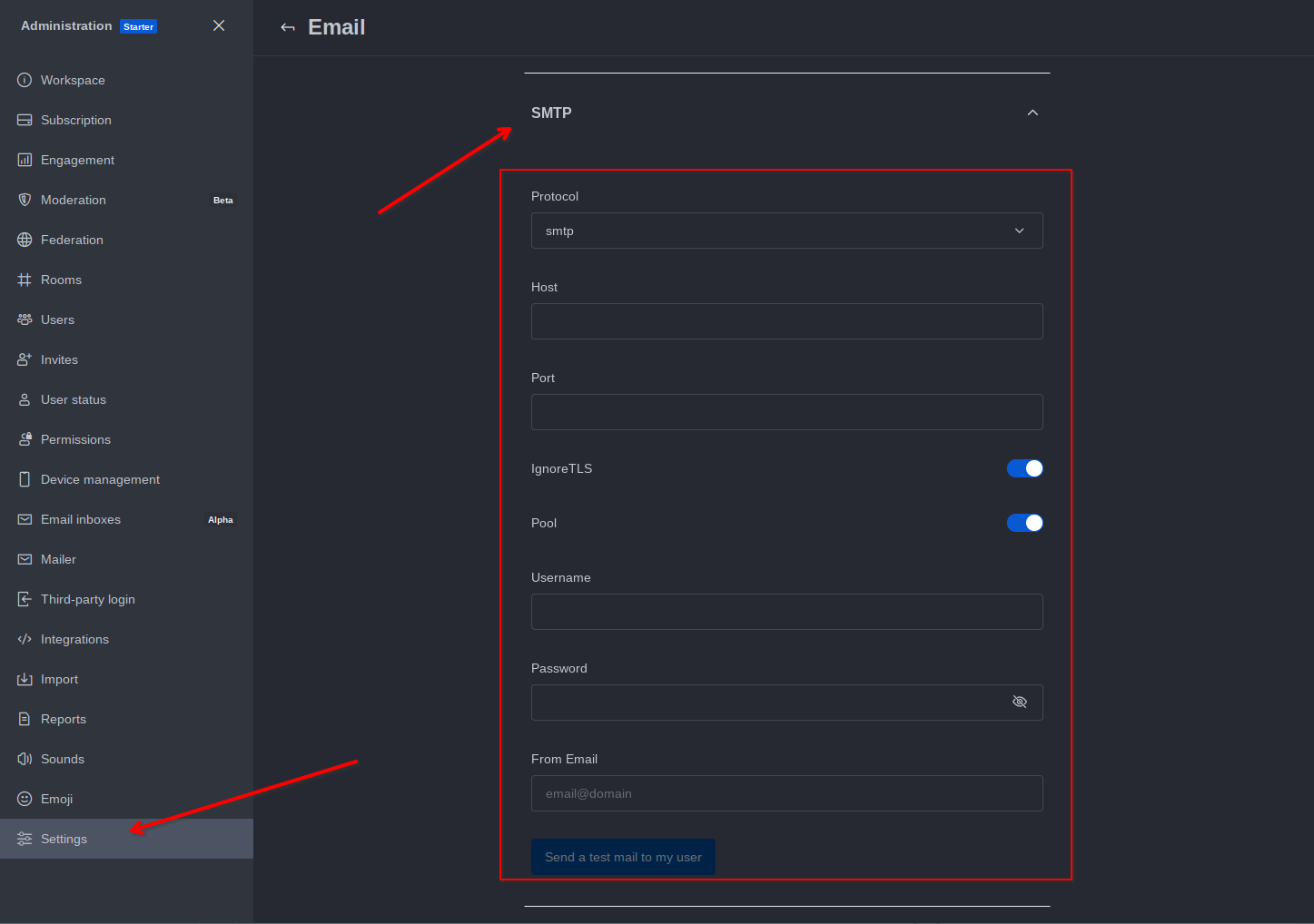
Hay una descripción más detallada de la configuración disponible en la página de la documentación oficial.
Si no dispone de un SMTP externo, le recomendamos considerar servicios como:
Ambos servicios tienen planes gratuitos, cuyos límites deberían ser suficientes para su uso en Rocket.Chat.
Aplicaciones cliente
Además de la interfaz web, puede usar aplicaciones para PC y dispositivos móviles para trabajar con Rocket.Chat.
Puede encontrar una lista de las aplicaciones oficiales aquí.
Software instalado
| Nombre | Licencia |
|---|---|
| Rocket.Chat | Licencia MIT |
| Caddy | Licencia Apache 2.0 |
Enlaces útiles
Para obtener más información sobre los paquetes instalados, consulte su documentación oficial: