Memos
Descrizione
Memos è una soluzione per prendere appunti leggera e incentrata sulla privacy che ti consente di acquisire e condividere facilmente le tue idee. Sperimenta una scrittura in testo semplice senza sforzo, con il supporto completo della sintassi Markdown per una formattazione avanzata.
Per iniziare
Memos viene installato con un'immagine e si avvia automaticamente all'avvio del server.
Dopo l'installazione dell'immagine, l'interfaccia web di Memos sarà accessibile all'indirizzo https://example.com/, dove example.com è il nome host del tuo server.
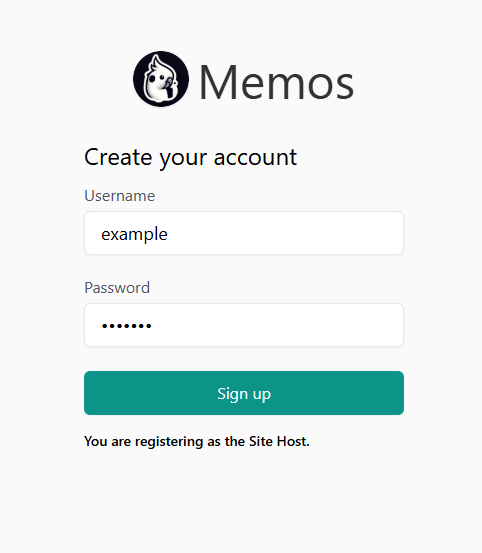
Per registrare un account amministratore, segui questo link: https://example.com/. Compila i campi richiesti e fai clic su Sign up.
Modifica del dominio
Se desideri usare il tuo dominio o sottodominio per accedere all'interfaccia web di Memos, dovrai accedere al server tramite SSH come utente root ed eseguire il comando:
add_domain
Ti verrà chiesto di inserire un dominio o sottodominio nel formato subdomain.example.com.
Assicurati che il tuo dominio esista e punti all'indirizzo IPv4 del tuo server!
Una volta completato il comando, verrà emesso un certificato Let's Encrypt per il dominio o sottodominio specificato e l'interfaccia web diventerà accessibile all'indirizzo https://example.com/, dove example.com è il dominio (sottodominio) specificato in precedenza.
Gestione utenti
Disabilitare la registrazione degli utenti
Per impostazione predefinita, la registrazione degli utenti è aperta a tutti, il che significa che chiunque abbia accesso alla tua istanza può creare un account. Per motivi di sicurezza e privacy, consigliamo vivamente di disabilitare la registrazione degli utenti, soprattutto se la tua istanza di Memos è accessibile pubblicamente.
Segui questi passaggi per disabilitarla:
-
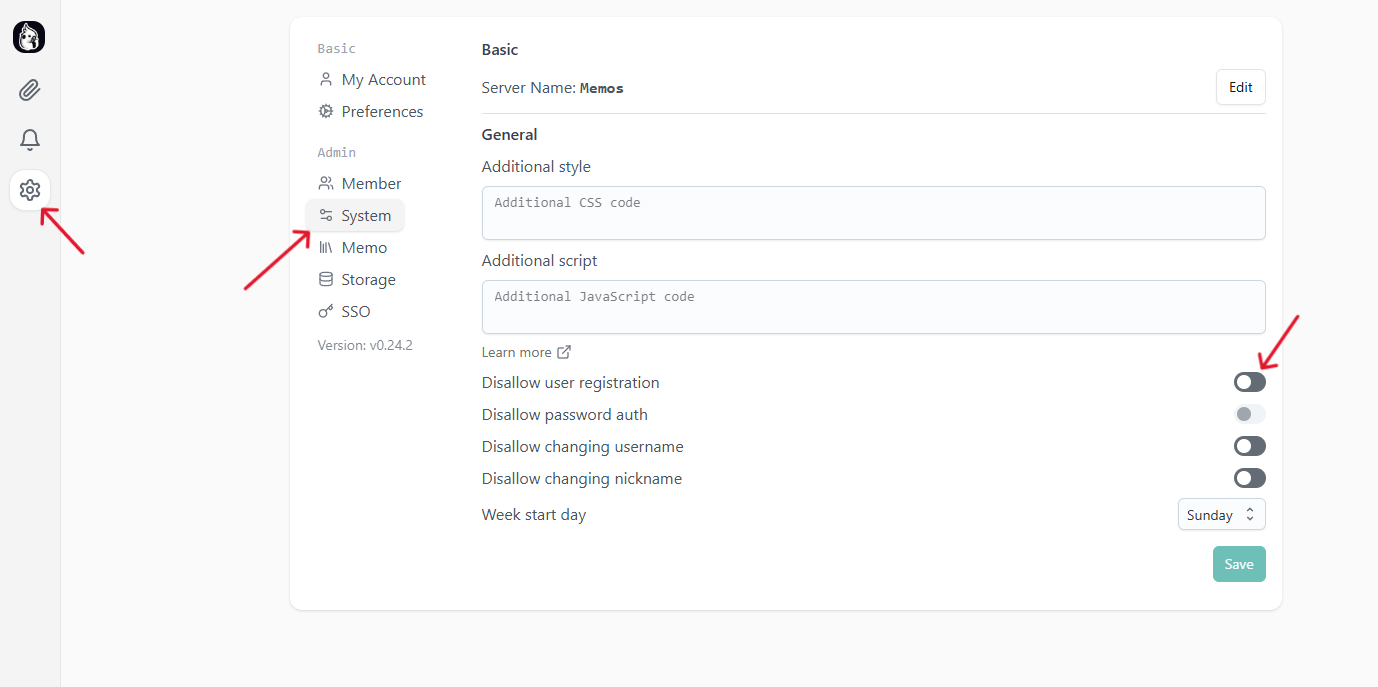
Apri il pannello delle impostazioni
Fai clic sull'icona dell'ingranaggio nella barra laterale sinistra per aprire il menu delle impostazioni. -
Vai alle impostazioni di sistema
Nella sezione Admin, fai clic su System. -
Disabilita la registrazione degli utenti
Trova l'interruttore con l'etichetta “Disallow user registration”. Attivalo (l'interruttore dovrebbe diventare blu), così verrà disabilitata la possibilità per i nuovi utenti di registrarsi. -
Salva le modifiche
Fai clic sul pulsante “Save” in basso a destra per applicare le modifiche.
Creare un nuovo utente
Se hai disabilitato la registrazione pubblica (scelta consigliata), puoi creare manualmente gli account utente tramite il pannello di amministrazione.
Passaggi:
-
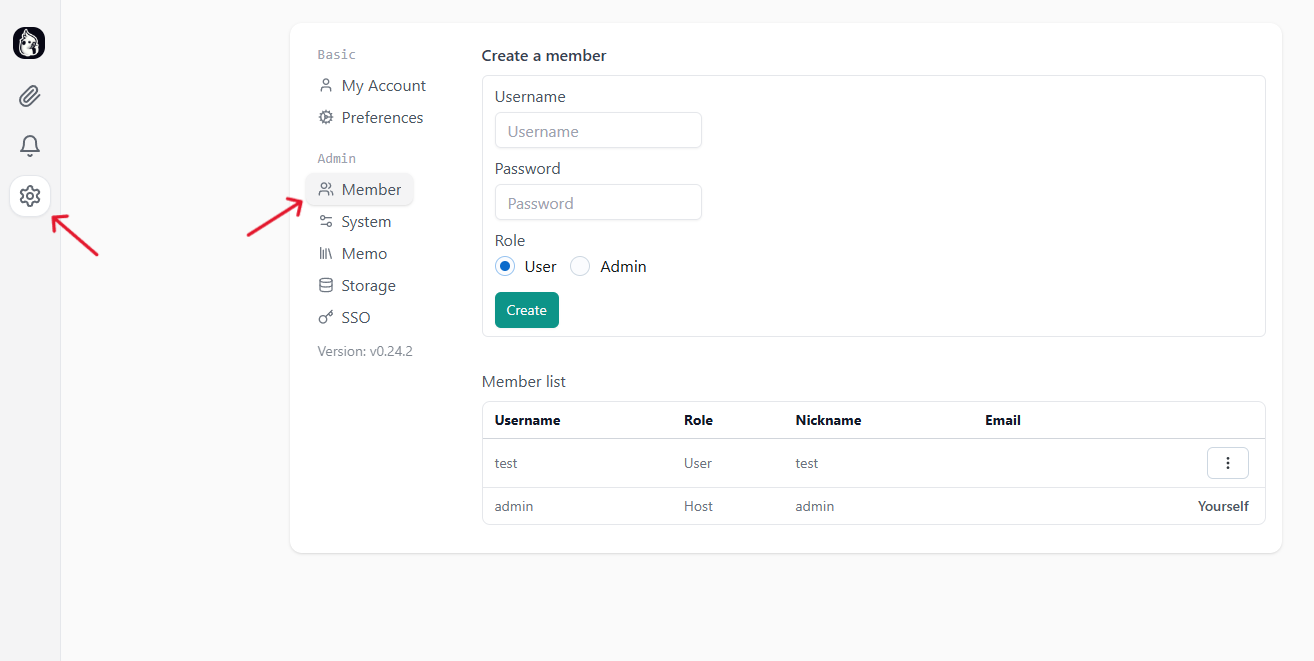
Apri il pannello delle impostazioni
Fai clic sull'icona dell'ingranaggio nella barra laterale sinistra per aprire le impostazioni. -
Vai alla sezione Member
Nella sezione Admin, fai clic su Member. -
Compila i dettagli dell'utente
Nel modulo Create a member:- Username — Inserisci un nome utente univoco.
- Password — Imposta una password sicura.
- Role — Scegli il ruolo.
-
Crea l'utente
Fai clic sul pulsante Create per aggiungere il nuovo utente. -
Verifica l'utente nell'elenco dei membri
Una volta creato, l'utente apparirà nel Member list qui sotto.
Aggiornamento software
Per aggiornare l'installazione di Memos, devi accedere al server tramite SSH come utente root ed eseguire due comandi:
cd /memos/ && docker compose pull
systemctl restart memos.service
Software installato
| Nome | Licenza |
|---|---|
| Memos | Licenza MIT |
| Caddy | Licenza Apache 2.0 |
Link utili
Per maggiori informazioni sui pacchetti installati, consulta la loro documentazione ufficiale: