Come posso accedere al server di backup?
Puoi accedere al server di backup utilizzando i seguenti protocolli: FTP(S), SFTP/SCP/rsync (SSH), SMB/CIFS (Samba), WebDAV (HTTPS).
Per impostazione predefinita, i protocolli SMB/CIFS (Samba), SFTP/SCP/rsync (SSH) e WebDAV (HTTPS) sono disabilitati. Puoi abilitare l'accesso per questi protocolli nel pannello di controllo della fatturazione nella pagina del servizio.
Accesso esterno ti consente di accedere al server di backup da una rete esterna. Abilitando questa opzione, puoi connetterti ad esempio da un server di un provider di hosting di terze parti o dalla tua rete domestica.
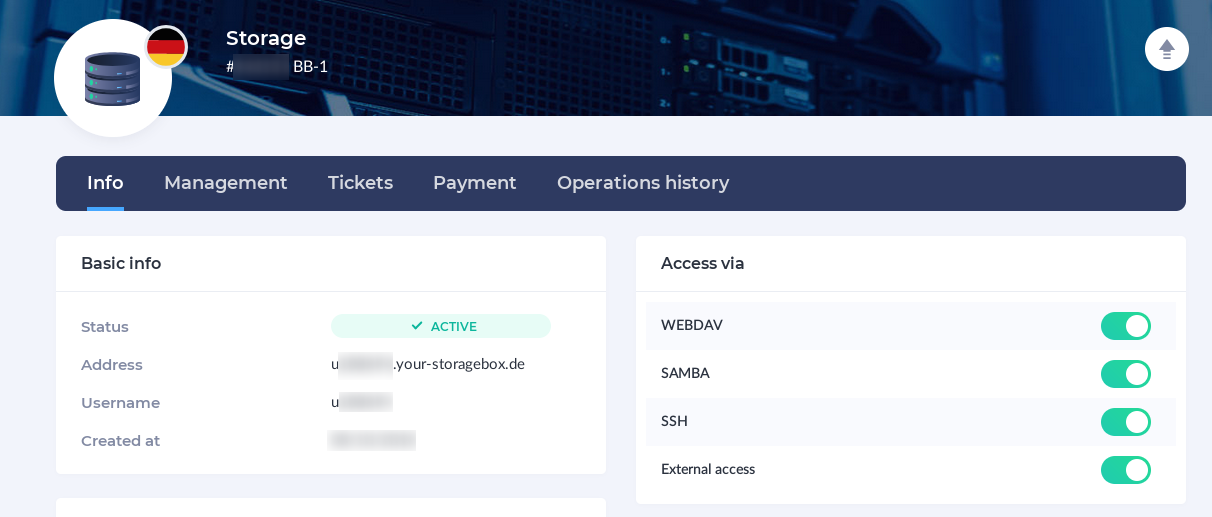
Puoi ottenere i dettagli di connessione per il tuo server di backup dal link presente nell'email di accesso al servizio.
FTP(S)
La connessione avviene tramite la porta standard 21.
Esempio di connessione FTP (FileZilla):
Host: u#######.your-storagebox.de
Port: 21
Login: u#######
Password: <PASSWORD>
Protocol: FTP
Encryption: No encryption (plaintext) or TLS for a secure connection
SFTP/SCP (SSH)
La connessione avviene tramite la porta standard 22. SFTP/SCP utilizza la crittografia dei dati per impostazione predefinita.
Esempio di connessione SFTP (FileZilla):
Host: u#######.your-storagebox.de
Port: 22
Login: u#######
Password: <PASSWORD>
Protocol: SFTP
Rsync (SSH)
La connessione avviene tramite la porta 23. La crittografia è utilizzata per impostazione predefinita.
Per caricare file sul server di backup, inserisci quanto segue nel terminale:
rsync --progress -e 'ssh -p23' --recursive <local_directory> u#######@u#######.your-storagebox.de:<target_directory>
Per scaricare file dal server di backup:
rsync --progress -e 'ssh -p23' --recursive u#######@u#######.your-storagebox.de:<remote_directory> <local_directory>
SMB/CIFS (Samba)
La connessione avviene tramite la porta standard 445. Il nome della risorsa condivisa è backup.
Esempi di connessione:
Windows
In Esplora risorse di Windows, inserisci:
\\u#######.your-storagebox.de\backup
Quindi usa il tuo login e la tua password per l'autenticazione.
Linux
Assicurati che il pacchetto cifs-utils sia installato sul server.
Quindi, esegui il seguente comando nel terminale:
mount -t cifs //u#######.your-storagebox.de/backup <local_directory> -o username=u#######,password=PASSWORD
Nell'esempio sopra, <local_directory> è la directory in cui verrà montata la risorsa condivisa. Puoi usare qualsiasi directory tu preferisca.
WebDAV (HTTPS)
La connessione avviene tramite la porta standard 443. La crittografia è abilitata per impostazione predefinita.
Esempi di connessione:
Windows
In Esplora risorse di Windows, inserisci:
https://u#######.your-storagebox.de
Quindi usa il tuo login e la tua password per l'autenticazione.
Linux
Assicurati che il pacchetto davfs2 sia installato sul server.
Quindi, esegui il seguente comando nel terminale:
mount -t davfs https://u#######.your-storagebox.de <local_directory>
Nell'esempio sopra, <local_directory> è la directory in cui verrà montata la risorsa condivisa. Puoi usare qualsiasi directory tu preferisca.