Wie kann ich auf den Backup-Server zugreifen?
Sie können auf den Backup-Server über die folgenden Protokolle zugreifen: FTP(S), SFTP/SCP/rsync (SSH), SMB/CIFS (Samba), WebDAV (HTTPS).
Standardmäßig sind die Protokolle SMB/CIFS (Samba), SFTP/SCP/rsync (SSH) und WebDAV (HTTPS) deaktiviert. Sie können den Zugriff für diese Protokolle im Billing-Kontrollpanel auf der Dienstseite aktivieren.
Externer Zugriff ermöglicht Ihnen den Zugriff auf den Backup-Server aus einem externen Netzwerk. Durch die Aktivierung dieser Option können Sie sich beispielsweise von einem Server eines Drittanbieter-Hosting-Providers oder aus Ihrem Heimnetzwerk damit verbinden.
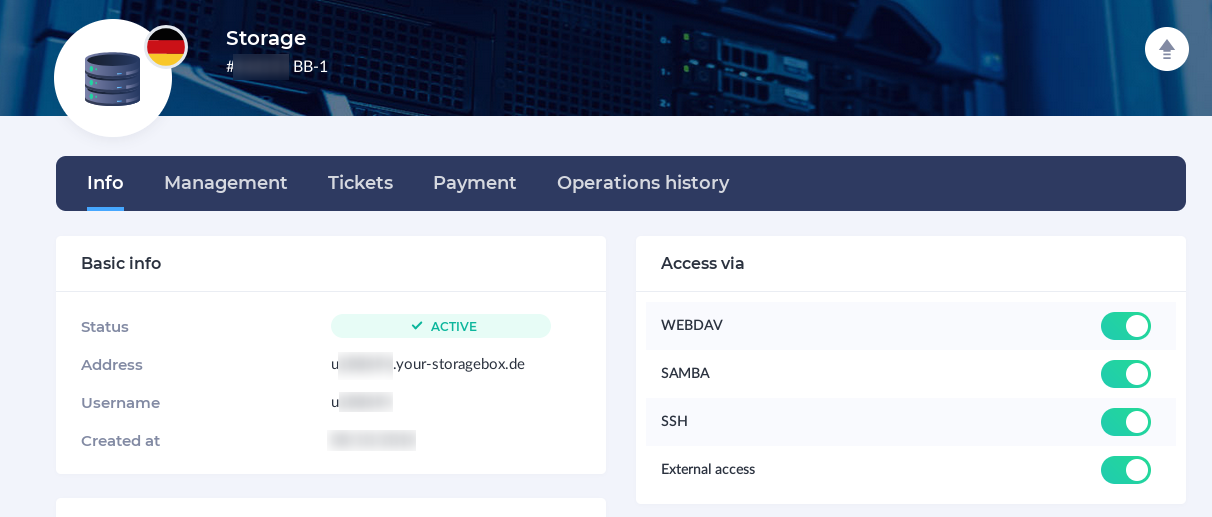
Die Verbindungsdetails für Ihren Backup-Server erhalten Sie über den Link in der E-Mail mit den Dienstzugangsdaten.
FTP(S)
Die Verbindung erfolgt über den Standardport 21.
Beispiel für eine FTP-Verbindung (FileZilla):
Host: u#######.your-storagebox.de
Port: 21
Login: u#######
Password: <PASSWORD>
Protocol: FTP
Encryption: No encryption (plaintext) or TLS for a secure connection
SFTP/SCP (SSH)
Die Verbindung erfolgt über den Standardport 22. SFTP/SCP verwendet standardmäßig Datenverschlüsselung.
Beispiel für eine SFTP-Verbindung (FileZilla):
Host: u#######.your-storagebox.de
Port: 22
Login: u#######
Password: <PASSWORD>
Protocol: SFTP
Rsync (SSH)
Die Verbindung erfolgt über Port 23. Verschlüsselung wird standardmäßig verwendet.
Um Dateien auf den Backup-Server hochzuladen, geben Sie im Terminal Folgendes ein:
rsync --progress -e 'ssh -p23' --recursive <local_directory> u#######@u#######.your-storagebox.de:<target_directory>
So laden Sie Dateien vom Backup-Server herunter:
rsync --progress -e 'ssh -p23' --recursive u#######@u#######.your-storagebox.de:<remote_directory> <local_directory>
SMB/CIFS (Samba)
Die Verbindung erfolgt über den Standardport 445. Der Name der freigegebenen Ressource ist backup.
Verbindungsbeispiele:
Windows
Geben Sie im Windows-Explorer Folgendes ein:
\\u#######.your-storagebox.de\backup
Verwenden Sie dann Ihren Login und Ihr Passwort zur Authentifizierung.
Linux
Stellen Sie sicher, dass das Paket cifs-utils auf dem Server installiert ist.
Führen Sie dann den folgenden Befehl im Terminal aus:
mount -t cifs //u#######.your-storagebox.de/backup <local_directory> -o username=u#######,password=PASSWORD
Im obigen Beispiel ist <local_directory> das Verzeichnis, in das die freigegebene Ressource eingebunden wird. Sie können jedes beliebige Verzeichnis verwenden.
WebDAV (HTTPS)
Die Verbindung erfolgt über den Standardport 443. Die Verschlüsselung ist standardmäßig aktiviert.
Verbindungsbeispiele:
Windows
Geben Sie im Windows-Explorer Folgendes ein:
https://u#######.your-storagebox.de
Verwenden Sie dann Ihren Login und Ihr Passwort zur Authentifizierung.
Linux
Stellen Sie sicher, dass das Paket davfs2 auf dem Server installiert ist.
Führen Sie dann den folgenden Befehl im Terminal aus:
mount -t davfs https://u#######.your-storagebox.de <local_directory>
Im obigen Beispiel ist <local_directory> das Verzeichnis, in das die freigegebene Ressource eingebunden wird. Sie können jedes beliebige Verzeichnis verwenden.