Comment puis-je accéder au serveur de sauvegarde ?
Vous pouvez accéder au serveur de sauvegarde à l’aide des protocoles suivants : FTP(S), SFTP/SCP/rsync (SSH), SMB/CIFS (Samba), WebDAV (HTTPS).
Par défaut, les protocoles SMB/CIFS (Samba), SFTP/SCP/rsync (SSH) et WebDAV (HTTPS) sont désactivés. Vous pouvez activer l’accès à ces protocoles dans le panneau de contrôle de facturation, sur la page du service.
L’accès externe vous permet d’accéder au serveur de sauvegarde depuis un réseau externe. En activant cette option, vous pouvez vous y connecter depuis un serveur d’un hébergeur tiers ou depuis votre réseau domestique, par exemple.
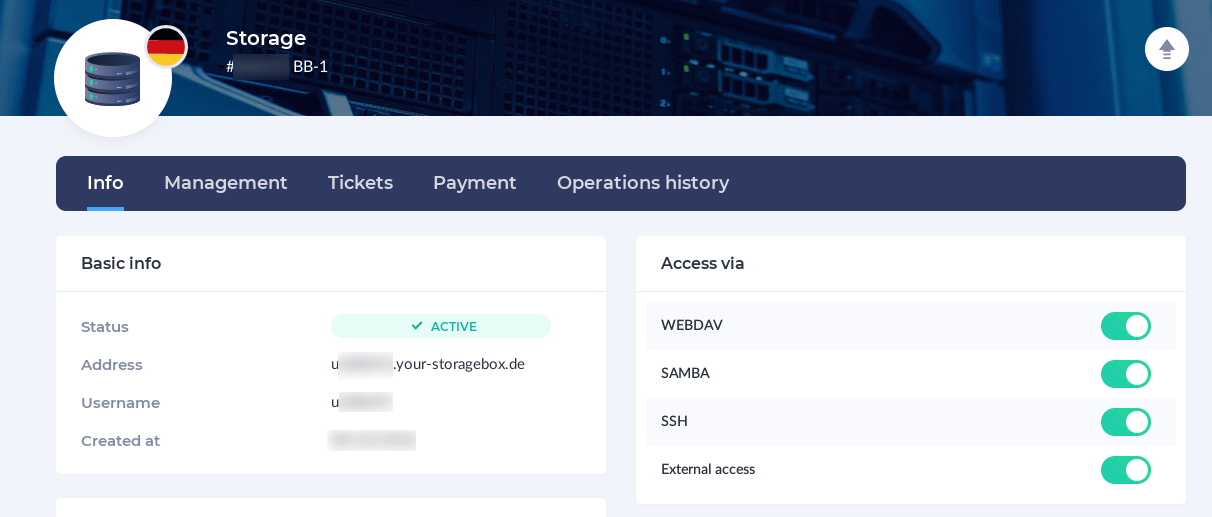
Vous pouvez obtenir les détails de connexion de votre serveur de sauvegarde à partir du lien figurant dans l’e-mail d’accès au service.
FTP(S)
La connexion s’effectue via le port standard 21.
Exemple de connexion FTP (FileZilla) :
Host: u#######.your-storagebox.de
Port: 21
Login: u#######
Password: <PASSWORD>
Protocol: FTP
Encryption: No encryption (plaintext) or TLS for a secure connection
SFTP/SCP (SSH)
La connexion s’effectue via le port standard 22. SFTP/SCP utilise le chiffrement des données par défaut.
Exemple de connexion SFTP (FileZilla) :
Host: u#######.your-storagebox.de
Port: 22
Login: u#######
Password: <PASSWORD>
Protocol: SFTP
Rsync (SSH)
La connexion s’effectue via le port 23. Le chiffrement est utilisé par défaut.
Pour téléverser des fichiers vers le serveur de sauvegarde, saisissez la commande suivante dans le terminal :
rsync --progress -e 'ssh -p23' --recursive <local_directory> u#######@u#######.your-storagebox.de:<target_directory>
Pour télécharger des fichiers depuis le serveur de sauvegarde :
rsync --progress -e 'ssh -p23' --recursive u#######@u#######.your-storagebox.de:<remote_directory> <local_directory>
SMB/CIFS (Samba)
La connexion s’effectue via le port standard 445. Le nom de la ressource partagée est backup.
Exemples de connexion :
Windows
Dans l’Explorateur Windows, saisissez :
\\u#######.your-storagebox.de\backup
Utilisez ensuite votre identifiant et votre mot de passe pour l’authentification.
Linux
Assurez-vous que le paquet cifs-utils est installé sur le serveur.
Ensuite, exécutez la commande suivante dans le terminal :
mount -t cifs //u#######.your-storagebox.de/backup <local_directory> -o username=u#######,password=PASSWORD
Dans l’exemple ci-dessus, <local_directory> est le répertoire dans lequel la ressource partagée sera montée. Vous pouvez utiliser n’importe quel répertoire de votre choix.
WebDAV (HTTPS)
La connexion s’effectue via le port standard 443. Le chiffrement est activé par défaut.
Exemples de connexion :
Windows
Dans l’Explorateur Windows, saisissez :
https://u#######.your-storagebox.de
Utilisez ensuite votre identifiant et votre mot de passe pour l’authentification.
Linux
Assurez-vous que le paquet davfs2 est installé sur le serveur.
Ensuite, exécutez la commande suivante dans le terminal :
mount -t davfs https://u#######.your-storagebox.de <local_directory>
Dans l’exemple ci-dessus, <local_directory> est le répertoire dans lequel la ressource partagée sera montée. Vous pouvez utiliser n’importe quel répertoire de votre choix.