Utilizzo elevato della memoria da parte delle macchine virtuali Hyper-V
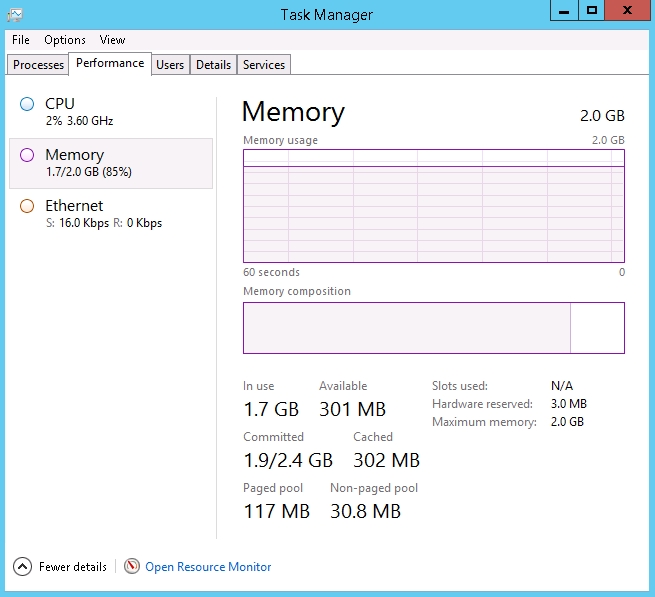
I clienti che usano i piani WHS spesso chiedono perché un sistema operativo appena installato senza software utilizzi dall'80 al 90 percento della RAM e dove venga usata questa memoria.
Si presenta così:
Non ci sono processi con un utilizzo elevato della memoria:
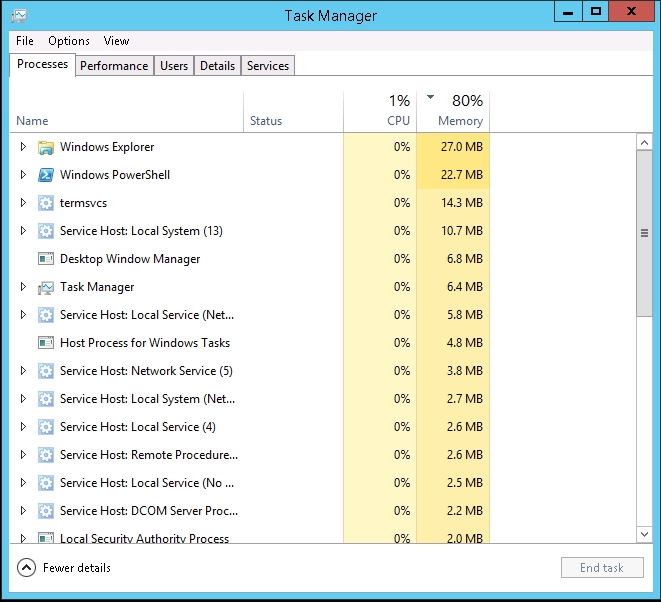
Questo è un comportamento normale. È così che funziona il meccanismo Hyper-V Dynamic Memory.
https://technet.microsoft.com/en-us/library/hh831766.aspx
Se la macchina virtuale richiede più RAM, la memoria verrà allocata automaticamente.
Come posso verificare che la quantità di memoria specificata nel piano venga davvero fornita alla macchina virtuale?
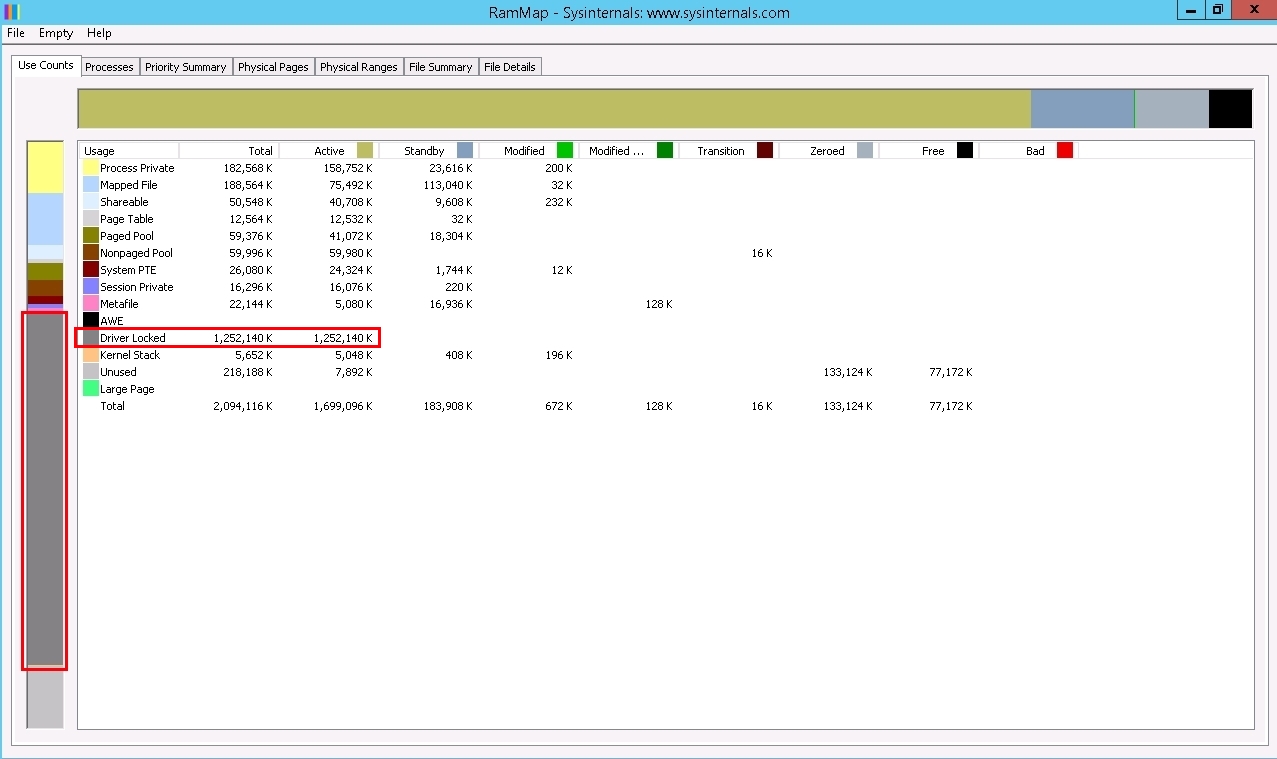
Puoi scaricare l'utilità RamMap da Sysinternals. Questa azienda appartiene a Microsoft e l'utilità può essere considerata uno strumento ufficiale consigliato:
https://technet.microsoft.com/en-us/sysinternals/rammap.aspx
https://download.sysinternals.com/files/RAMMap.zip
La quantità di memoria riservata dal sistema di virtualizzazione viene visualizzata come Driver Locked:
Come posso scoprire quanta memoria usano in totale i processi del server?
Puoi farlo usando il seguente comando PowerShell (se il buffer forwarding è abilitato, puoi incollare il comando nella console PowerShell con un clic destro del mouse):
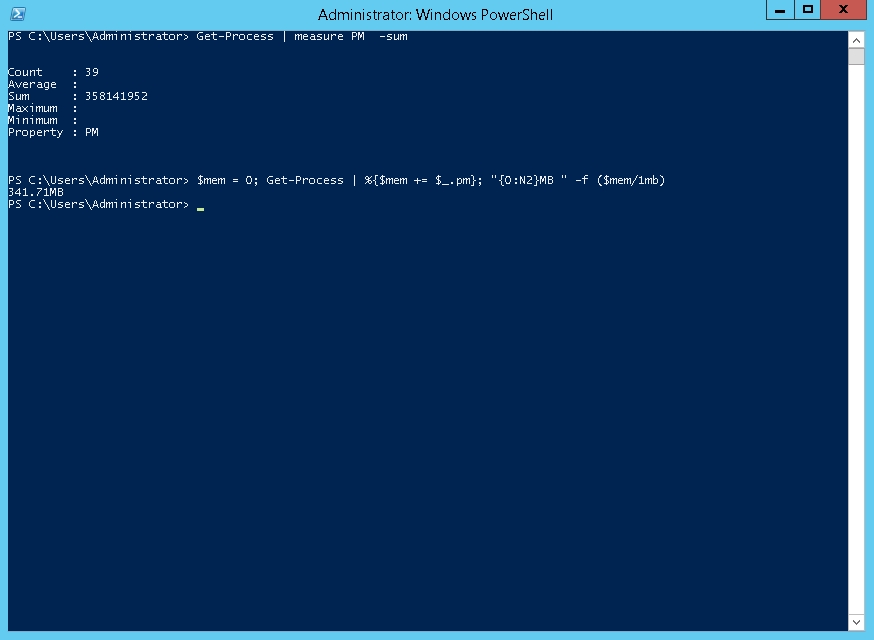
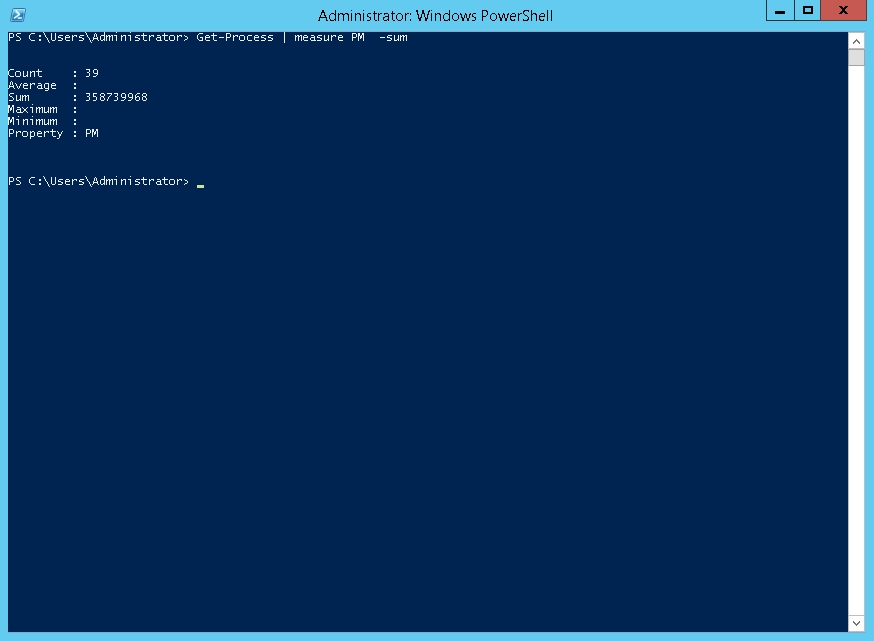
Get-Process | measure PM -sum
Puoi vedere che ci sono 39 processi in esecuzione e che usano 358,739,968 byte di RAM, che corrispondono a circa 350 MB.
Per evitare calcoli manuali e il rischio di un numero errato di cifre decimali, puoi usare il seguente comando:
$mem = 0; Get-Process | %{$mem += $_.pm}; "{0:N2}MB " -f ($mem/1mb)
Il risultato è 340 MB, che è coerente con la figura sopra: