Plāna maiņa WHS tarifu līnijas ietvaros (Windows VPS)
Ko nozīmē mainīt plānu?
Jūs varat vai nu paaugstināt, vai pazemināt sava servera tarifa plānu. Piemēram, varat pārslēgties no WHS-2 uz WHS-6 vai otrādi.
Mainot plānu tarifu līnijas ietvaros, jūs paaugstināt vai pazemināt sava servera konfigurāciju.
Kā paaugstināt plānu?
Plānu pēc jūsu pieprasījuma var paaugstināt tikai klientu apkalpošanas nodaļas speciālists. Jums būs jāiesniedz pieteikums.
Pēc pieprasījuma iesniegšanas mūsu speciālisti izrakstīs rēķinu par plānu maksas starpību. Jūsu servera konfigurācija tiks paaugstināta 5 līdz 10 minūšu laikā, tiklīdz tiks apstiprināts, ka serveris nav pieejams. Jūsu servera IP adrese paliks nemainīga.
Kad plāns būs paaugstināts, jums vajadzēs palielināt cietā diska ietilpību.
Instrukcija
-
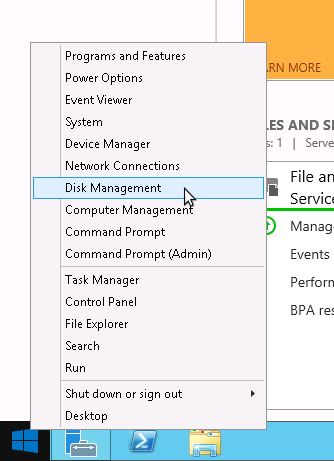
Ar peles labo pogu noklikšķiniet uz izvēlnes Sākt un atlasiet Disk Management
-
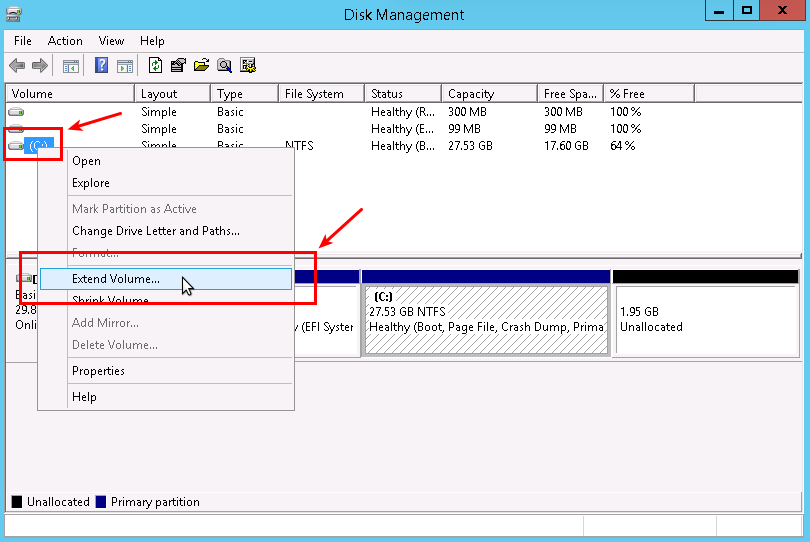
Ar peles labo pogu noklikšķiniet uz Local Drive (C:) un atlasiet "Extend Volume...".
-
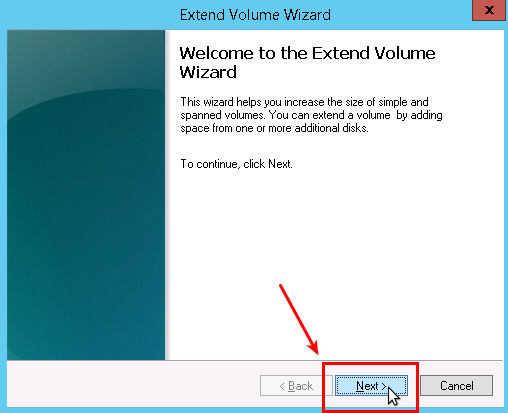
Tiks atvērts logs. Laukā "Select the amount of space in MB" ievadiet maksimālo vietas apjomu un noklikšķiniet uz Next.

-
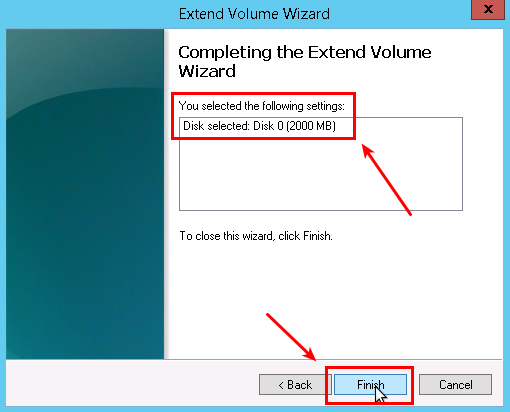
Teksta logā pārbaudiet atlasītos iestatījumus un noklikšķiniet uz Finish, ja tie ir pareizi.
-
Jūsu cietā diska ietilpība ir palielināta — gatavs!
Kā pazemināt plānu?
Plānu pēc jūsu pieprasījuma var pazemināt tikai klientu apkalpošanas nodaļas speciālists. Jums būs jāiesniedz pieteikums.
Lai pazeminātu savu plānu, ir jāsamazina servera cietā diska ietilpība. Lūk, kā to izdarīt.
Instrukcija
-
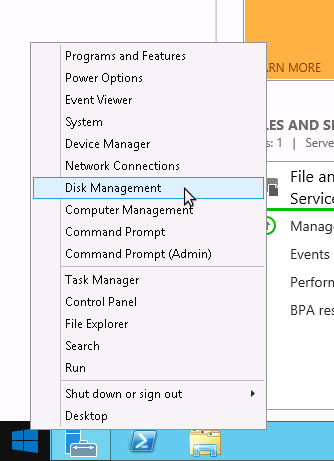
Ar peles labo pogu noklikšķiniet uz izvēlnes Sākt un izvēlieties Disk Management.
-
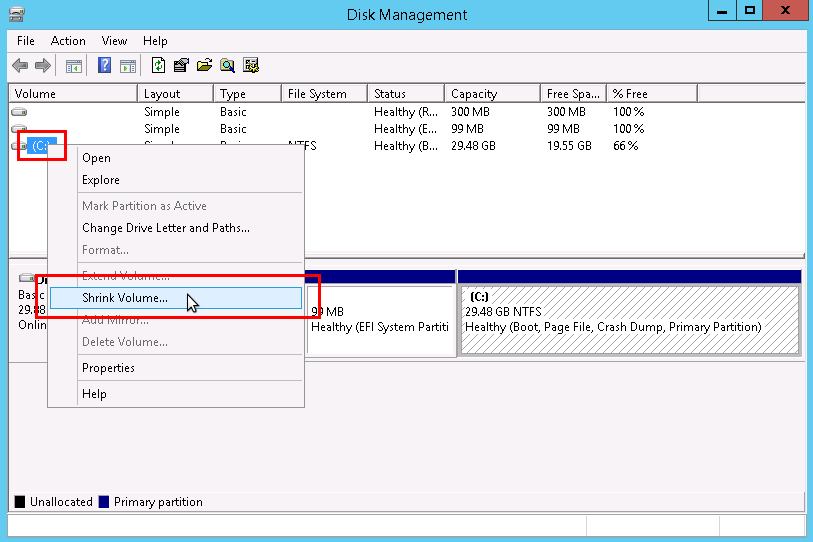
Ar peles labo pogu noklikšķiniet uz Local Drive (C:) un izvēlieties Shrink Volume. Ja jums ir vairāk nekā viens disks, samaziniet kopējo ietilpību līdz nepieciešamajam līmenim.
-
Tiks atvērts logs. Laukā "Enter the amount of space to shrink in MB" ievadiet samazinājuma apjomu un noklikšķiniet uz Shrink.
Piemēram, WHS-4 plāniem ir 30 GB. Jums jāpārslēdzas uz WHS-2 plānu, kur pieejami 20 GB. Šajā gadījumā diska ietilpības samazinājums būs 11–12 GB.

-
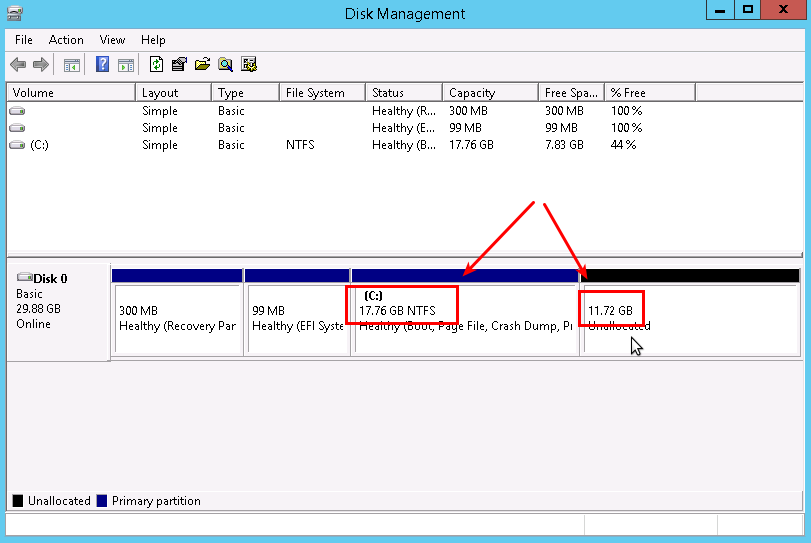
Pēc tam varat pārbaudīt sava lokālā diska (C:) (un citu, ja tādi ir) iegūto ietilpību un nepiešķirto vietu (Unallocated).
Iesniedziet pieteikumu, lai pazeminātu savu plānu. Mūsu speciālisti izrakstīs rēķinu. Tā kā jaunais plāns ir lētāks, rēķinā būs iekļauta maksas starpība. Šī starpība tiks atmaksāta jūsu norēķinu kontā. Jūsu servera konfigurācija tiks pazemināta 5–10 minūšu laikā, tiklīdz tiks apstiprināts, ka serveris nav pieejams. Jūsu servera IP adrese paliks nemainīga.