Changer de plan au sein d’une ligne tarifaire WHS (Windows VPS)
Que signifie changer de plan ?
Vous pouvez soit passer à un plan supérieur, soit à un plan inférieur pour le plan tarifaire de votre serveur. Par exemple, vous pouvez passer de WHS-2 à WHS-6, ou inversement.
Lorsque vous changez de plan au sein d’une ligne tarifaire, vous augmentez ou réduisez la configuration de votre serveur.
Comment passer à un plan supérieur ?
Seul un spécialiste du service client peut effectuer le passage à un plan supérieur à votre demande. Vous devrez soumettre un ticket.
Après avoir soumis une demande, nos spécialistes émettront une facture correspondant à la différence de prix entre les plans. La configuration de votre serveur sera augmentée dans un délai de 5 à 10 minutes une fois qu’il sera confirmé que le serveur est indisponible. L’adresse IP de votre serveur restera la même.
Une fois le plan supérieur activé, vous devrez augmenter la capacité de votre disque dur.
Instructions
-
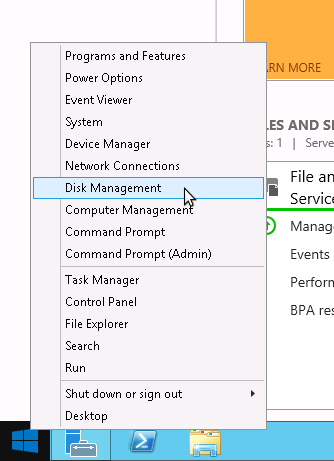
Cliquez avec le bouton droit sur le menu Démarrer et sélectionnez Gestion des disques
-
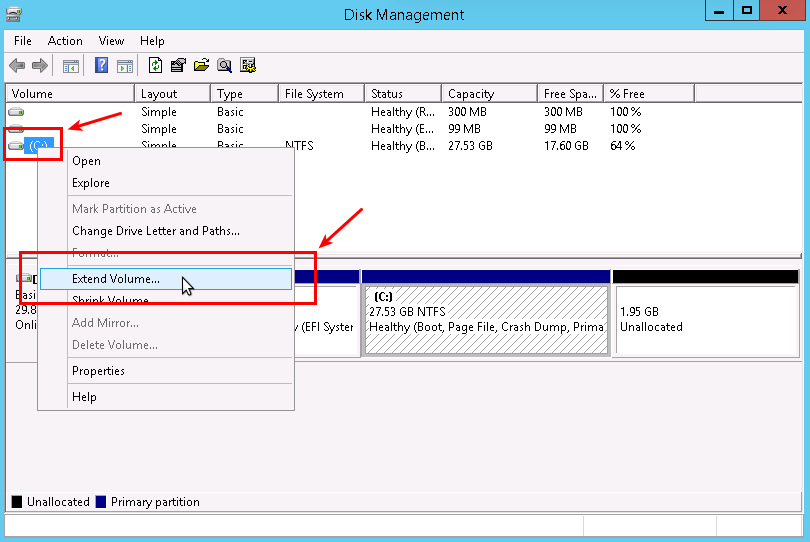
Cliquez avec le bouton droit sur le disque local (C:) et sélectionnez « Extend Volume... ».
-
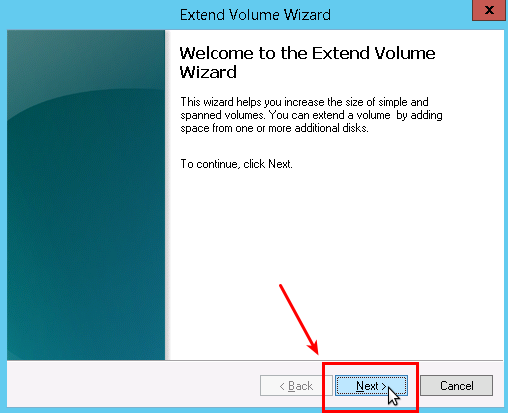
Une fenêtre s’ouvrira. Dans le champ « Select the amount of space in MB », saisissez la quantité d’espace maximale et cliquez sur Next.

-
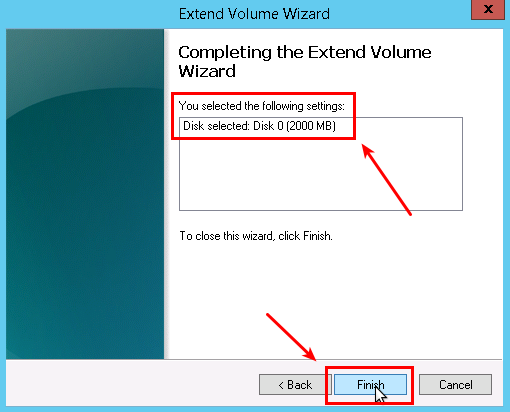
Dans la fenêtre de texte, vérifiez les paramètres sélectionnés et cliquez sur Finish s’ils sont corrects.
-
La capacité de votre disque dur a été augmentée — c’est terminé !
Comment passer à un plan inférieur ?
Seul un spécialiste du service client peut effectuer le passage à un plan inférieur à votre demande. Vous devrez soumettre un ticket.
Pour passer à un plan inférieur, il est nécessaire de réduire la capacité du disque dur de votre serveur. Voici comment procéder.
Instructions
-
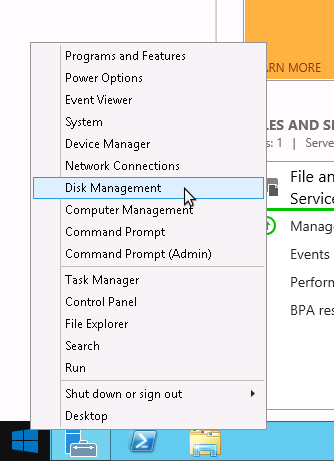
Cliquez avec le bouton droit sur le menu Démarrer et choisissez Gestion des disques.
-
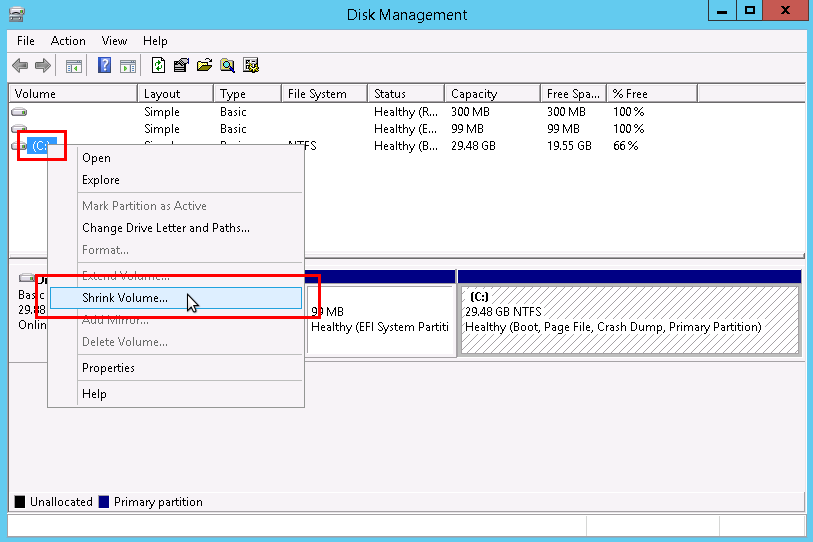
Cliquez avec le bouton droit sur le disque local (C:) et choisissez Shrink Volume. Si vous avez plus d’un disque, réduisez la capacité totale au niveau requis.
-
Une fenêtre s’ouvrira. Dans le champ « Enter the amount of space to shrink in MB », saisissez la quantité à réduire et cliquez sur Shrink.
Par exemple, il y a 30 Go pour les plans WHS-4. Vous devez passer au plan WHS-2 avec 20 Go disponibles. Dans ce cas, la réduction de la capacité du disque sera de 11 à 12 Go.

-
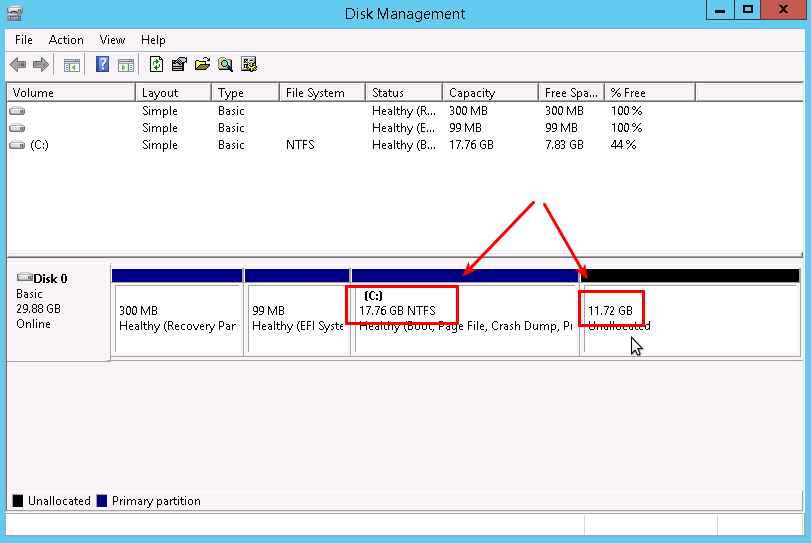
Ensuite, vous pouvez vérifier la capacité résultante de votre disque local (C:) (et des autres, le cas échéant) ainsi que l’espace non alloué (Unallocated).
Soumettez un ticket pour passer à un plan inférieur. Nos spécialistes émettront une facture. Comme le nouveau plan est moins cher, la facture contiendra la différence de prix. Cette différence sera remboursée sur votre compte de facturation. La configuration de votre serveur sera réduite dans un délai de 5 à 10 minutes une fois qu’il sera confirmé que le serveur est indisponible. L’adresse IP de votre serveur restera la même.