Alteração de um plano dentro de uma linha tarifária WHS (Windows VPS)
O que significa alterar o plano?
Você pode fazer upgrade ou downgrade do plano tarifário do seu server. Por exemplo, você pode mudar de WHS-2 para WHS-6, ou vice-versa.
Ao alterar seu plano dentro de uma linha tarifária, você faz upgrade ou downgrade da configuração do seu servidor.
Como fazer upgrade do plano?
Somente um especialista do departamento de atendimento ao cliente pode fazer upgrade do plano mediante sua solicitação. Você precisará enviar um ticket.
Depois que você enviar uma solicitação, nossos especialistas emitirão uma fatura pela diferença de preço entre os planos. A configuração do seu servidor será atualizada em 5 a 10 minutos assim que for confirmado que o servidor está indisponível. O endereço IP do seu servidor permanecerá o mesmo.
Assim que o plano for atualizado, você deverá aumentar a capacidade do seu disco rígido.
Instruções
-
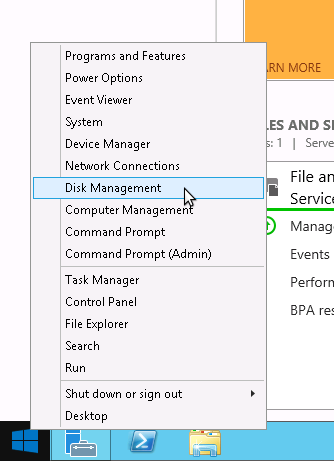
Clique com o botão direito no menu Iniciar e selecione Gerenciamento de Disco
-
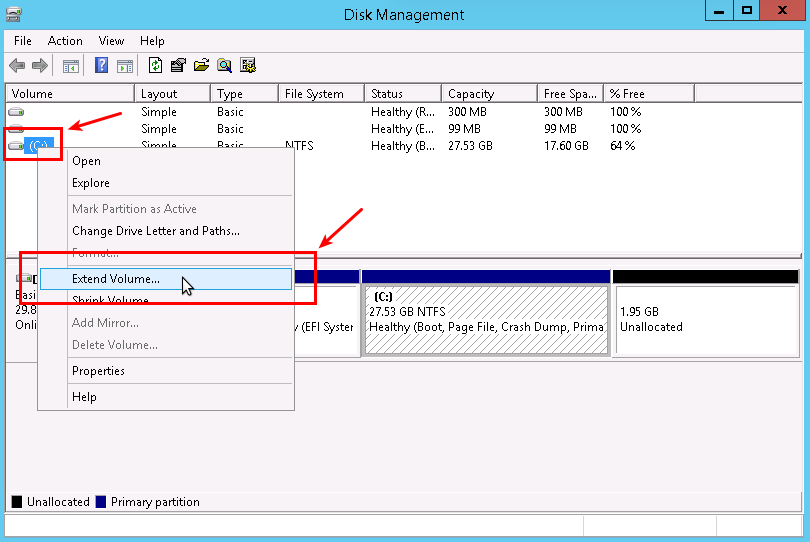
Clique com o botão direito na Unidade Local (C:) e selecione "Estender Volume...".
-
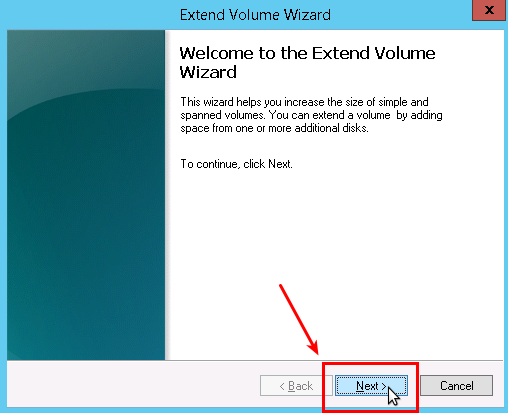
Uma janela será aberta. No campo "Selecione a quantidade de espaço em MB", insira a quantidade máxima de espaço e clique em Avançar.

-
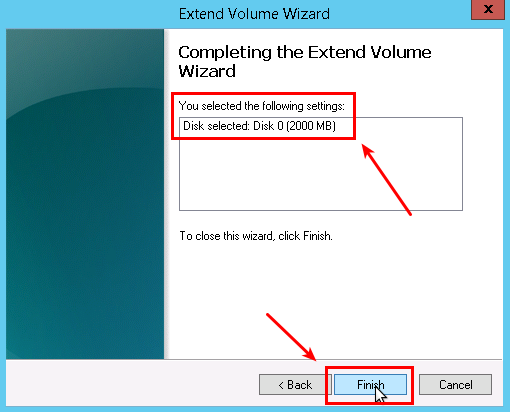
Na janela de texto, verifique as configurações selecionadas e clique em Concluir se estiverem corretas.
-
A capacidade do seu disco rígido foi aumentada — pronto!
Como fazer downgrade do plano?
Somente um especialista do departamento de atendimento ao cliente pode fazer downgrade do plano mediante sua solicitação. Você precisará enviar um ticket.
Para fazer downgrade do seu plano, é necessário reduzir a capacidade do disco rígido do seu servidor. Veja como fazer isso.
Instruções
-
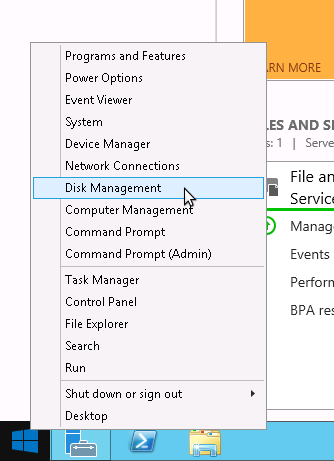
Clique com o botão direito no menu Iniciar e escolha Gerenciamento de Disco.
-
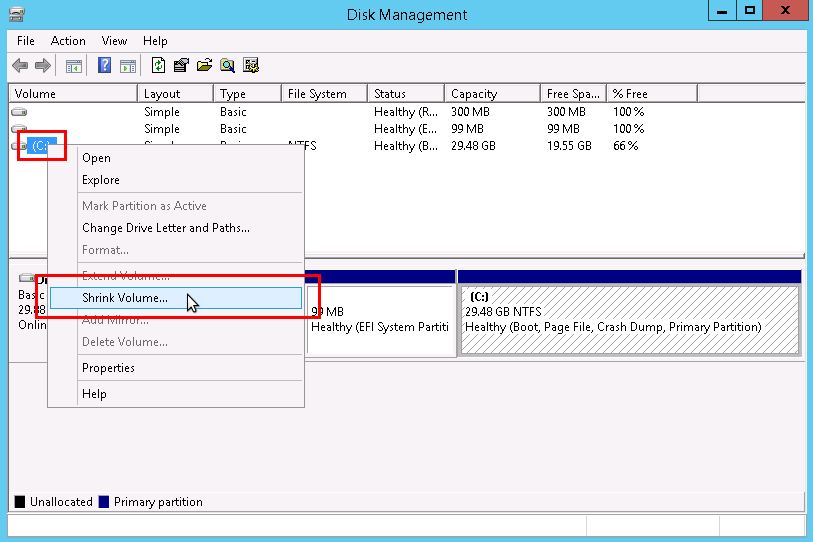
Clique com o botão direito na Unidade Local (C:) e escolha Reduzir Volume. Se você tiver mais de um disco, reduza a capacidade total até o nível necessário.
-
Uma janela será aberta. No campo "Insira a quantidade de espaço a reduzir em MB", insira a quantidade de redução e clique em Reduzir.
Por exemplo, há 30 GB para os planos WHS-4. Você precisa mudar para o plano WHS-2 com 20 GB disponíveis. Nesse caso, a redução da capacidade do disco será de 11–12 GB.

-
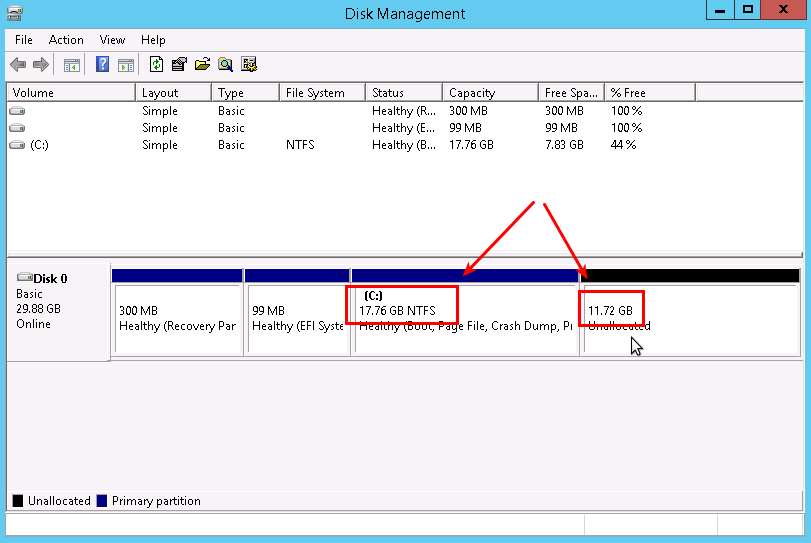
Depois disso, você poderá verificar a capacidade resultante do seu disco local (C:) (e dos outros, se aplicável) e o espaço não alocado (Unallocated).
Envie um ticket para fazer downgrade do seu plano. Nossos especialistas emitirão uma fatura. Como o novo plano é mais barato, a fatura conterá a diferença de preço. Essa diferença será reembolsada para a sua conta de faturamento. A configuração do seu servidor será reduzida em 5 a 10 minutos assim que for confirmado que o servidor está indisponível. O endereço IP do seu servidor permanecerá o mesmo.