Cambio de plan dentro de una línea tarifaria WHS (Windows VPS)
¿Qué significa cambiar el plan?
Puede actualizar o reducir el plan tarifario de su server. Por ejemplo, puede cambiar de WHS-2 a WHS-6, o viceversa.
Cuando cambia su plan dentro de una línea tarifaria, actualiza o reduce la configuración de su server.
¿Cómo actualizar el plan?
Solo un especialista del departamento de atención al cliente puede actualizar el plan a petición suya. Tendrá que enviar un ticket.
Después de enviar una solicitud, nuestros especialistas emitirán una factura por la diferencia de tarifa entre los planes. La configuración de su server se actualizará en un plazo de 5 a 10 minutos una vez que se confirme que el server no está disponible. La dirección IP de su server seguirá siendo la misma.
Una vez actualizado el plan, debe aumentar la capacidad de su disco duro.
Instrucciones
-
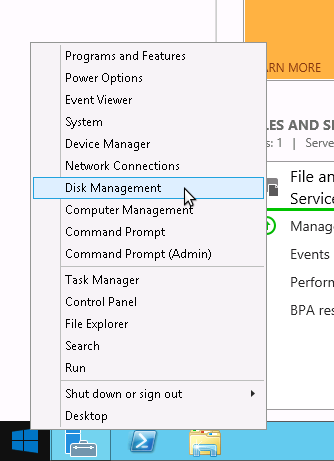
Haga clic con el botón derecho en el menú Inicio y seleccione Administración de discos
-
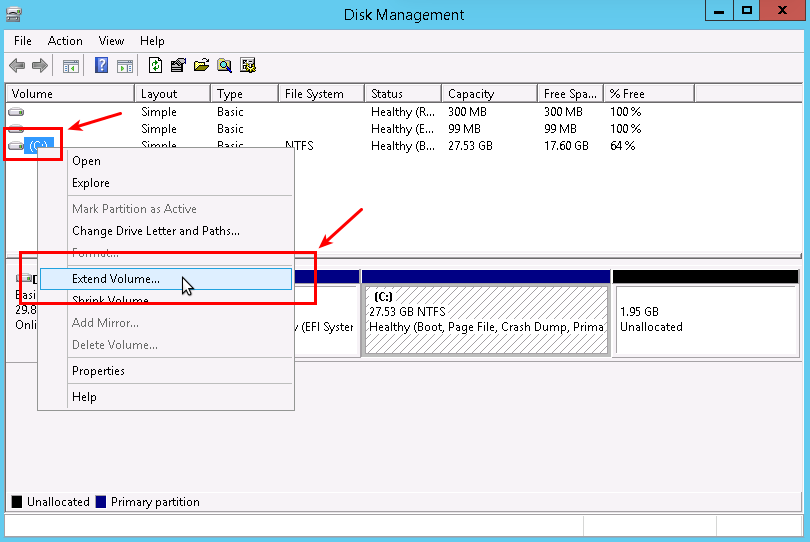
Haga clic con el botón derecho en la unidad local (C:) y seleccione "Extend Volume...".
-
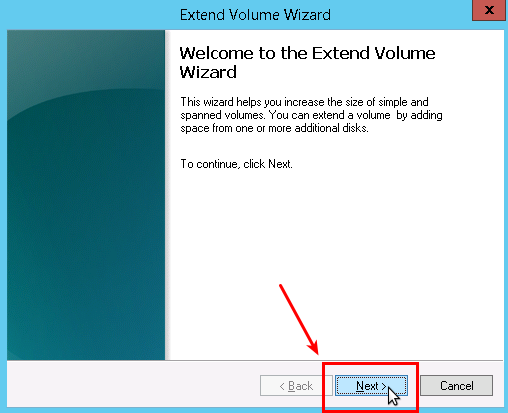
Se abrirá una ventana. En el campo "Select the amount of space in MB", introduzca la cantidad máxima de espacio y haga clic en Siguiente.

-
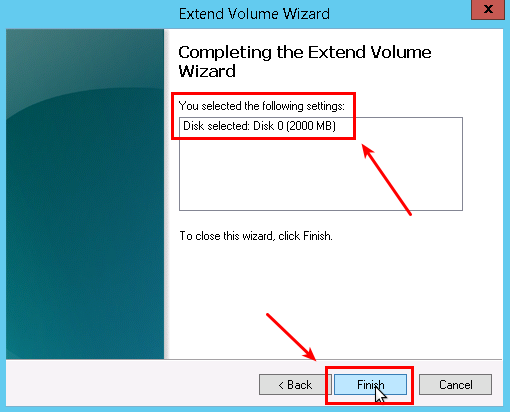
En la ventana de texto, verifique la configuración seleccionada y haga clic en Finalizar si es correcta.
-
La capacidad de su disco duro ha aumentado — ¡listo!
¿Cómo reducir el plan?
Solo un especialista del departamento de atención al cliente puede reducir el plan a petición suya. Tendrá que enviar un ticket.
Para reducir su plan, es necesario reducir la capacidad del disco duro de su server. Así es como se hace.
Instrucciones
-
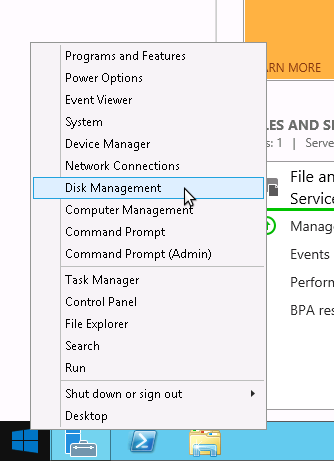
Haga clic con el botón derecho en el menú Inicio y elija Administración de discos.
-
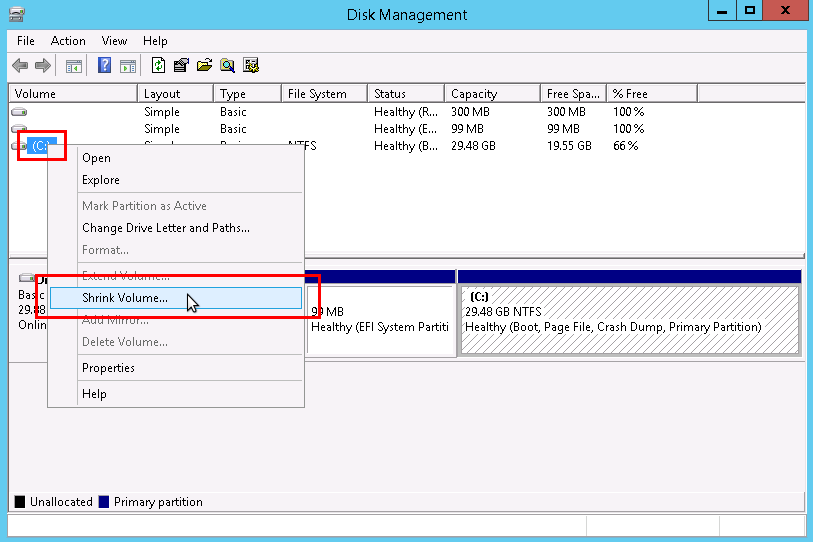
Haga clic con el botón derecho en la unidad local (C:) y elija Shrink Volume. Si tiene más de un disco, reduzca la capacidad total hasta el nivel requerido.
-
Se abrirá una ventana. En el campo "Enter the amount of space to shrink in MB", introduzca la cantidad que se reducirá y haga clic en Shrink.
Por ejemplo, hay 30 GB para los planes WHS-4. Tiene que cambiar al plan WHS-2 con 20 GB disponibles. En este caso, la reducción de la capacidad del disco será de 11–12 GB.

-
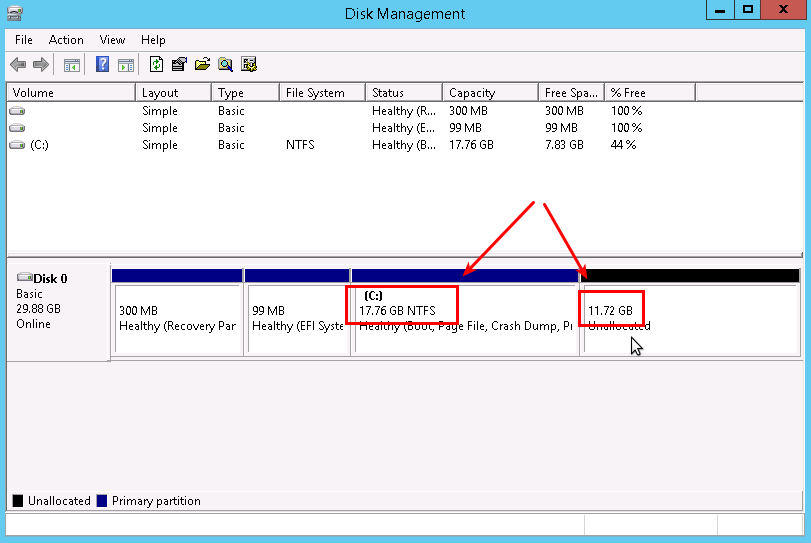
Después, puede comprobar la capacidad resultante de su disco local (C:) (y de los demás, si corresponde) y el espacio no asignado (Unallocated).
Envíe un ticket para reducir su plan. Nuestros especialistas emitirán una factura. Como el nuevo plan es más barato, la factura contendrá la diferencia de tarifa. Esta diferencia se reembolsará a su cuenta de facturación. La configuración de su server se reducirá en un plazo de 5-10 minutos una vez que se confirme que el server no está disponible. La dirección IP de su server seguirá siendo la misma.