So fügen Sie Domainnamen und IP-Adressen in der hosts-Datei hinzu
Sie müssen den Domainnamen und die IP-Adresse in der hosts-Datei zuordnen, wenn: • DNS-Einträge geändert wurden und Ihr DNS-Anbieter den Cache nicht aktualisiert hat; • Sie von Ihrem PC aus auf eine Website auf einem neuen oder einem alten Server zugreifen müssen, ohne DNS zu ändern.
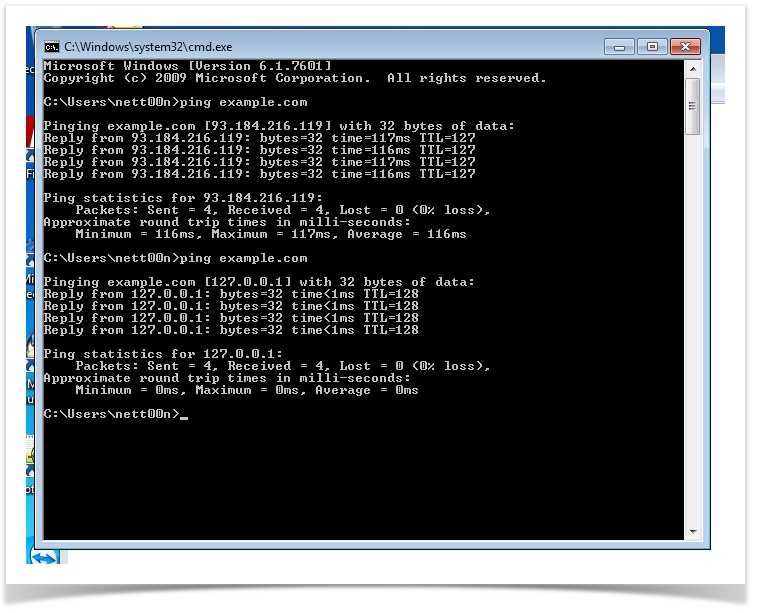
Um die IP-Adresse zu ermitteln, die auf Ihrem PC dem Domainnamen zugeordnet ist, können Sie den ping-Befehl verwenden.
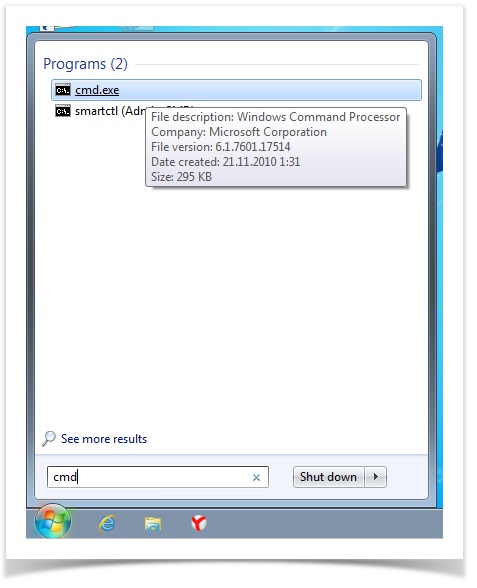
Gehen Sie zum Startmenü und suchen Sie die Eingabeaufforderung (Sie können auf das Startmenü klicken und cmd oder command prompt eingeben:
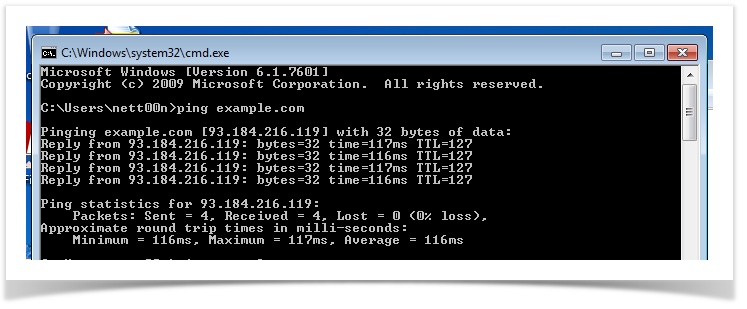
Geben Sie ping example.com ein, wobei example.com die Website ist, für die Sie sich interessieren:
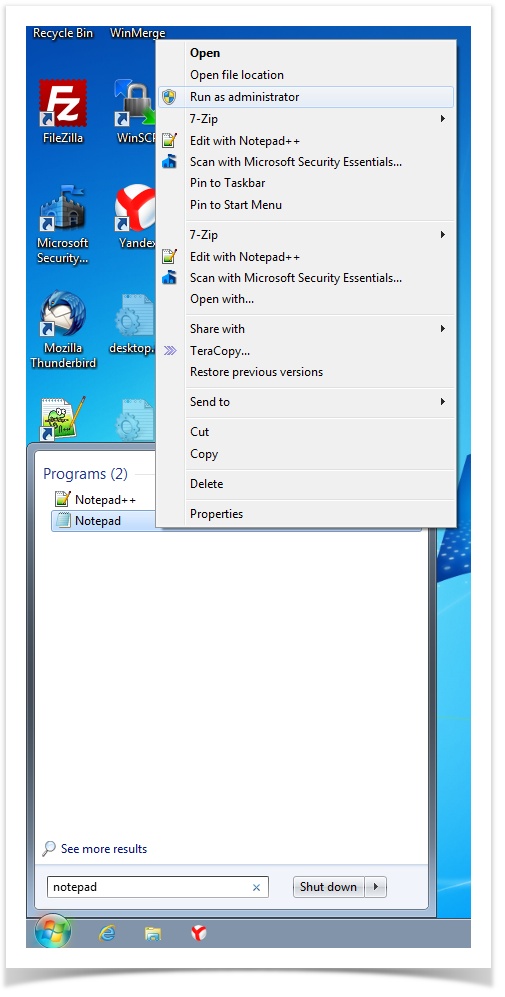
Um den Domainnamen in der hosts-Datei der IP-Adresse zuzuordnen, öffnen Sie Notepad oder einen anderen Texteditor im Startmenü. Klicken Sie mit der rechten Maustaste darauf und wählen Sie Als Administrator ausführen:
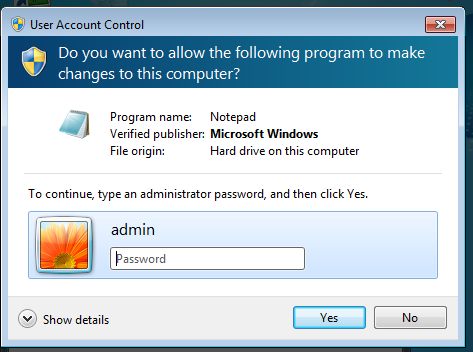
Ein Fenster wird geöffnet. Sie werden aufgefordert, entweder das Administratorpasswort einzugeben oder die Erhöhung der Zugriffsrechte zu bestätigen. Geben Sie das Passwort ein und bestätigen Sie:
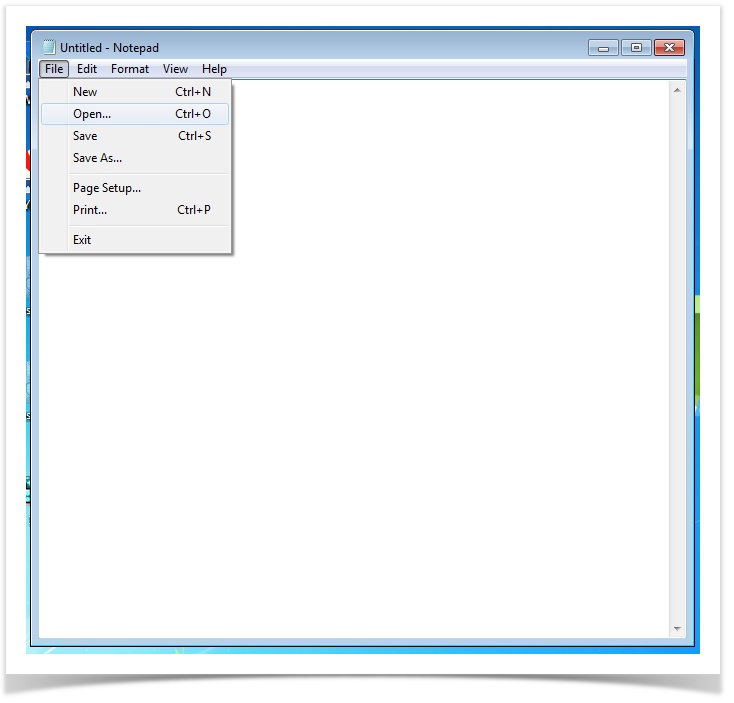
Drücken Sie Datei -> Öffnen:
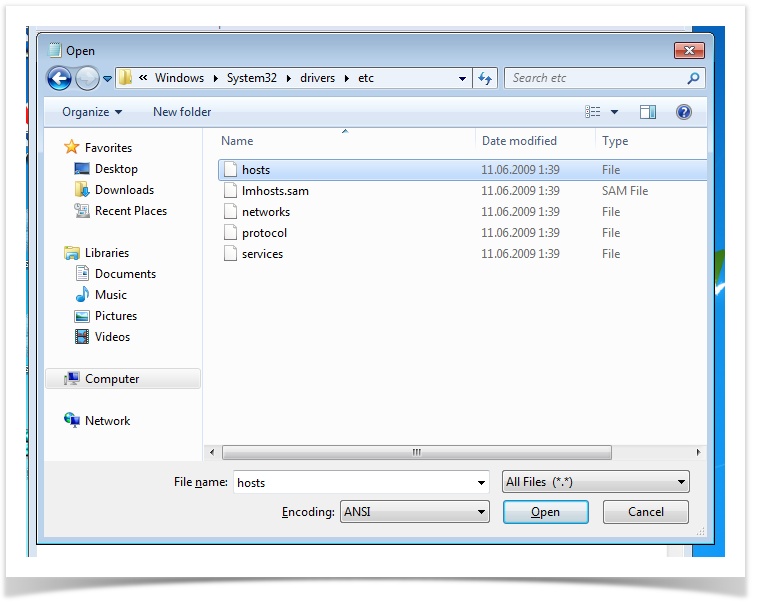
Öffnen Sie c:\windows\system32\drivers\etc\hosts
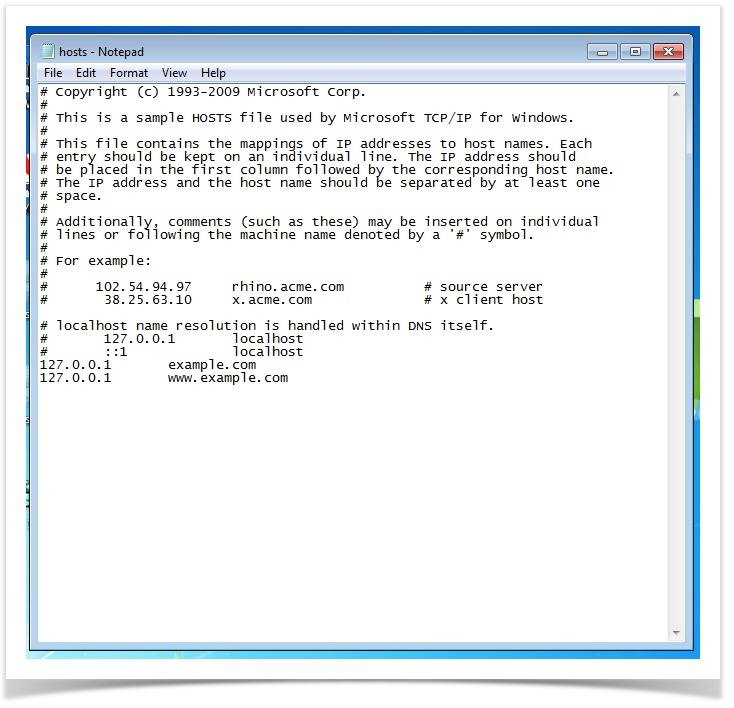
Standardmäßig enthält die Datei Folgendes:
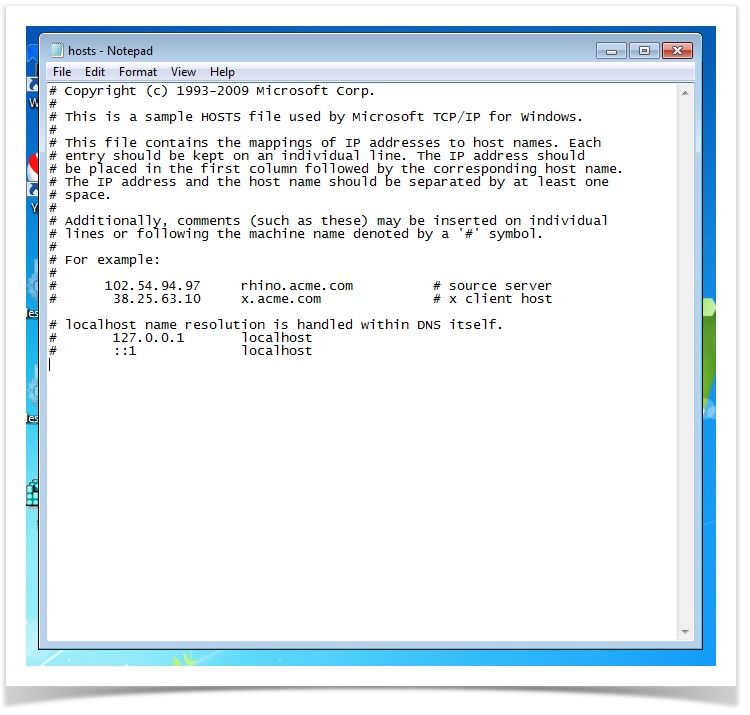
Fügen Sie die IP-Adresse und den Domainnamen am Ende des Dokuments hinzu. Beachten Sie, dass die Zeichenfolge nach dem Symbol # nicht verarbeitet wird. Dort können Sie Ihren Kommentar hinzufügen:
Prüfen wir es. Die IP sollte sich ändern. In seltenen Fällen ist es erforderlich, den PC neu zu starten und/oder den Browser-Cache zu leeren.