Hohe Speicherauslastung bei Hyper-V-virtuellen Maschinen
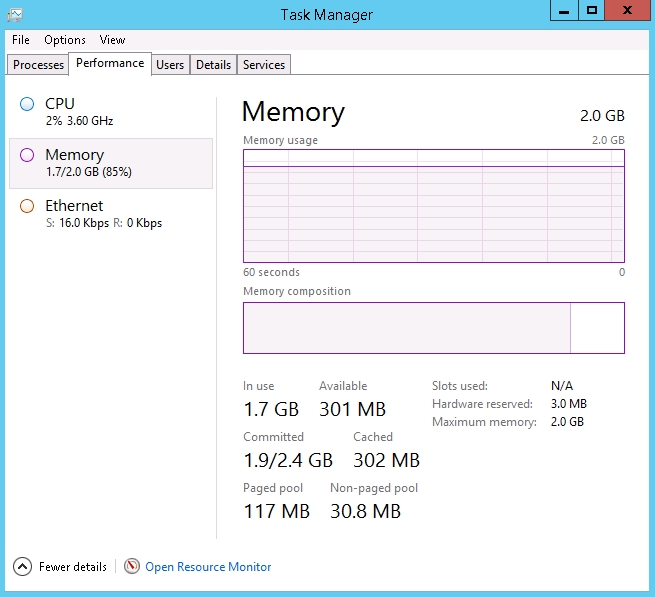
Kunden, die WHS-Pläne nutzen, fragen oft, warum ein neu installiertes Betriebssystem ohne Software 80 bis 90 Prozent des RAM verwendet und wofür dieser Speicher genutzt wird.
Es sieht so aus:
Es gibt keine Prozesse mit hoher Speicherauslastung:
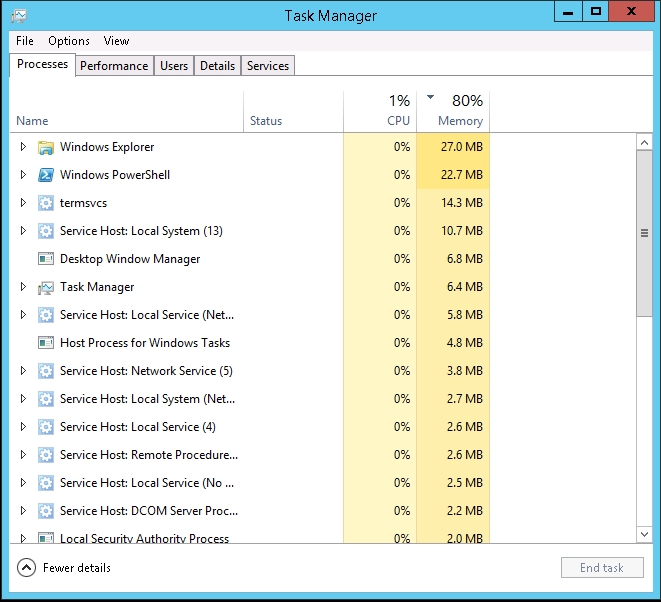
Dies ist ein normales Verhalten. So funktioniert der Hyper-V-Mechanismus für dynamischen Speicher.
https://technet.microsoft.com/en-us/library/hh831766.aspx
Wenn die virtuelle Maschine mehr RAM benötigt, wird der Speicher automatisch zugewiesen.
Wie kann ich prüfen, dass die im Plan angegebene Speichermenge der virtuellen Maschine wirklich bereitgestellt wird?
Sie können das Dienstprogramm RamMap von Sysinternals herunterladen. Dieses Unternehmen gehört zu Microsoft, und das Dienstprogramm kann als empfohlenes offizielles Tool angesehen werden:
https://technet.microsoft.com/en-us/sysinternals/rammap.aspx
https://download.sysinternals.com/files/RAMMap.zip
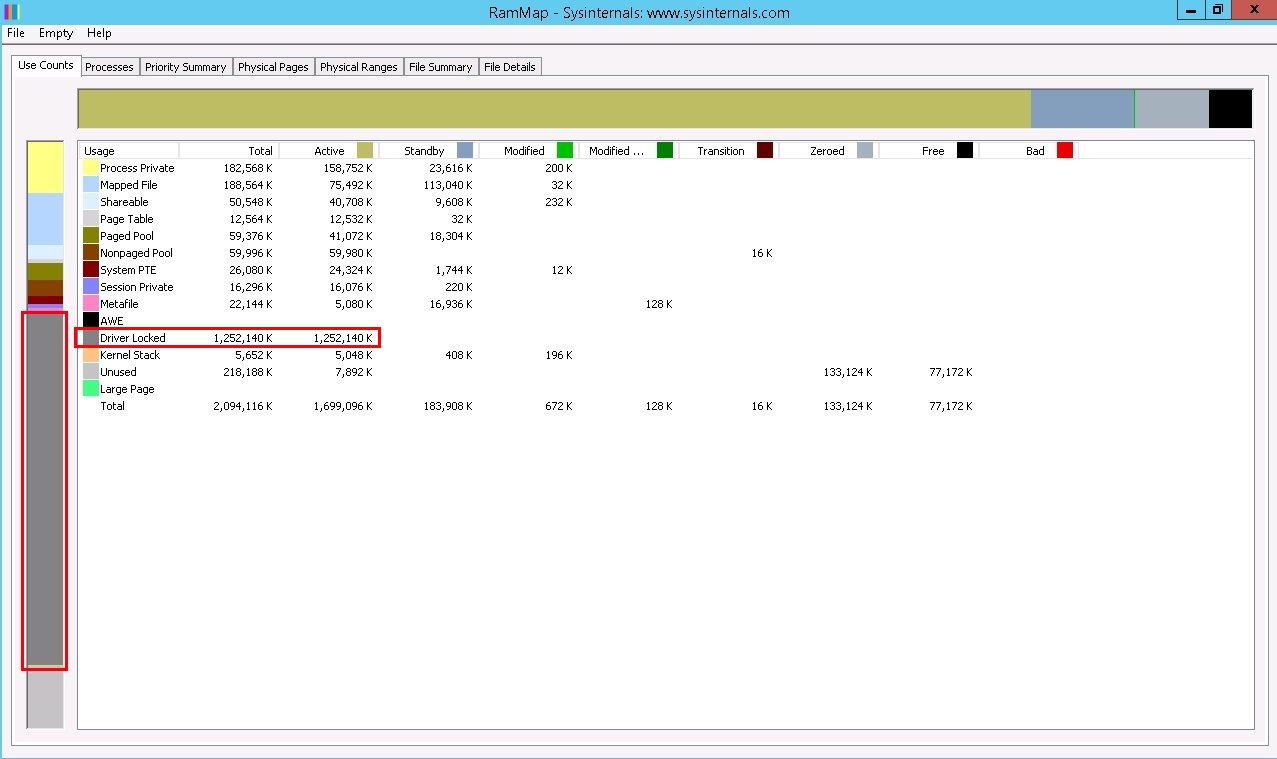
Die Speichermenge, die vom Virtualisierungssystem reserviert wird, wird als Driver Locked angezeigt:
Wie kann ich herausfinden, wie viel Speicher die Prozesse des Servers insgesamt verwenden?
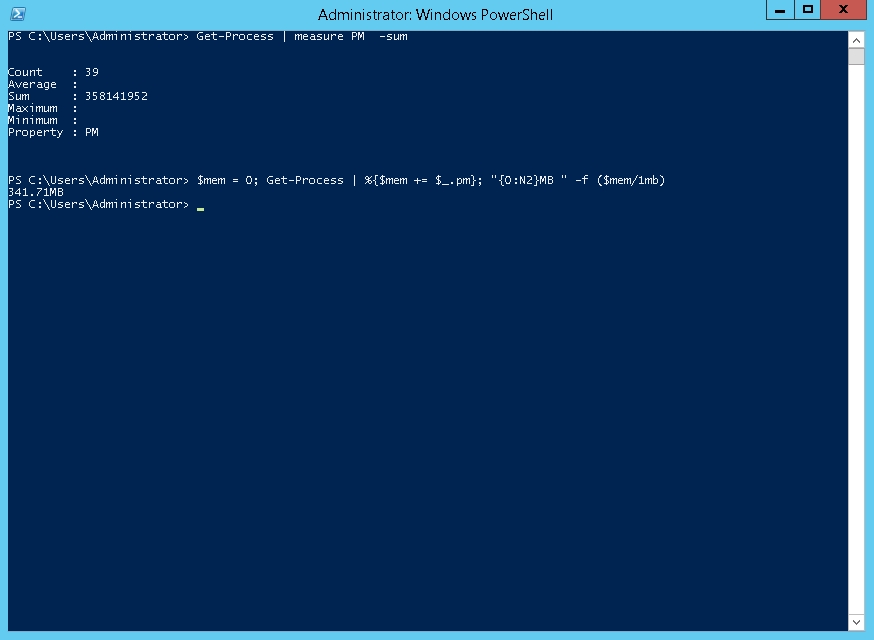
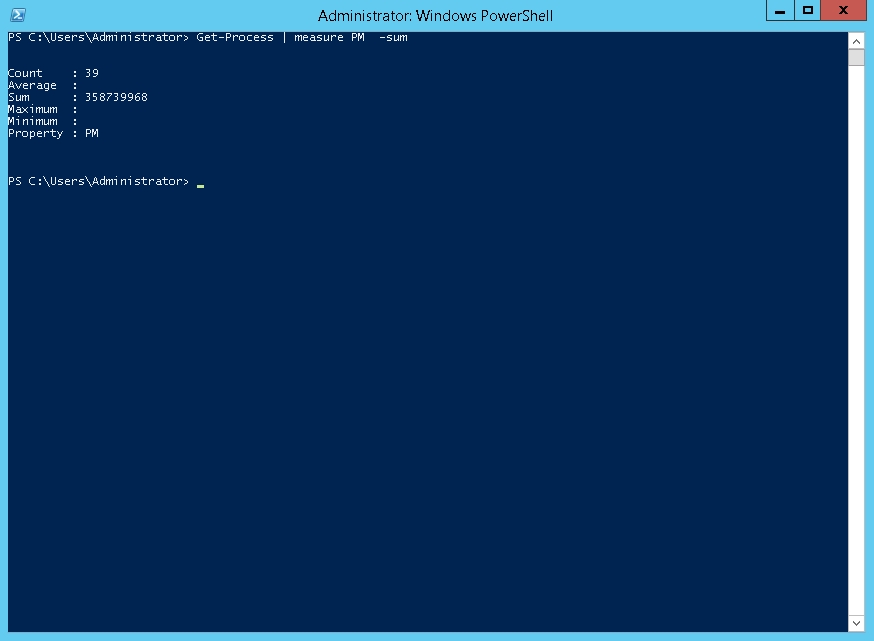
Sie können dies mit dem folgenden PowerShell-Befehl tun (wenn die Pufferweiterleitung aktiviert ist, können Sie den Befehl mit einem Rechtsklick der Maus in die PowerShell-Konsole einfügen):
Get-Process | measure PM -sum
Sie können sehen, dass 39 Prozesse ausgeführt werden und diese 358.739.968 Byte RAM verwenden, was ungefähr 350 MB entspricht.
Um manuelle Berechnungen und das Risiko einer falschen Anzahl von Dezimalstellen zu vermeiden, können Sie den folgenden Befehl verwenden:
$mem = 0; Get-Process | %{$mem += $_.pm}; "{0:N2}MB " -f ($mem/1mb)
Das Ergebnis sind 340 MB, was mit der obigen Angabe übereinstimmt: