Windowsi konto parooli muutmine
Parooli muutmine
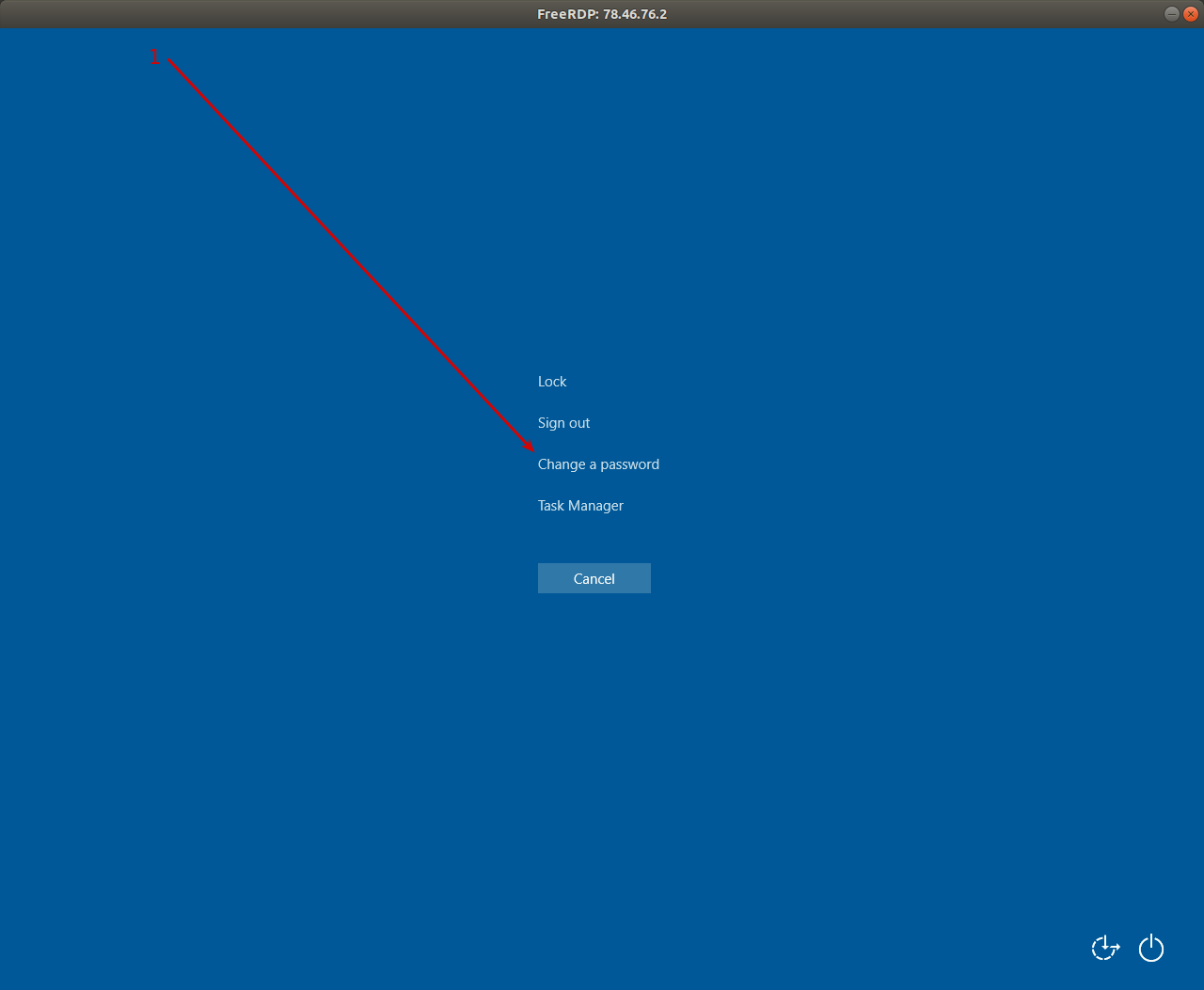
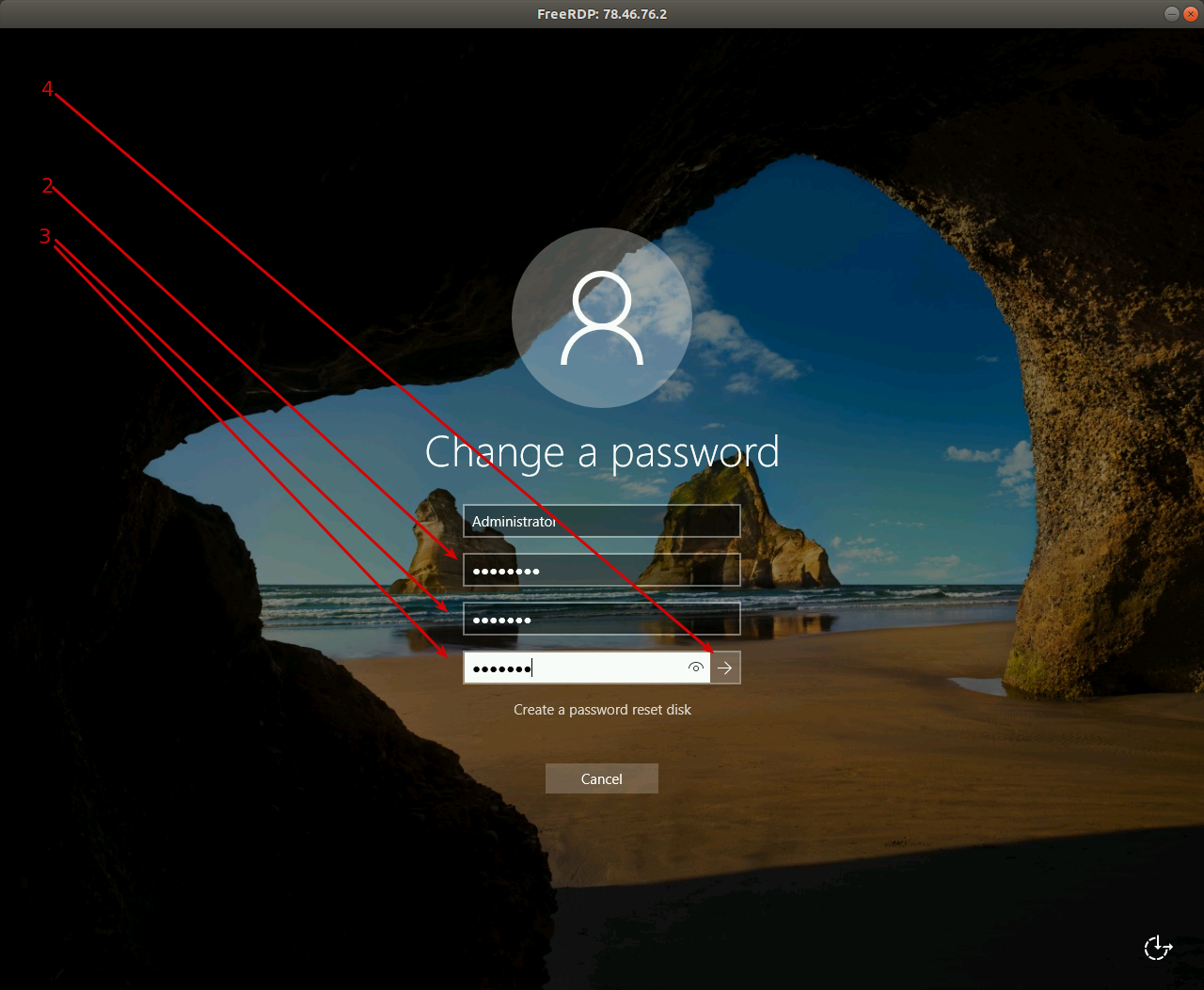
Konto parooli muutmiseks logige oma kontole sisse. Seejärel vajutage klahvikombinatsiooni CTRL+ALT+DEL. Avaneb aken. Valige Muuda parooli ja looge uus parool. Selleks peate sisestama ka oma vana parooli. Kui te seda ei tea, vaadake allpool jaotist Parooli lähtestamine.
Parooli lähtestamine
Vaatleme kohaliku administraatori parooli lähtestamise näidet. Pange tähele, et Active Directory kasutaja või administraatori parooli lähtestamise meetod võib erineda.
Seda meetodit tuleks kasutada ainult värskelt paigaldatud süsteemis, kus puuduvad krüptitud andmed, salvestatud paroolid või sertifikaadid.
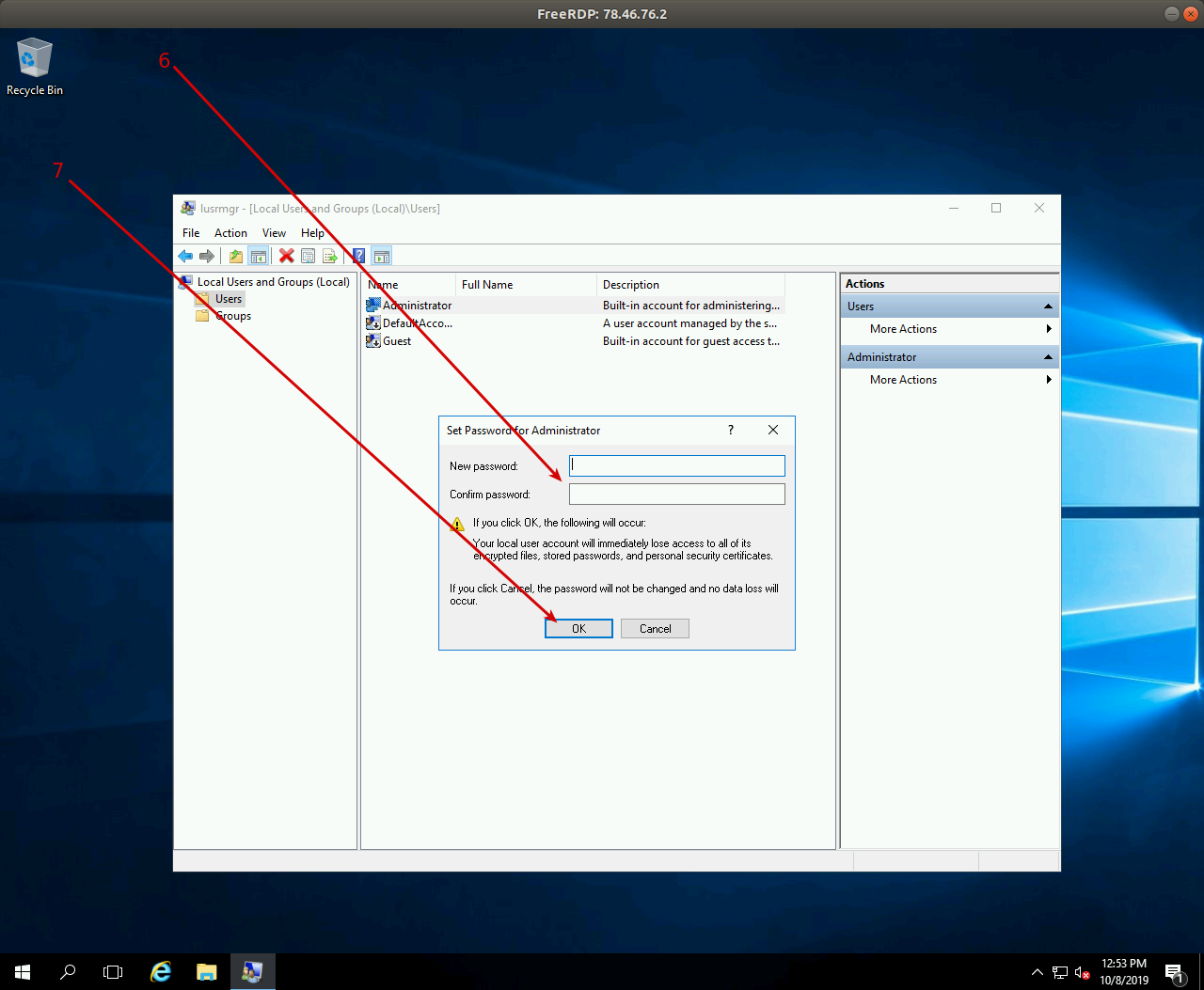
Parooli lähtestamiseks kasutage snap-ini Kohalikud kasutajad ja rühmad. See snap-in on saadaval ainult administraatoritele. Saate muuta mis tahes kohaliku kasutaja parooli.
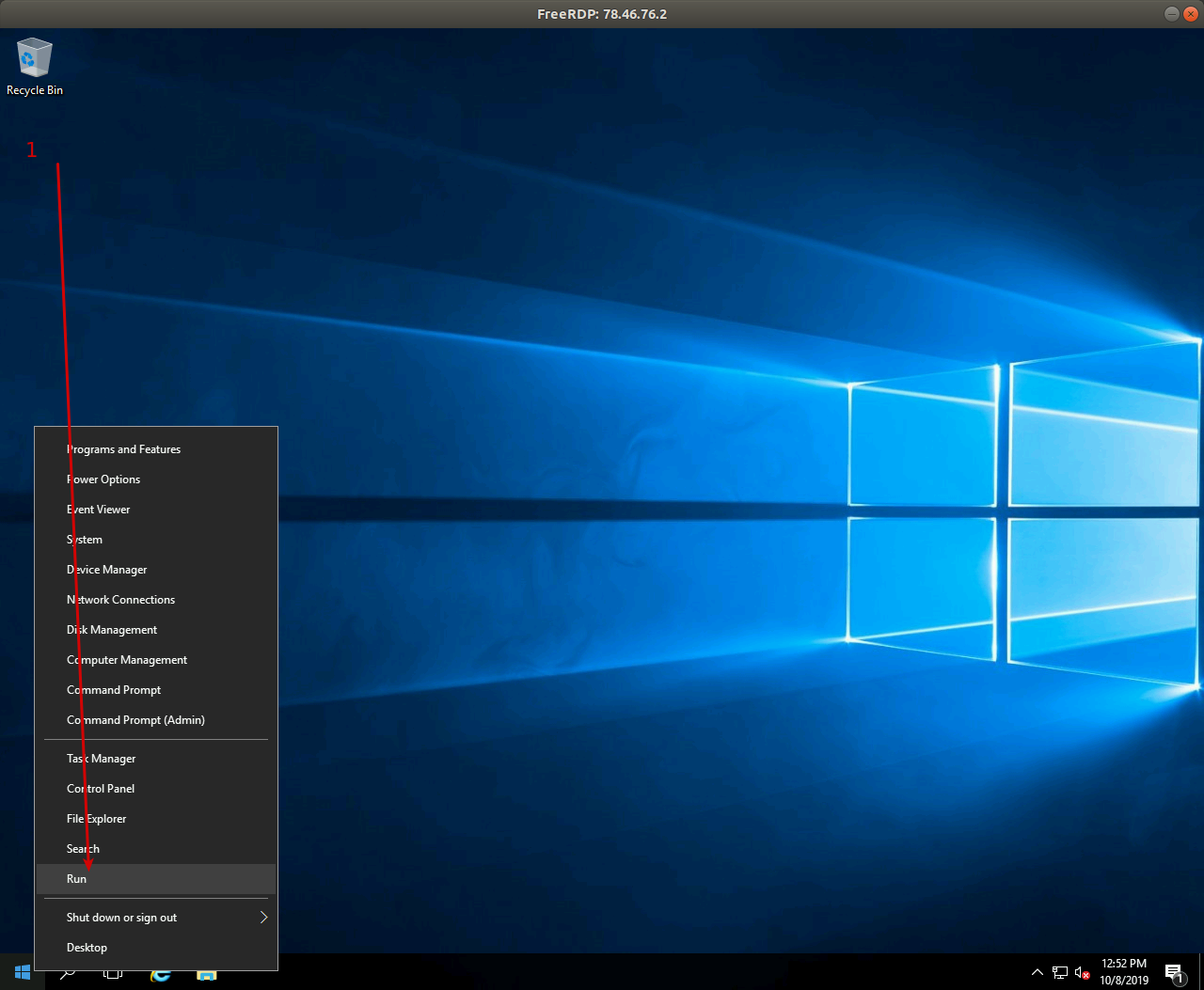
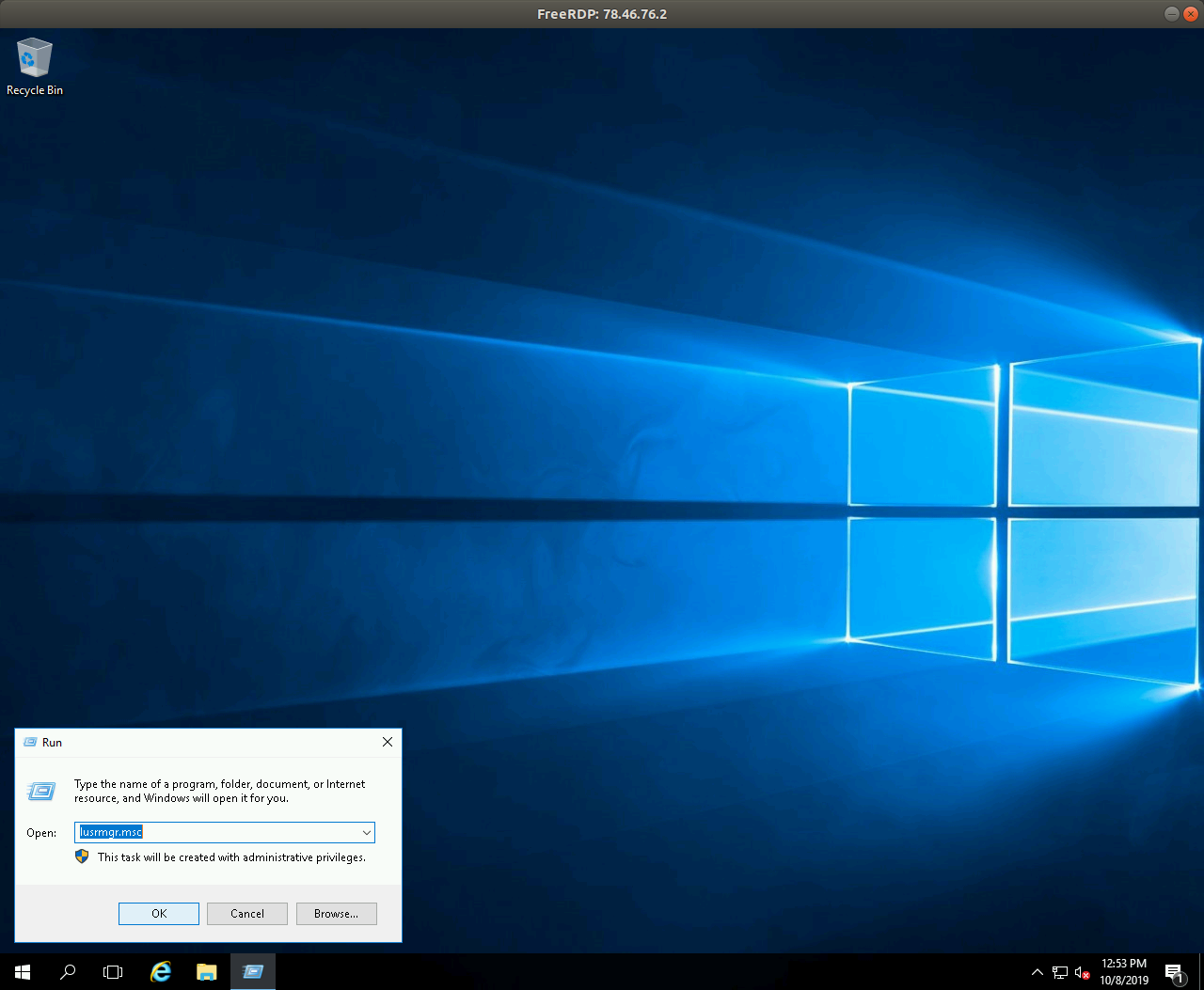
Parooli lähtestamiseks paremklõpsake nuppu Start ja valige Käivita või vajutage Win+R. Avaneb aken. Sisestage:
lusrmgr.msc
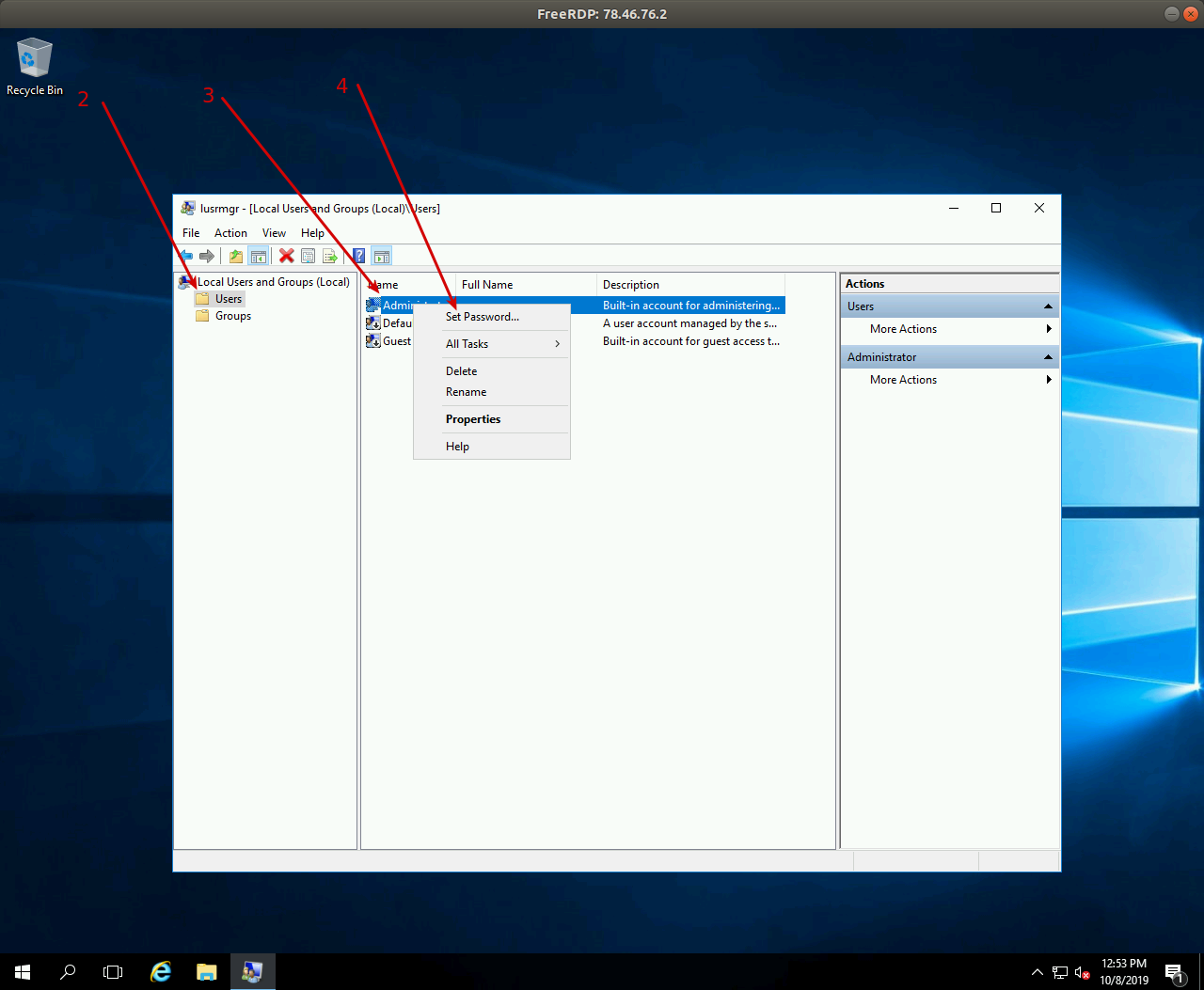
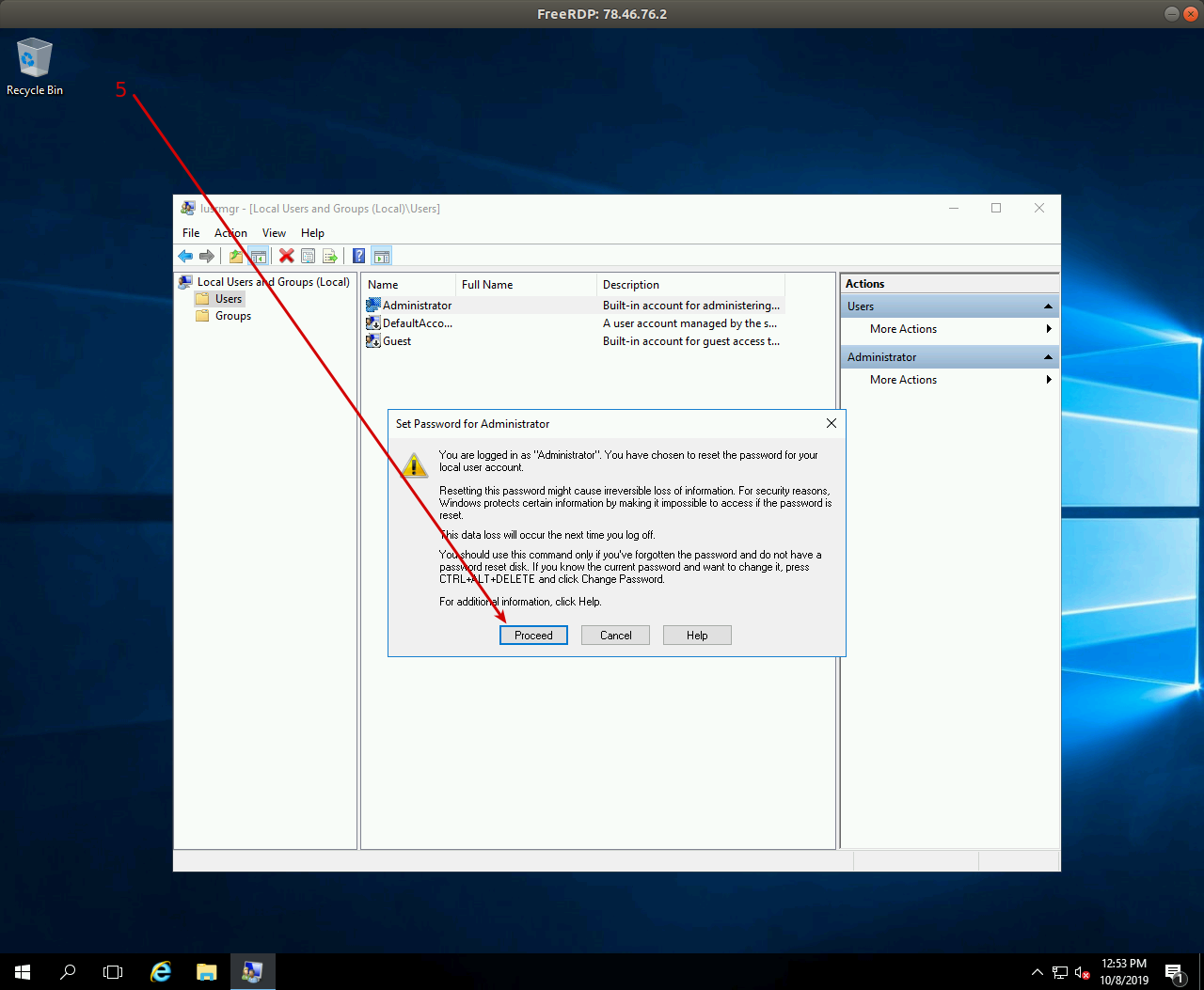
Klõpsake Kasutajad ja seejärel paremklõpsake keskel olevas aknas soovitud kasutajal (sel juhul Administrator). Valige kontekstimenüüst Määra parool. Avaneb aken. Klõpsake Jätka ja sisestage uus parool.