Modifica della password dell'account Windows
Modifica della password
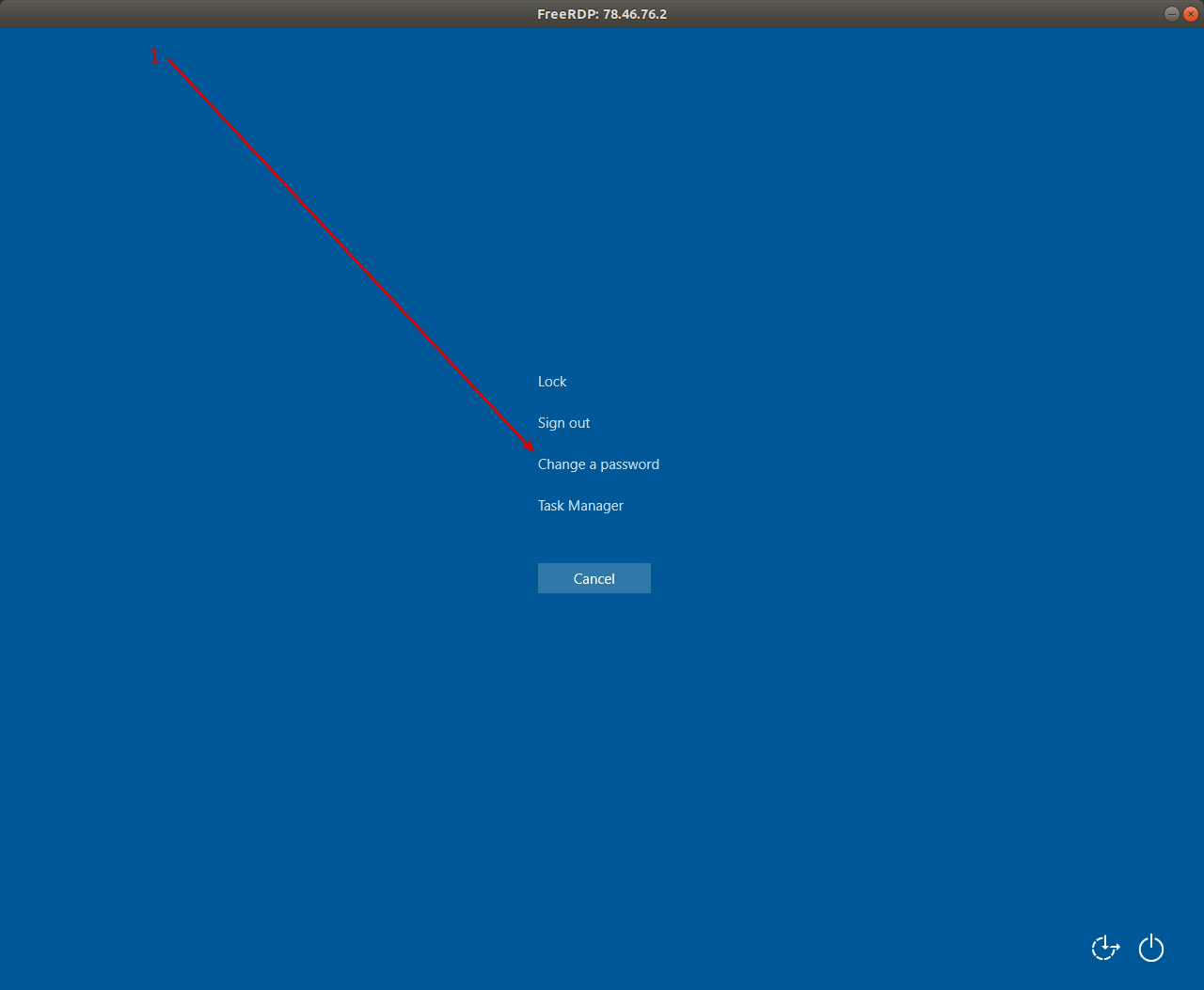
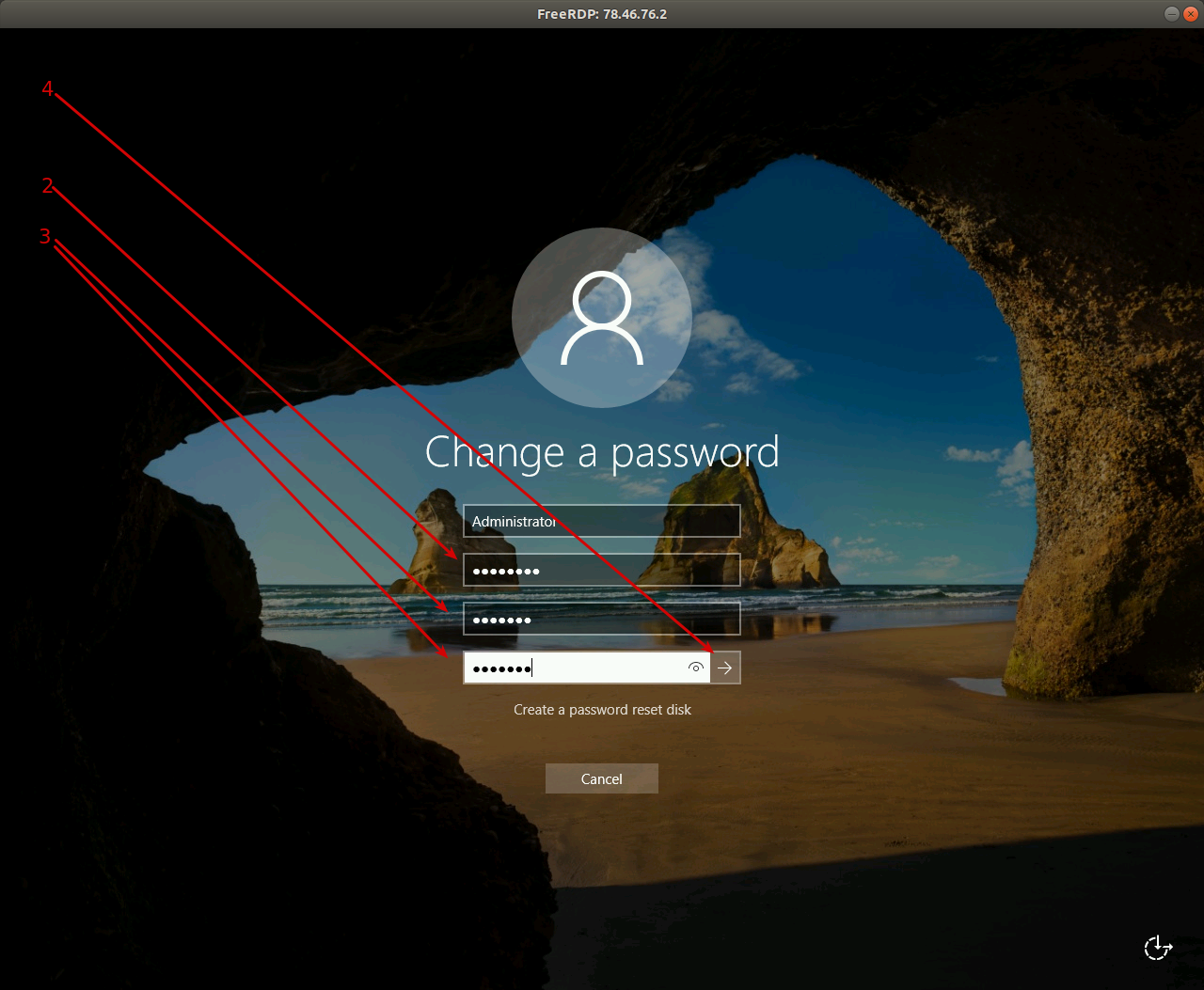
Per modificare la password del tuo account, accedi al tuo account. Quindi premi la combinazione CTRL+ALT+DEL. Si aprirà una finestra. Scegli Cambia password e creane una nuova. Per farlo, devi inserire anche la tua vecchia password. Se non la conosci, consulta la sezione Reimpostazione della password qui sotto.
Reimpostazione della password
Consideriamo un esempio di reimpostazione della password di un amministratore locale. Tieni presente che il metodo di reimpostazione della password per un utente o amministratore Active Directory può essere diverso.
Questo metodo deve essere utilizzato solo per un sistema appena installato, senza dati crittografati, password salvate o certificati.
Per reimpostare la password, usa lo snap-in Utenti e gruppi locali. Questo snap-in è disponibile solo per gli amministratori. Puoi modificare la password di qualsiasi utente locale.
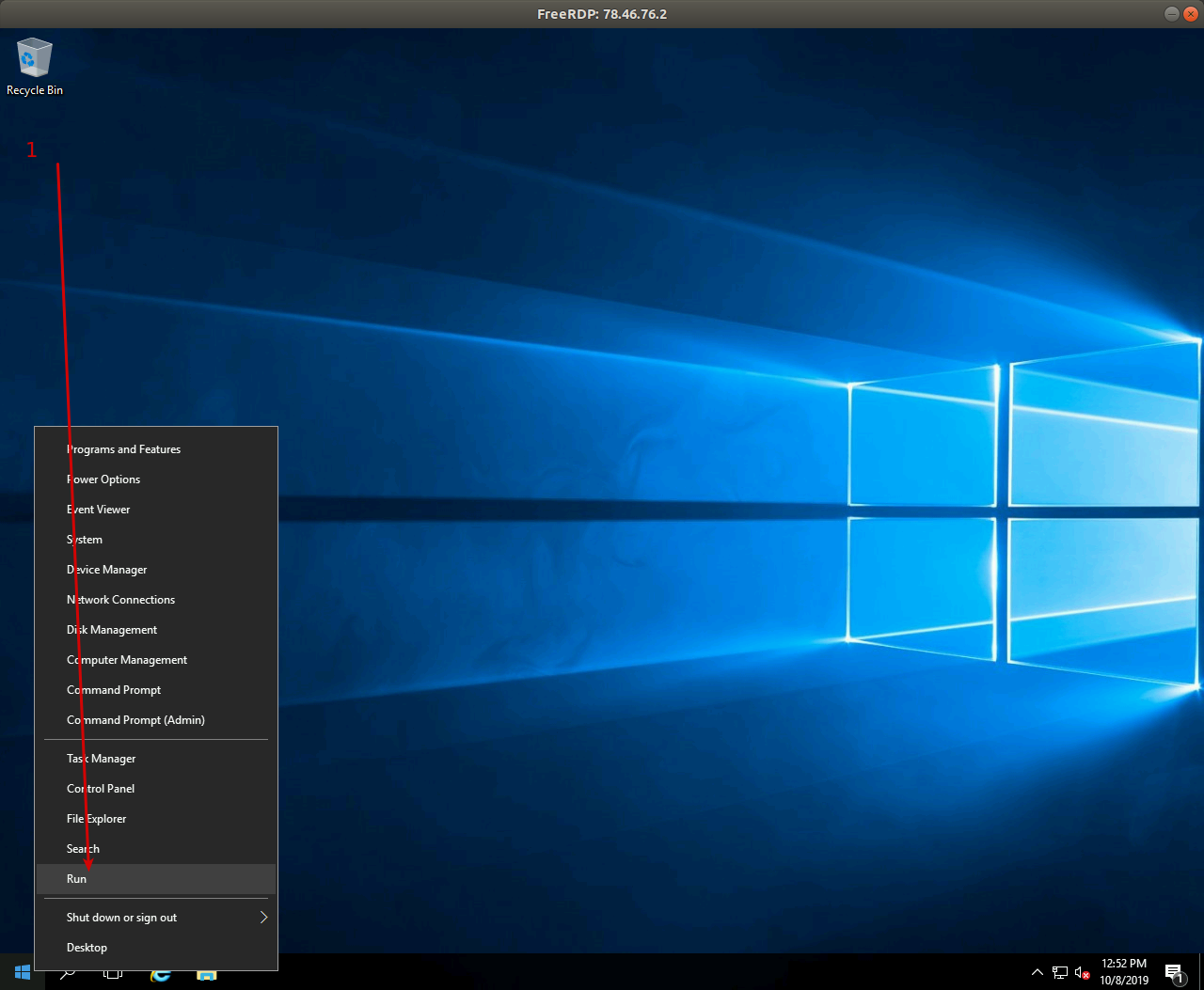
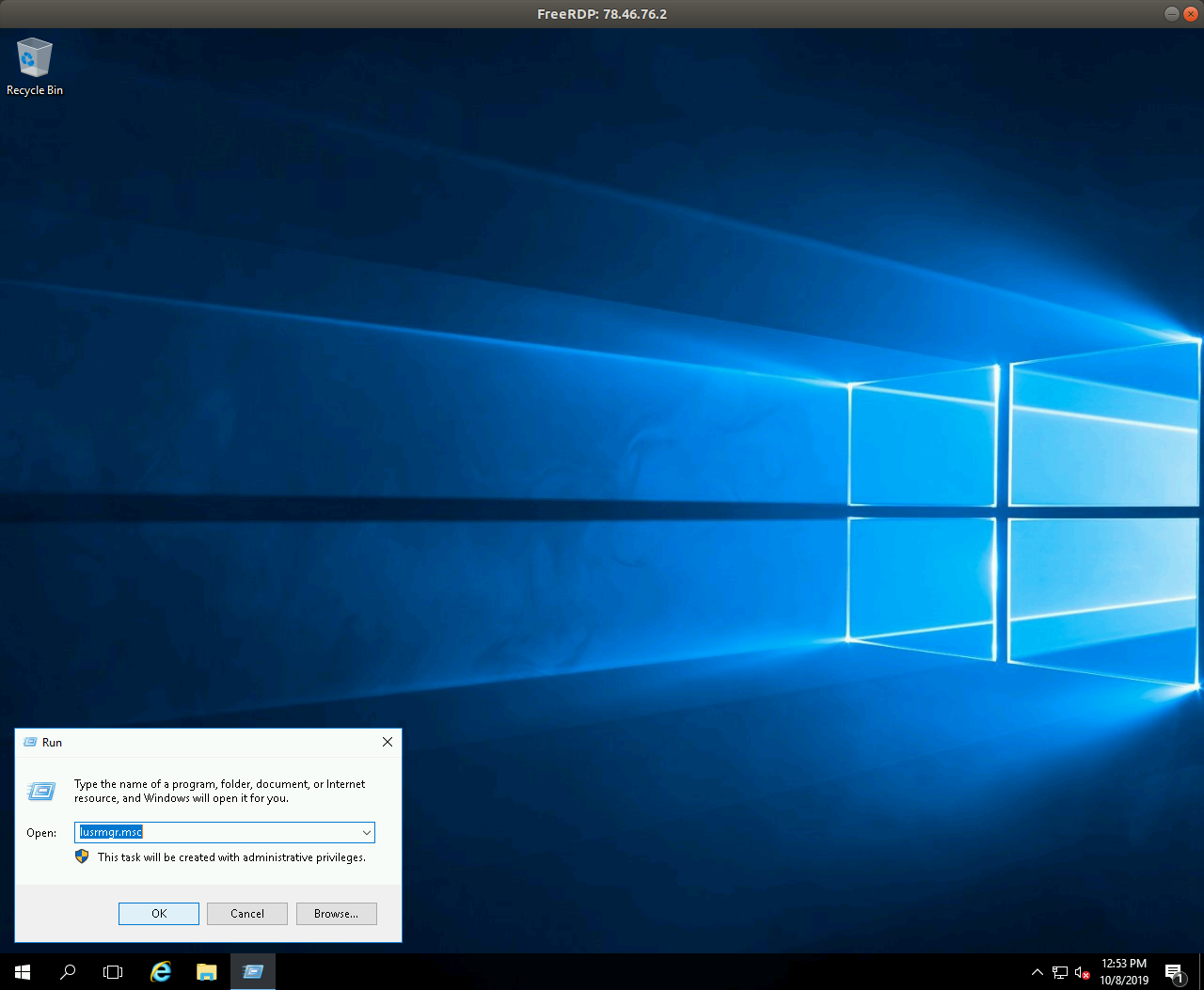
Per reimpostare una password, fai clic con il pulsante destro del mouse sul pulsante Start e scegli Esegui, oppure premi Win+R. Si aprirà una finestra. Inserisci:
lusrmgr.msc
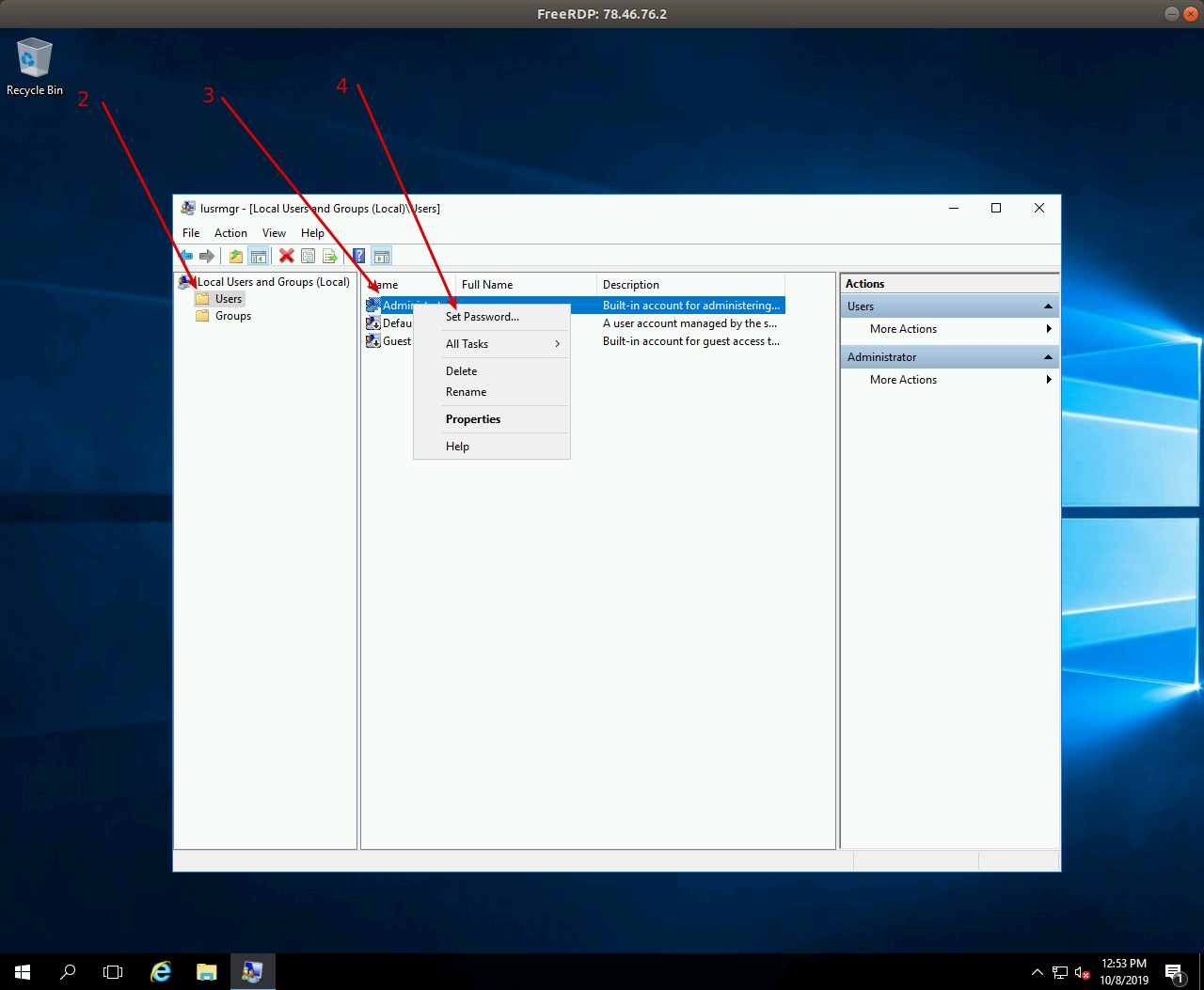
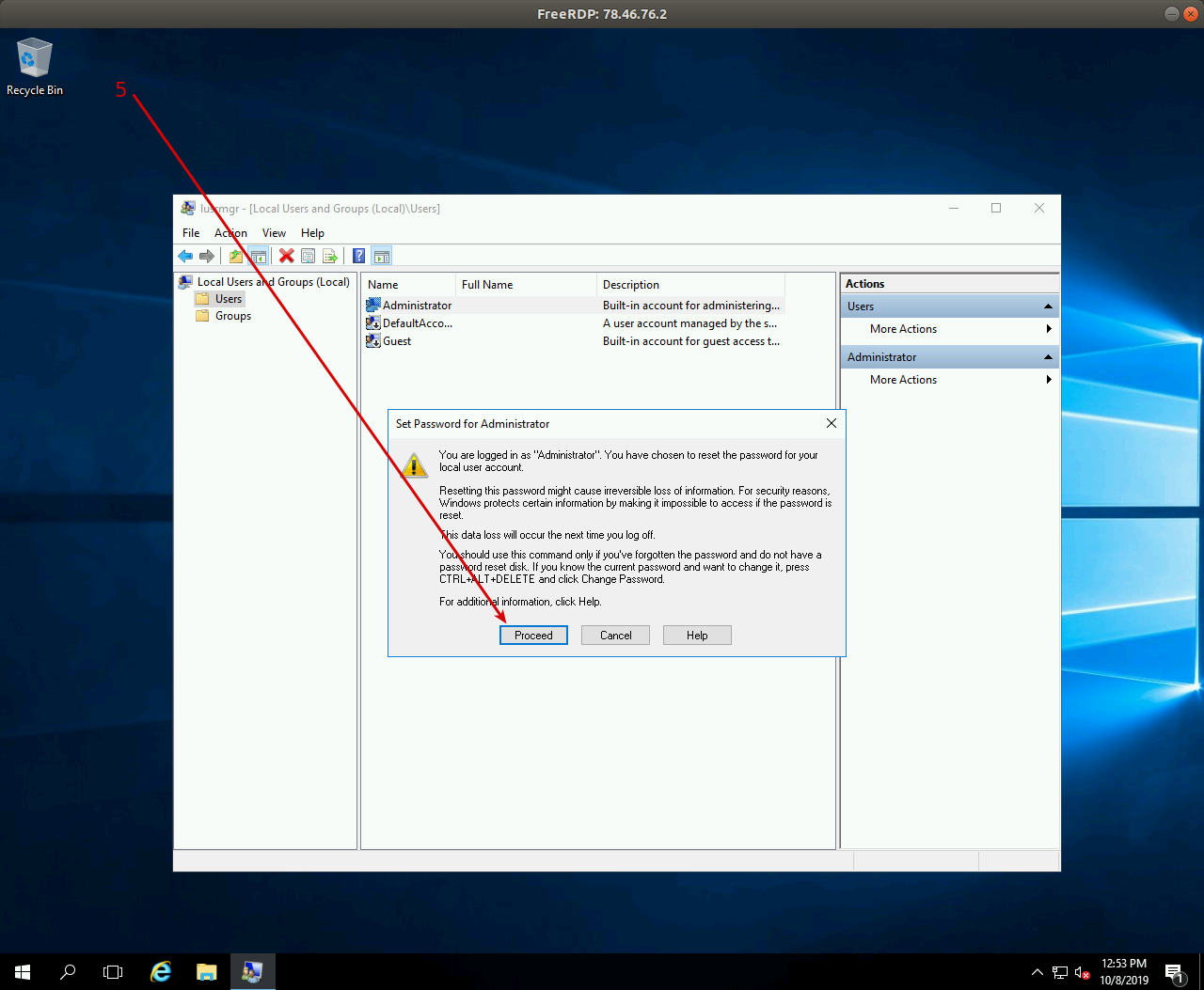
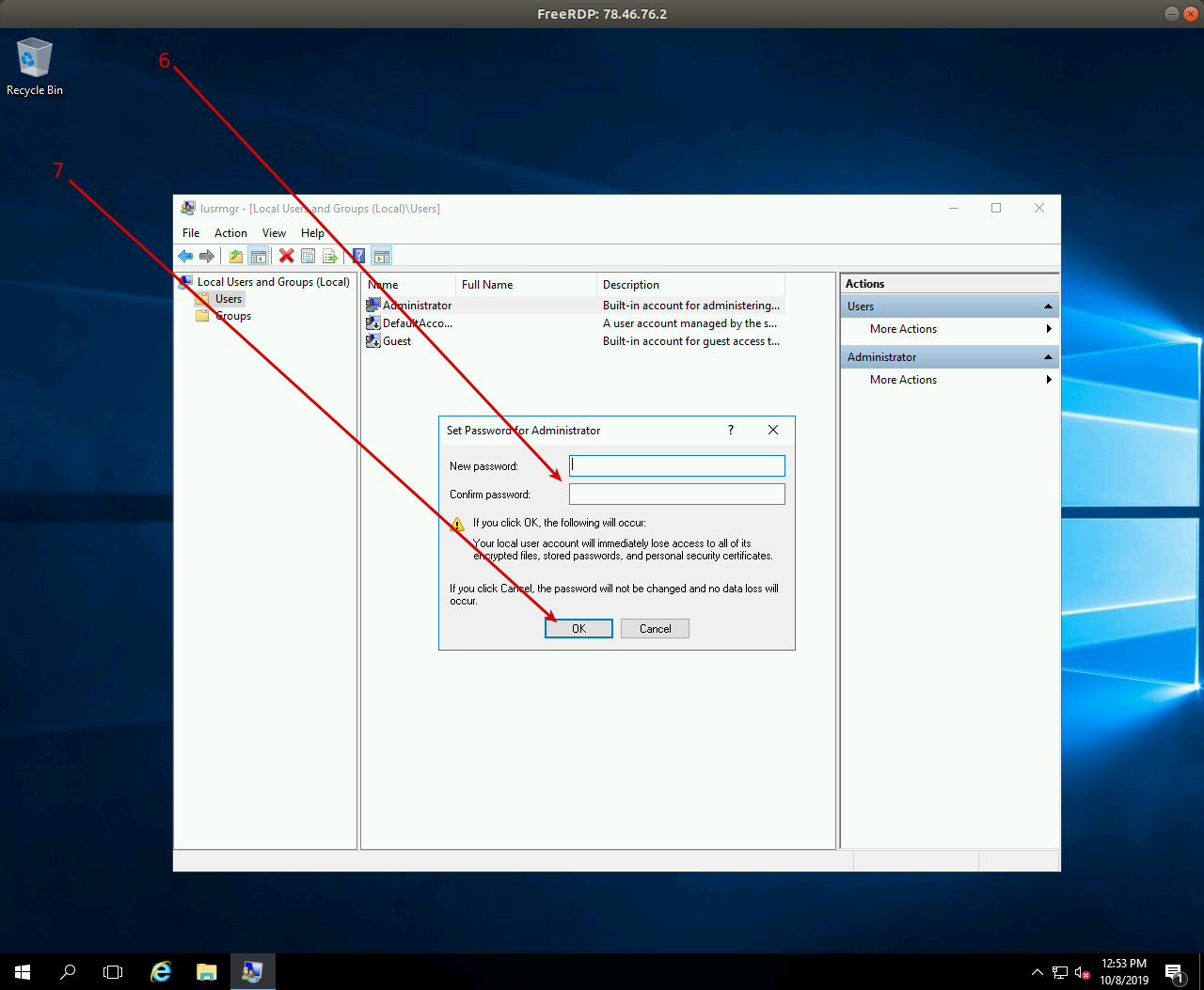
Fai clic su Utenti e poi fai clic con il pulsante destro del mouse sull'utente richiesto nella finestra al centro (Administrator in questo caso). Seleziona Imposta password nel menu contestuale. Si aprirà una finestra. Fai clic su Procedi e inserisci la nuova password.