Kuidas muuta serveris root-kasutaja parooli
Root-parooli muutmiseks GNU/Linuxil põhinevas operatsioonisüsteemis tuleb kasutada käsku passwd.
Passwd on konsooliutiliit. Selle kasutamiseks tuleb luua serveriga ühendus SSH kaudu.
Kui teie arvuti kasutab GNU/Linuxil põhinevat operatsioonisüsteemi, siis tõenäoliselt juba teate, kuidas SSH-klienti kasutada.
Kui teie arvuti kasutab Windowsi operatsioonisüsteemi, soovitame serveriga SSH kaudu ühenduse loomiseks kasutada PuTTY utiliiti. Utiliidi saab tasuta alla laadida selle ametlikult veebisaidilt https://www.chiark.greenend.org.uk/~sgtatham/putty/
PuTTY peaaken näeb välja selline:
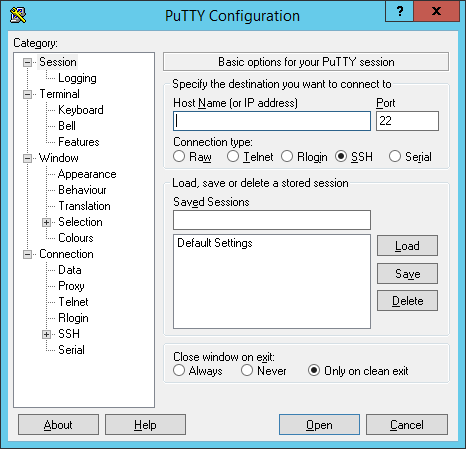
Kõik vajalikud seaded on vaikimisi määratud. Serveriga ühenduse loomiseks sisestage lihtsalt selle IP-aadress väljale "Host NAme (or IP address)". Kui serveris kasutatakse kohandatud porti (mis erineb pordist 22), tuleb see samuti määrata.
Pärast IP-aadressi sisestamist klõpsake nuppu Open. Näete serveri ühenduse akent, kuhu tuleb sisestada kasutajanimi: root

Pärast root-kasutajanime sisestamist palutakse teil sisestada parool.
Pange tähele, et sisestatavat parooli ei kuvata.

Pärast õige parooli sisestamist näete käsurealiidest. See tähendab, et olete serveriga SSH kaudu ühenduse loonud ja server on valmis teilt käske vastu võtma.
Kui serverisse on installitud FASTPANEL, kuvatakse pärast ühenduse loomist serveri teave.
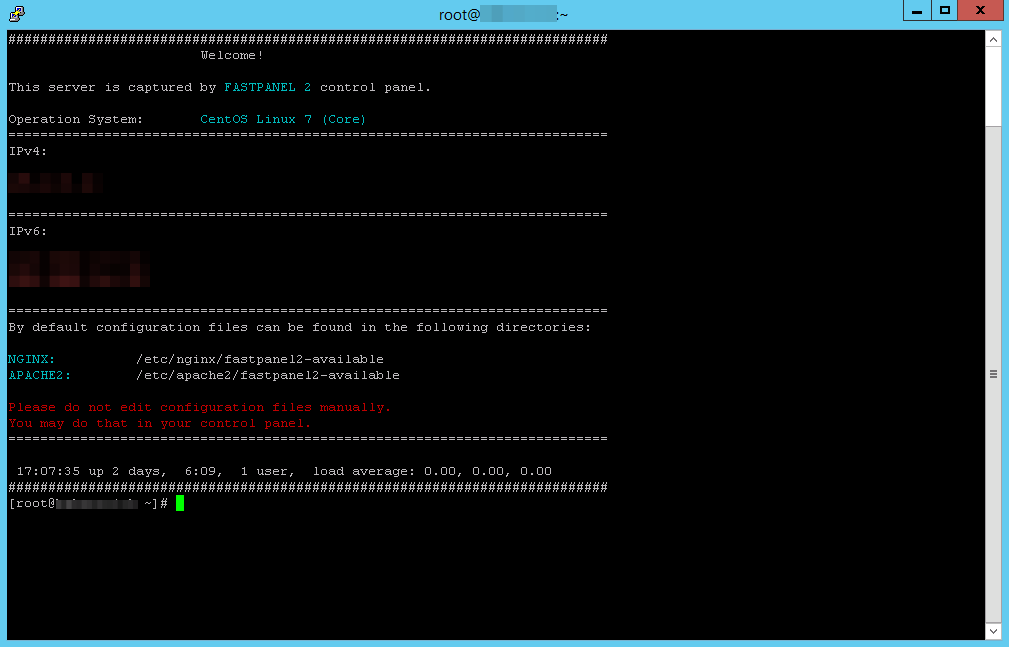
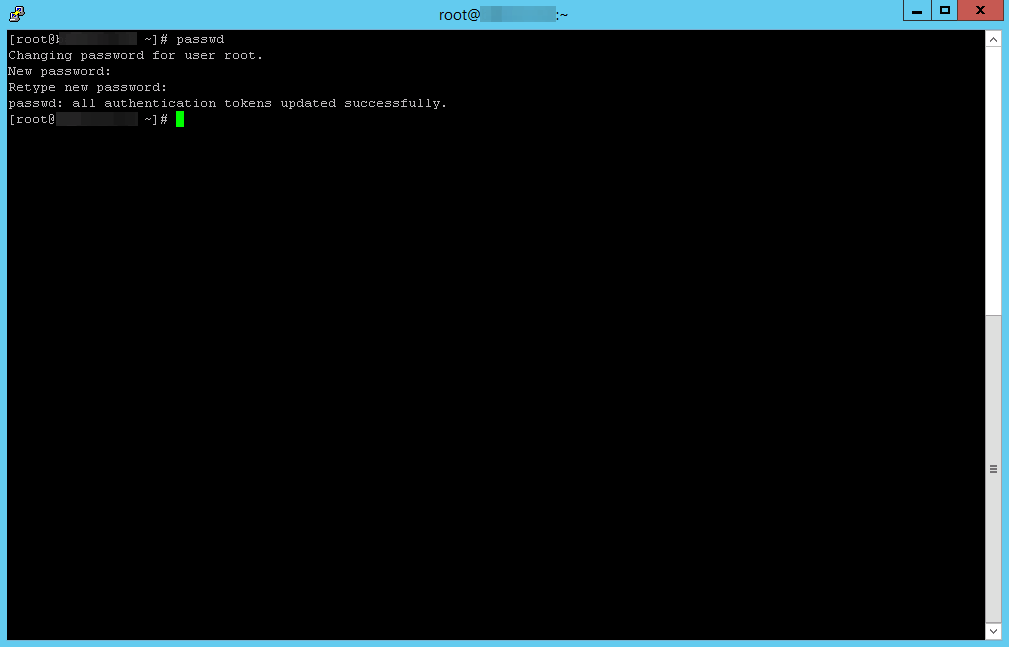
Alustame parooli muutmist. Selleks sisestage PuTTY aknas käsk passwd ja vajutage Enter. Server kuvab teate “Changing password for user root.” Uus parool:". See tähendab, et saate selle uuendamiseks sisestada uue root-parooli.
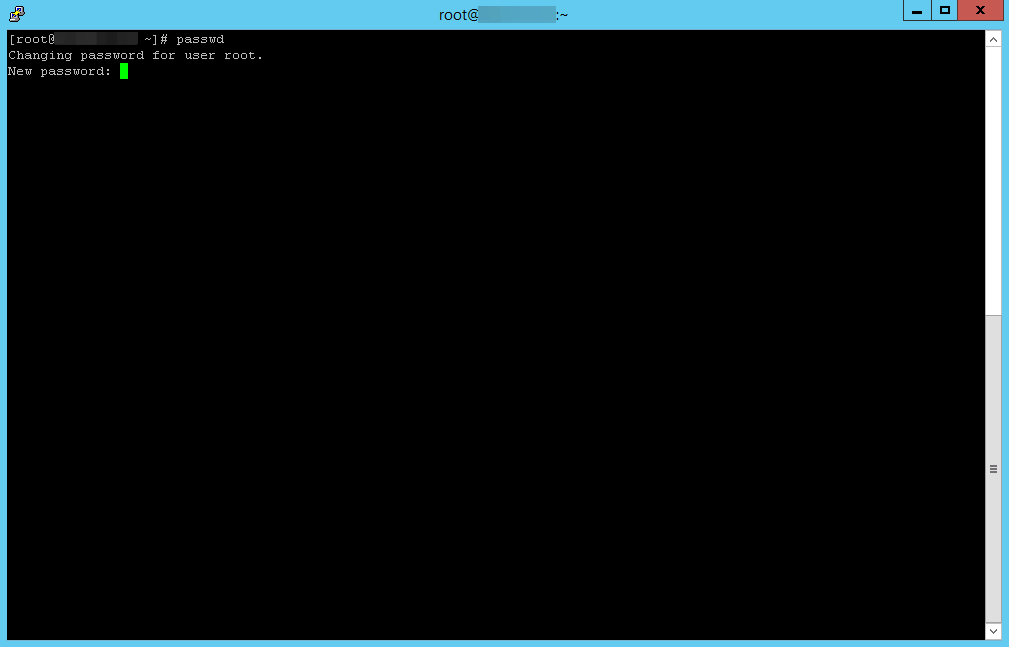
Sisestage uus parool ja vajutage Enter.
Pange tähele, et sisestatavat parooli ei kuvata.
Server palub teil uuendatud parooli uuesti sisestada: “Retype new password: ”
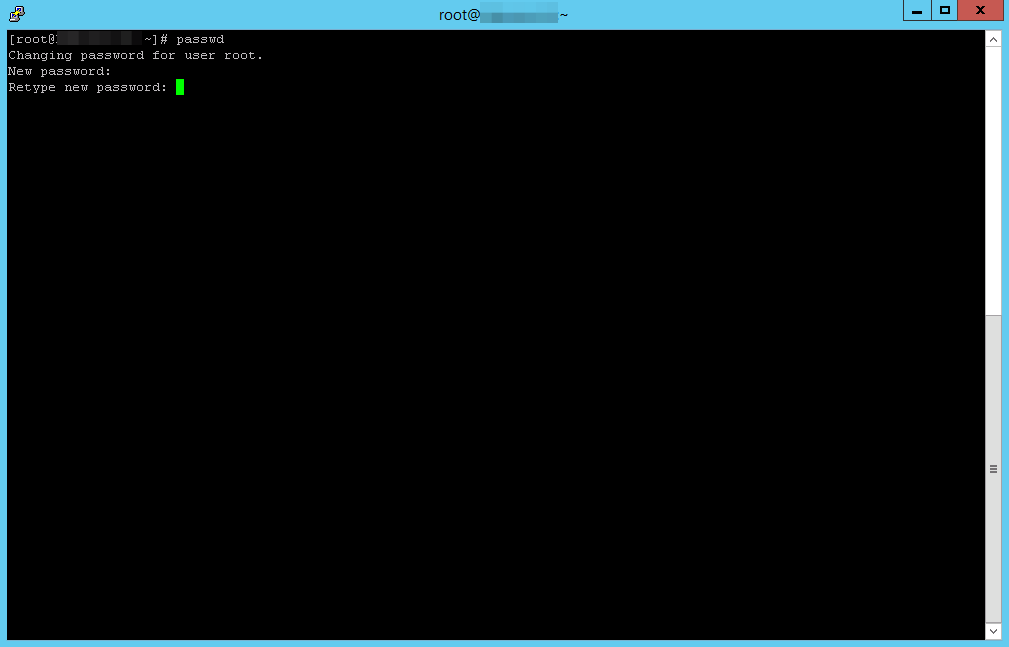
Sisestage uus parool veel kord ja vajutage Enter. Selle sammu eesmärk on veenduda, et sisestasite uue parooli õigesti.
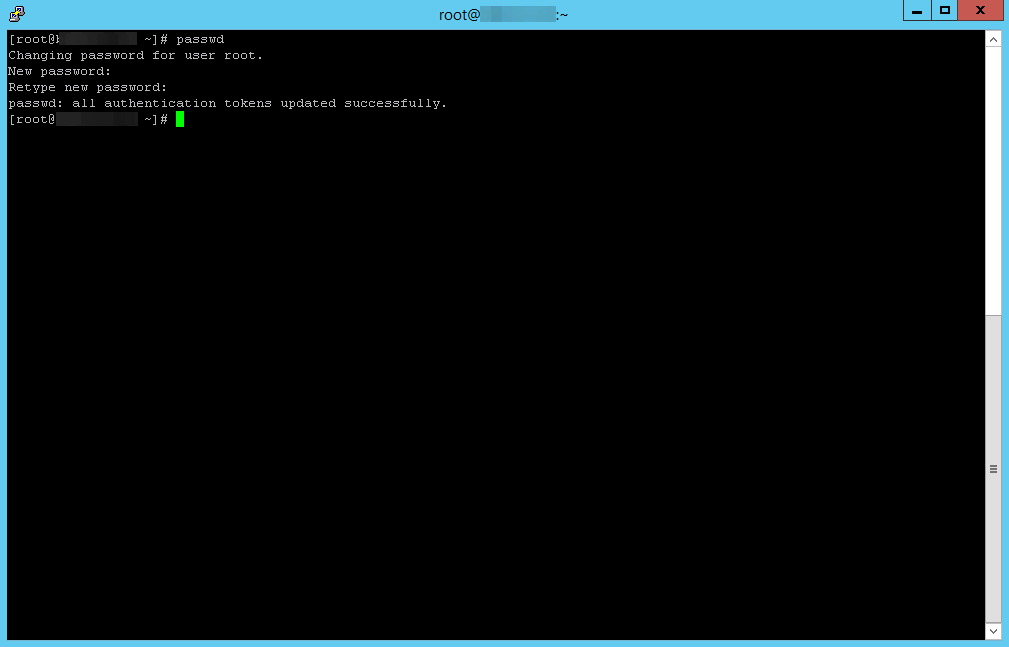
Pärast õige parooli uuesti sisestamist kuvab server teate “passwd: all authentication tokens updated successfully”, mis tähendab, et parool on uuendatud. Samuti näete vilkuvat rohelist kursorit, mis justkui ahvatleb teid uut käsku sisestama.
Kui sisestate vale parooli, teavitab server sellest teatega “Sorry, passwords do not match.” Peate uue parooli uuesti sisestama.
See ongi kõik. Ärge unustage serveriga uuesti ühenduse loomisel kasutada uuendatud parooli.