Zmiana hasła konta Windows
Zmiana hasła
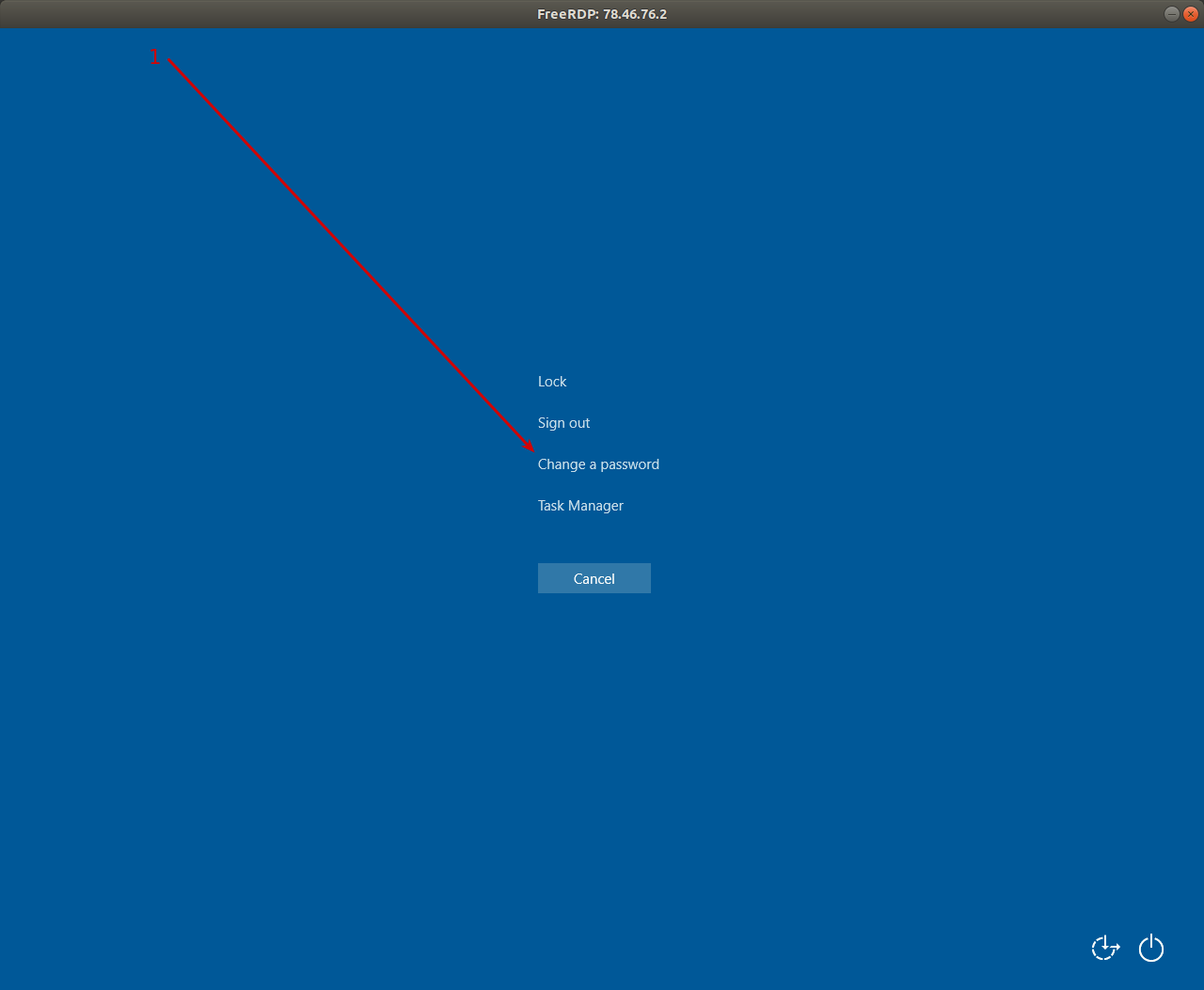
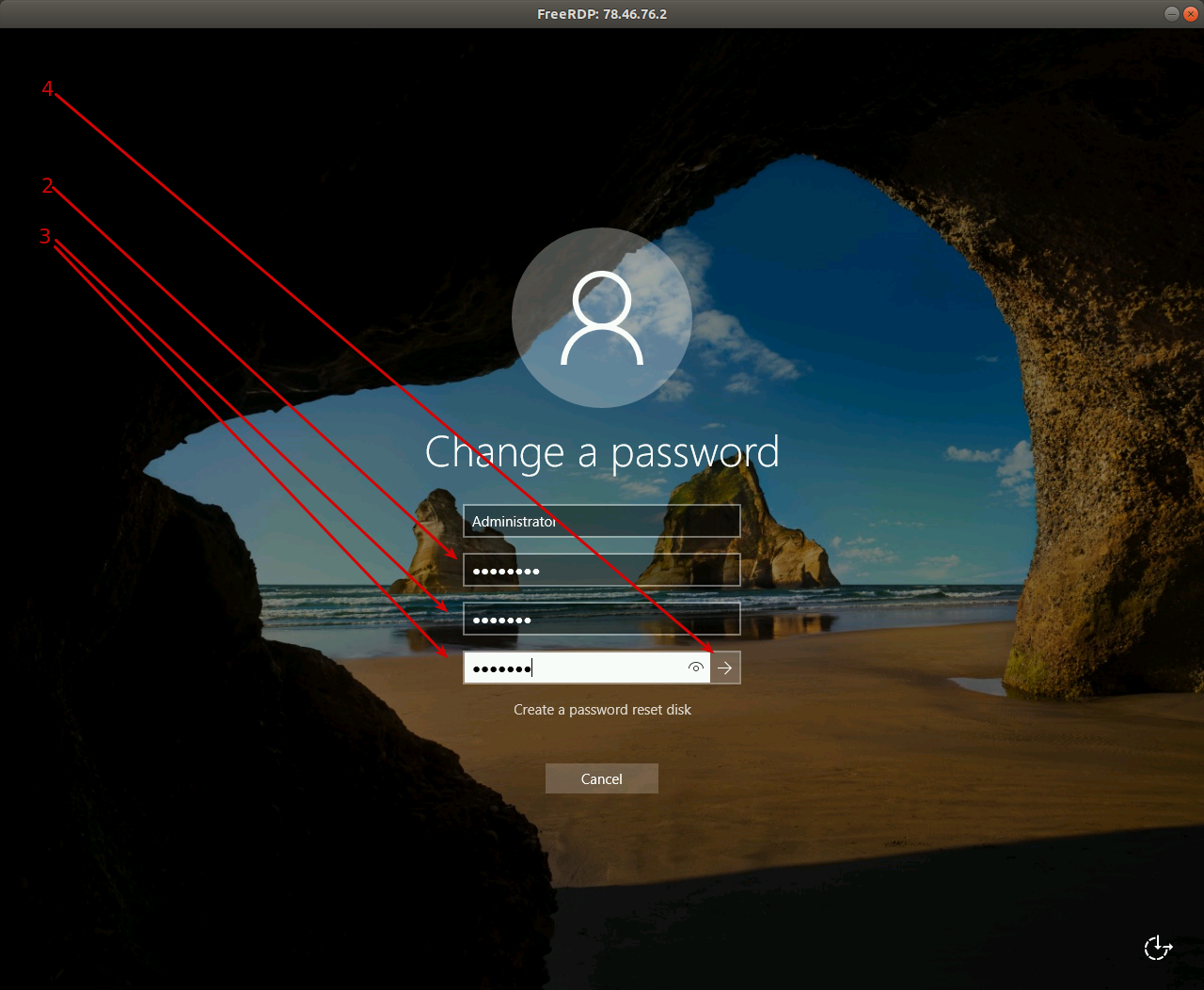
Aby zmienić hasło do konta, zaloguj się na swoje konto. Następnie naciśnij kombinację CTRL+ALT+DEL. Otworzy się okno. Wybierz Zmień hasło i utwórz nowe. Aby to zrobić, musisz również wpisać swoje stare hasło. Jeśli go nie znasz, sprawdź poniższą sekcję Resetowanie hasła.
Resetowanie hasła
Rozważmy przykład resetowania hasła lokalnego administratora. Pamiętaj, że metoda resetowania hasła dla użytkownika lub administratora Active Directory może się różnić.
Tej metody należy używać wyłącznie w przypadku nowo zainstalowanego systemu, bez zaszyfrowanych danych, zapisanych haseł ani certyfikatów.
Aby zresetować hasło, użyj przystawki Użytkownicy i grupy lokalne. Ta przystawka jest dostępna tylko dla administratorów. Możesz zmienić hasło dowolnego użytkownika lokalnego.
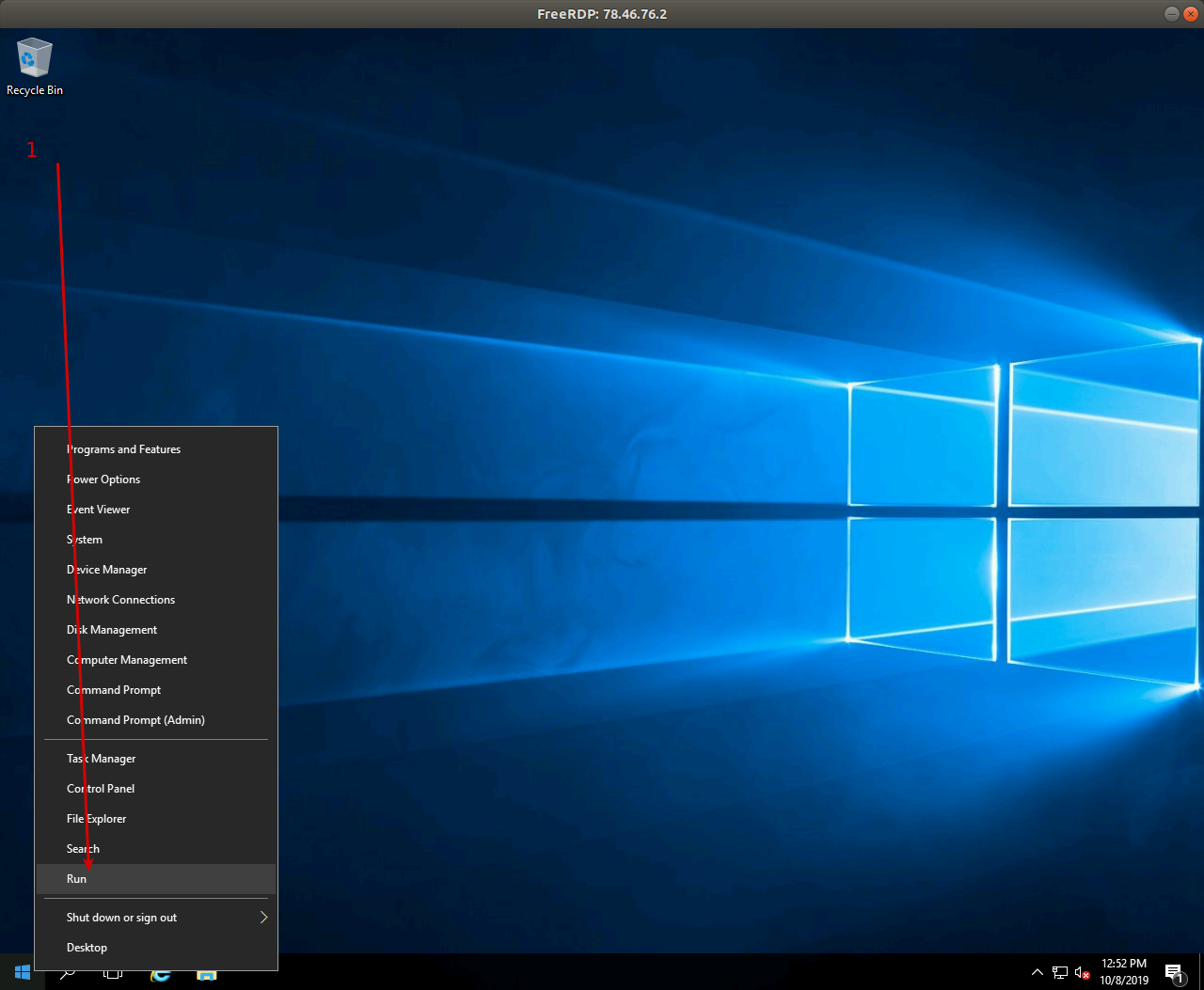
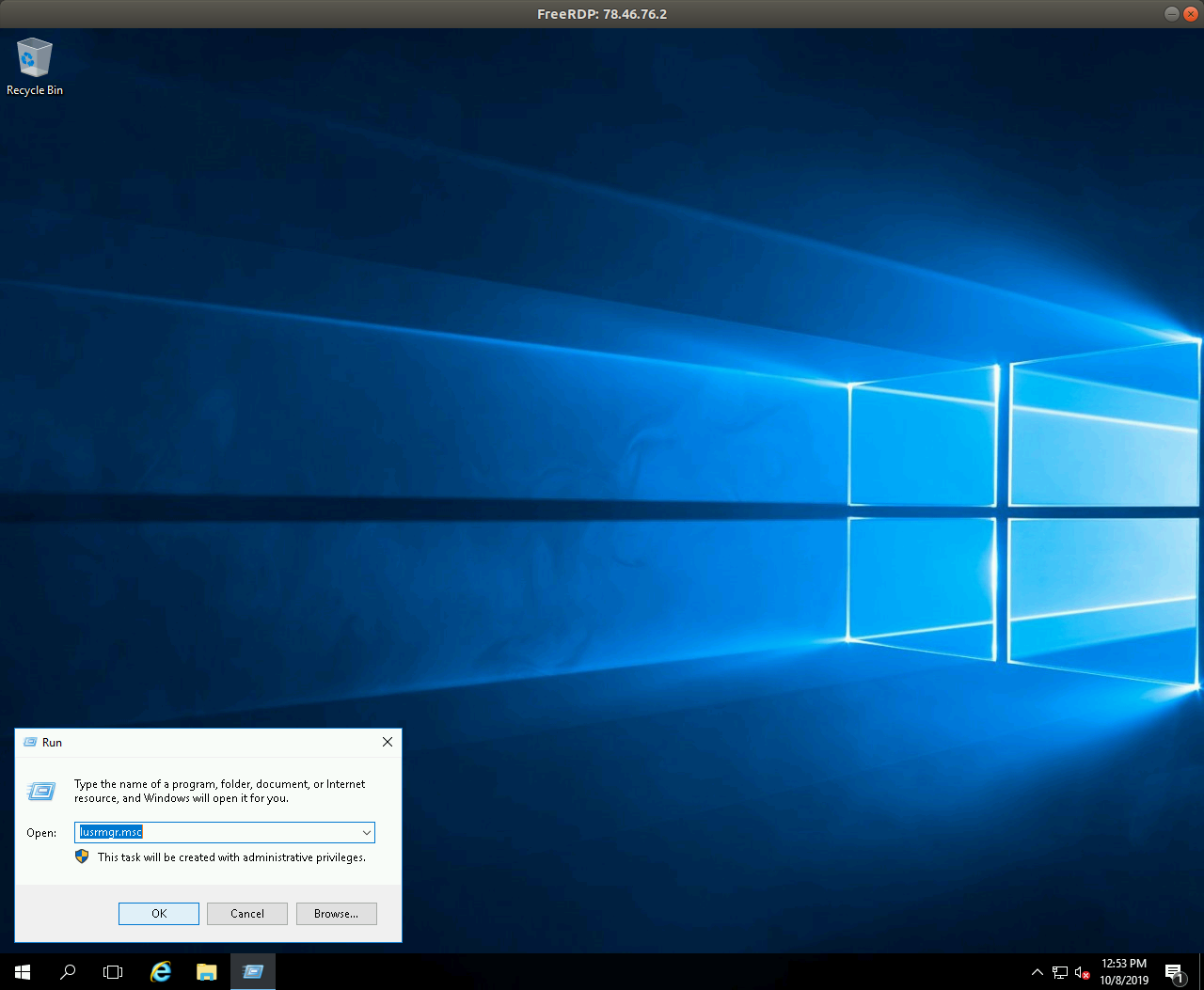
Aby zresetować hasło, kliknij prawym przyciskiem myszy przycisk Start i wybierz polecenie Uruchom lub naciśnij Win+R. Otworzy się okno. Wpisz:
lusrmgr.msc
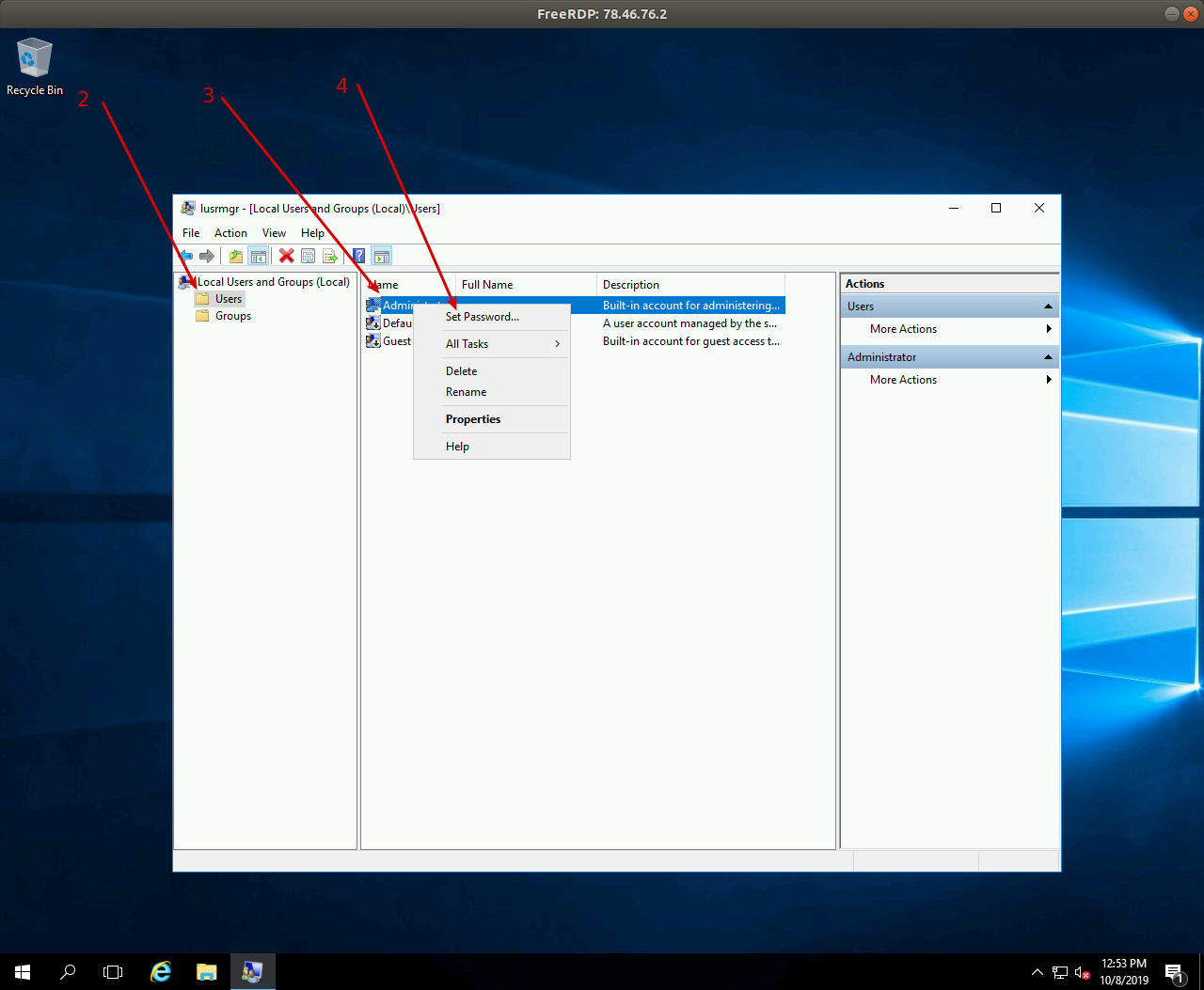
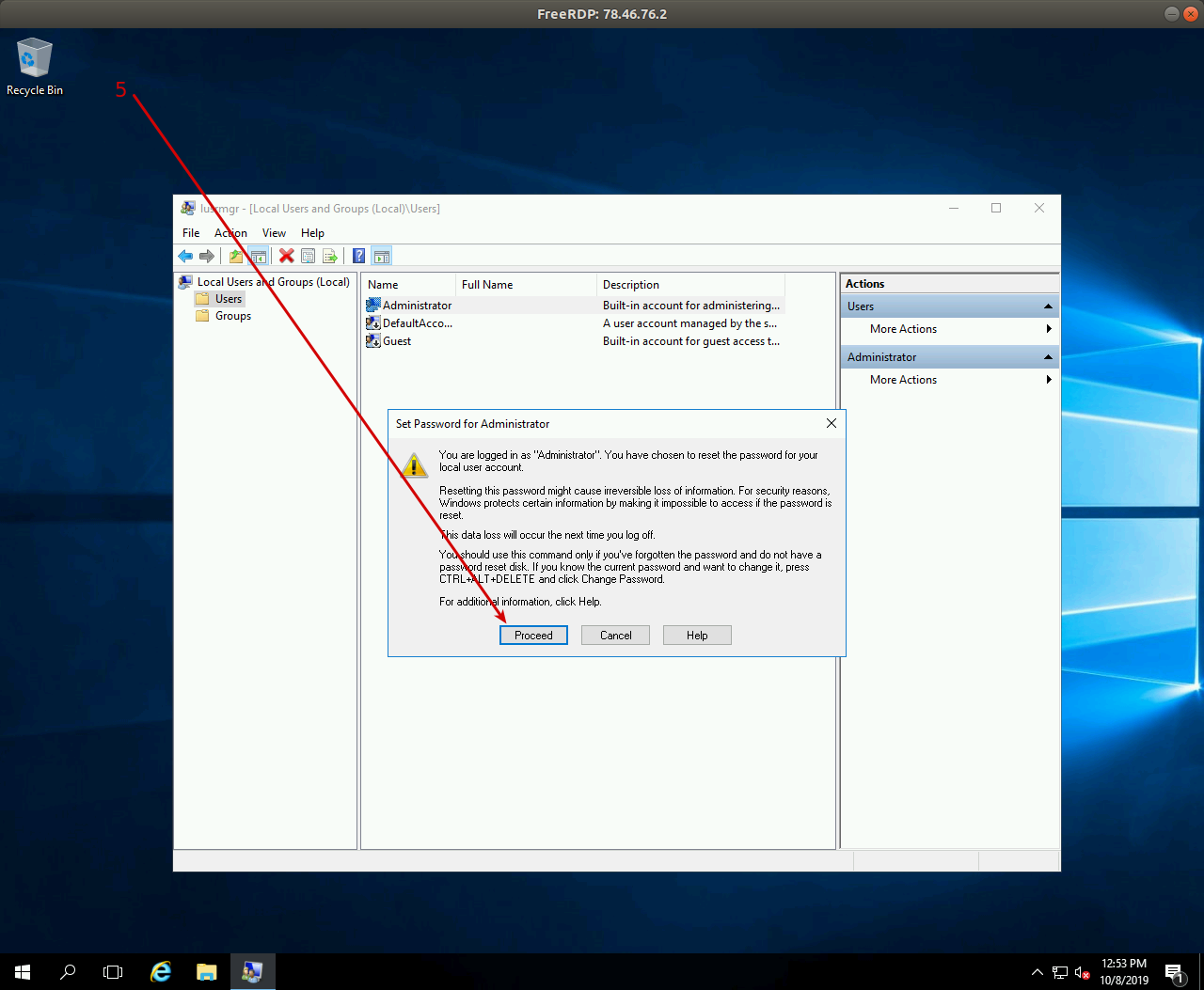
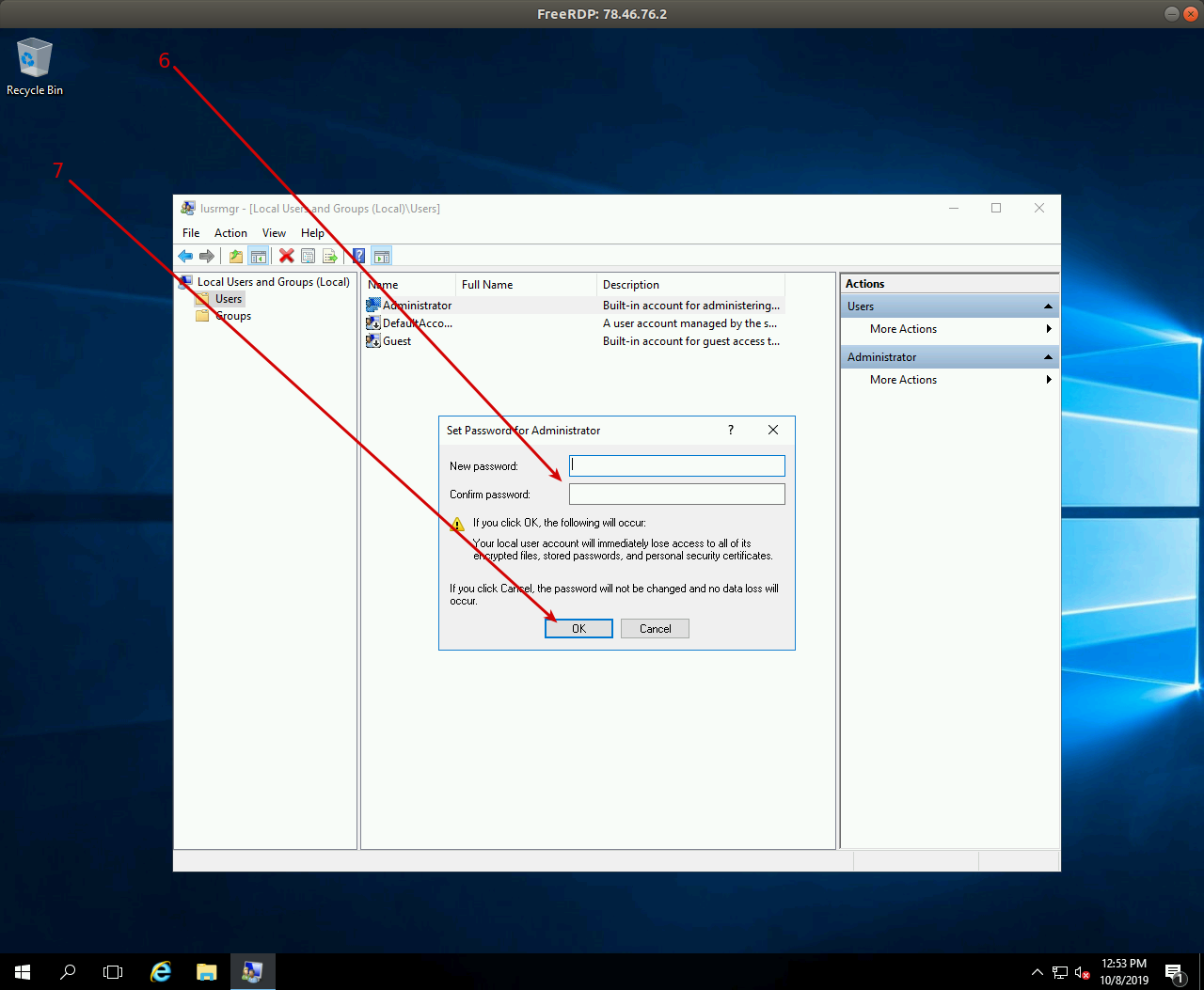
Kliknij Użytkownicy, a następnie kliknij prawym przyciskiem myszy wymaganego użytkownika w oknie pośrodku (w tym przypadku Administrator). Z menu kontekstowego wybierz Ustaw hasło. Otworzy się okno. Kliknij Kontynuuj i wprowadź nowe hasło.