Cambiar la contraseña de la cuenta de Windows
Cambiar la contraseña
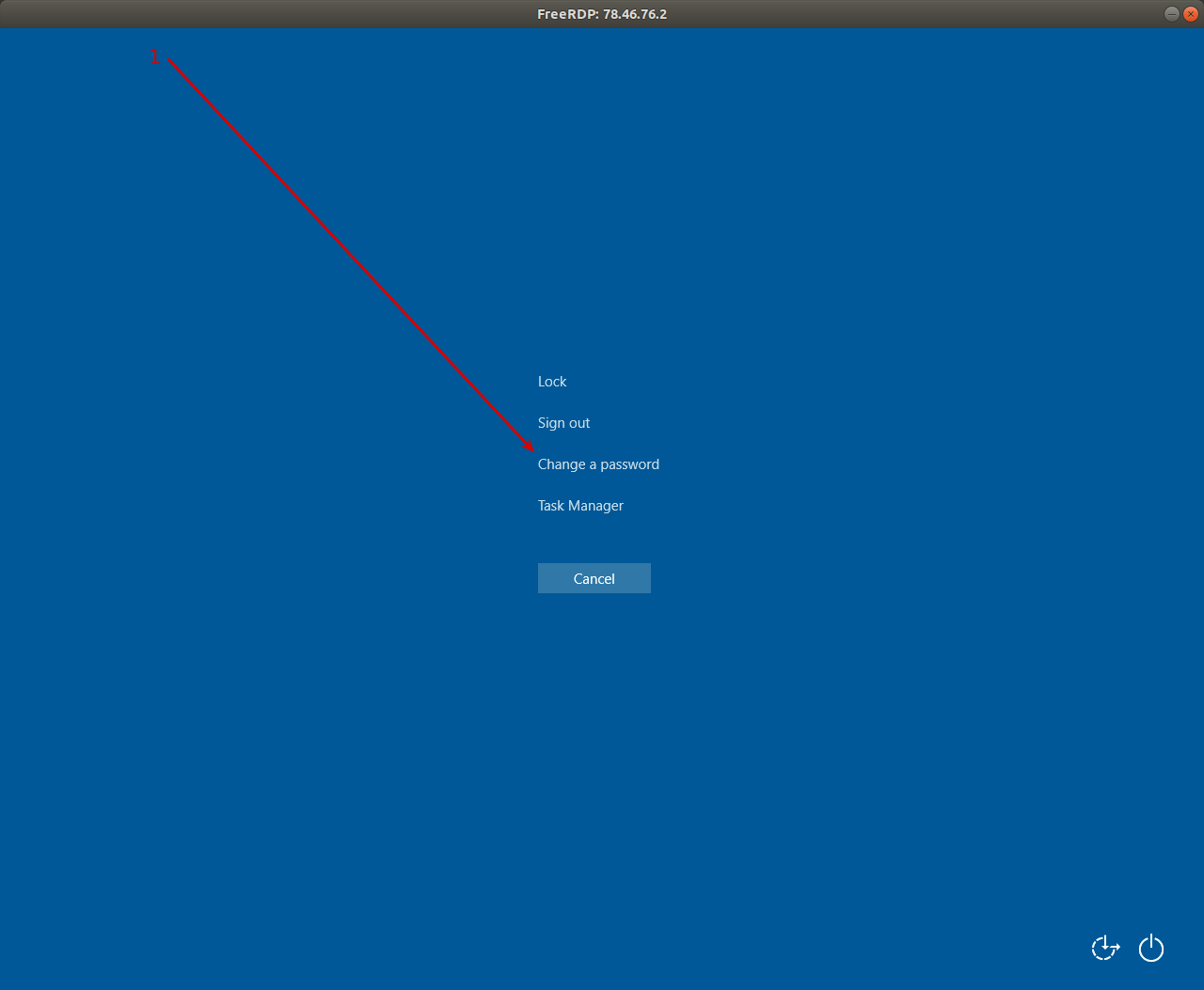
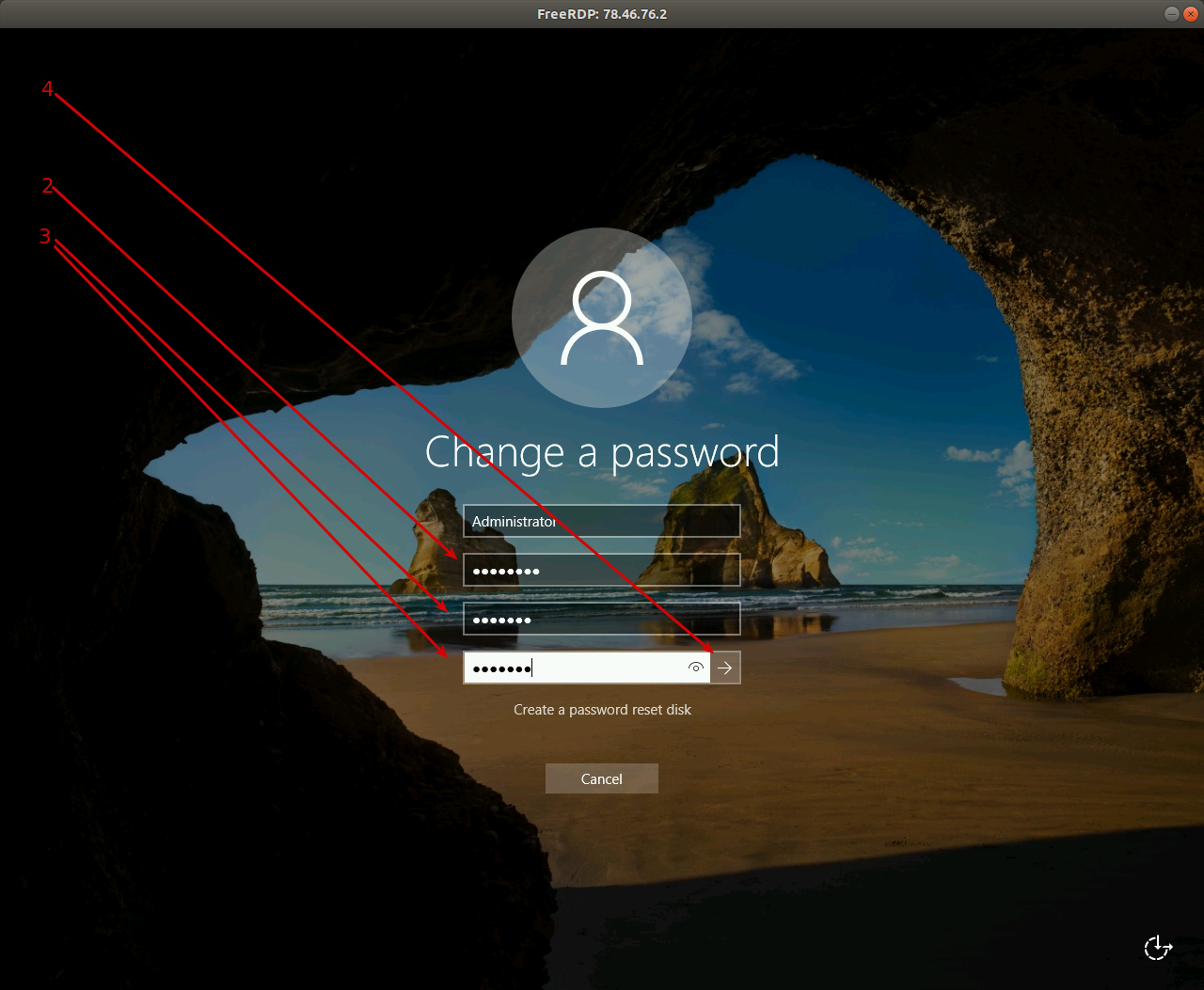
Para cambiar la contraseña de su cuenta, inicie sesión en su cuenta. Luego presione la combinación CTRL+ALT+DEL. Se abrirá una ventana. Elija Cambiar una contraseña y cree una nueva. Para hacerlo, también tiene que introducir su contraseña anterior. Si no la conoce, consulte la sección de restablecimiento de contraseña a continuación.
Restablecimiento de contraseña
Consideremos un ejemplo de restablecimiento de contraseña de un administrador local. Tenga en cuenta que el método de restablecimiento de contraseña para un usuario o administrador de Active Directory puede ser diferente.
Este método debe utilizarse solo en un sistema recién instalado, sin datos cifrados, contraseñas guardadas ni certificados.
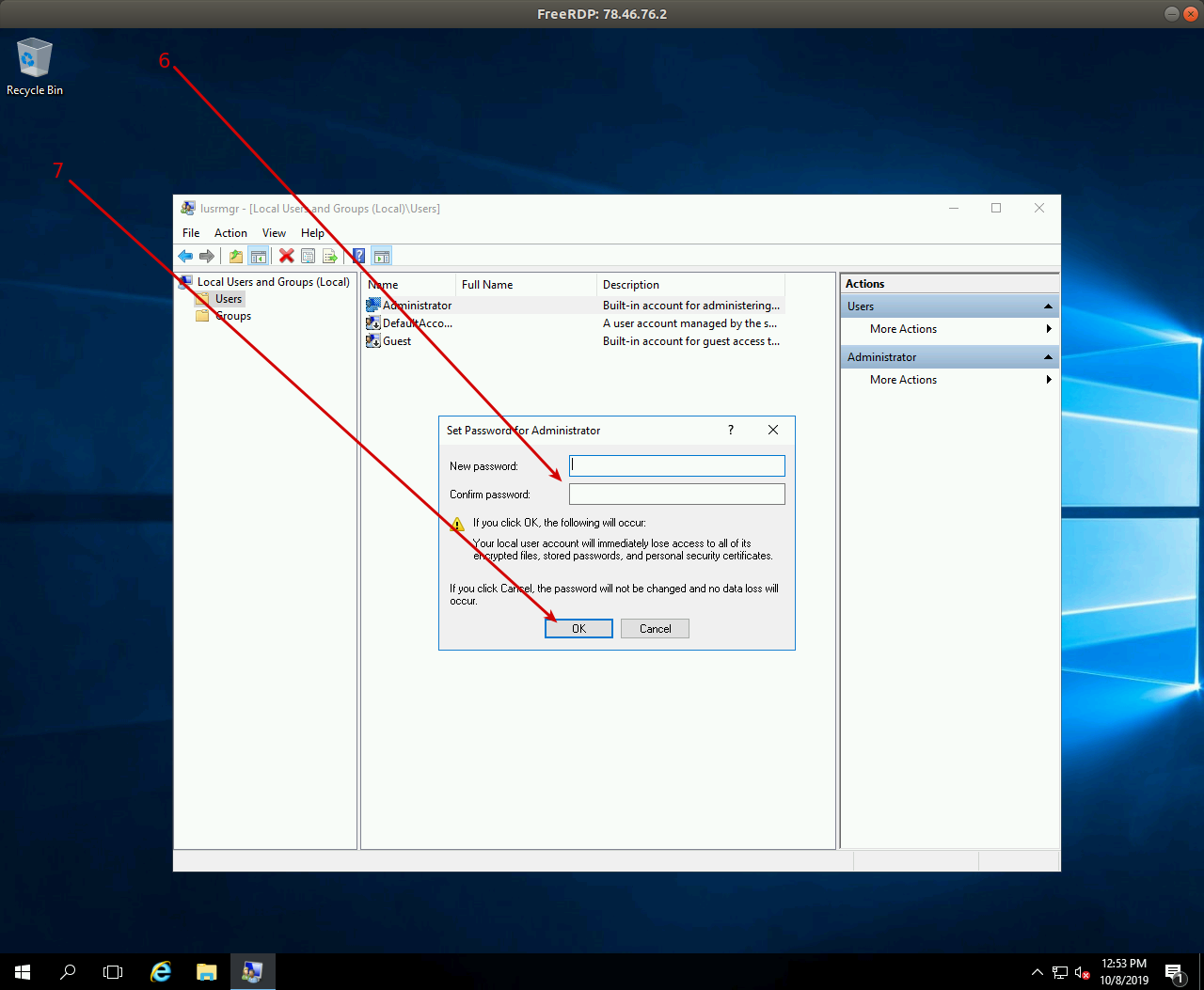
Para restablecer su contraseña, utilice el complemento Usuarios y grupos locales. Este complemento está disponible solo para administradores. Puede cambiar la contraseña de cualquier usuario local.
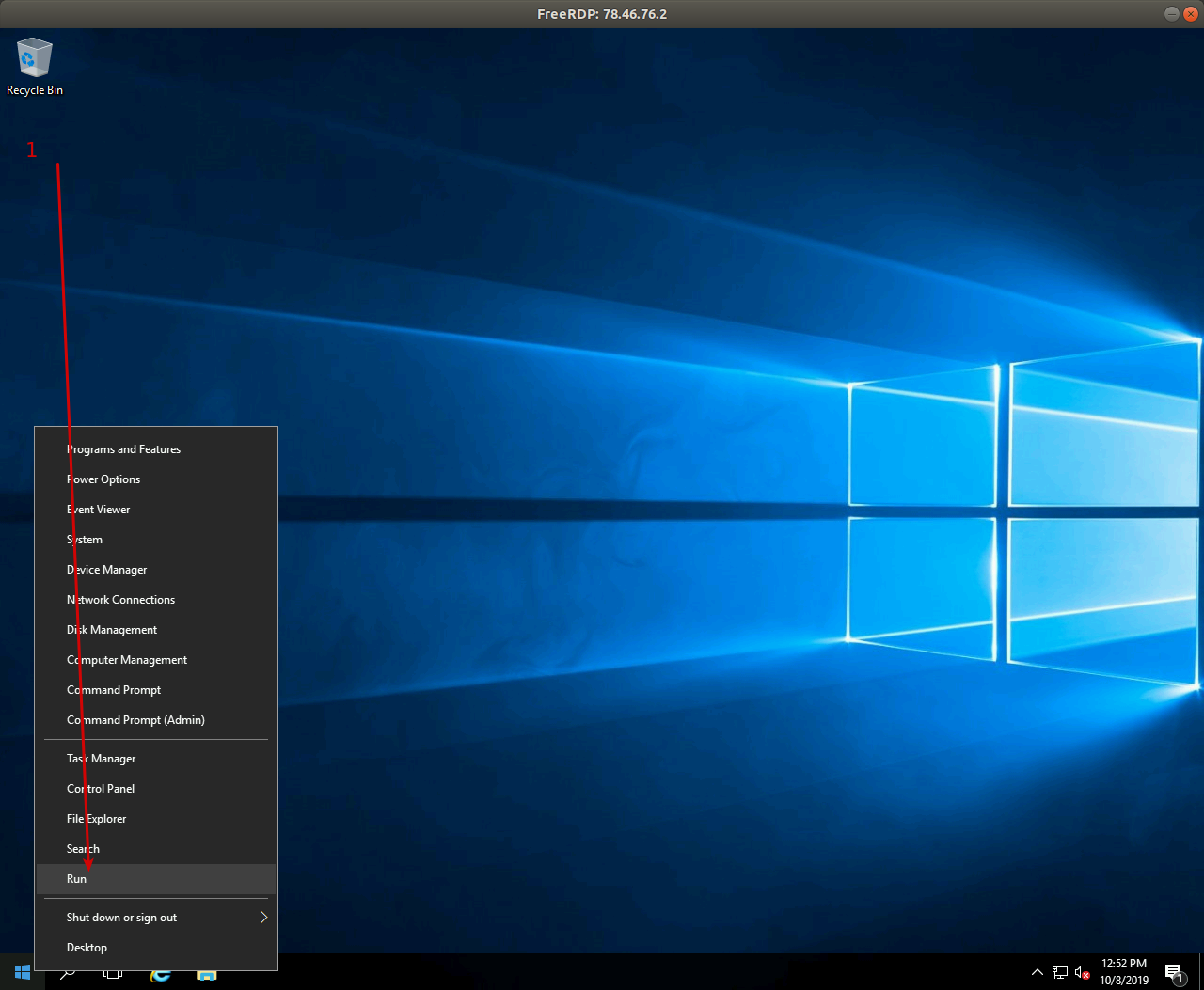
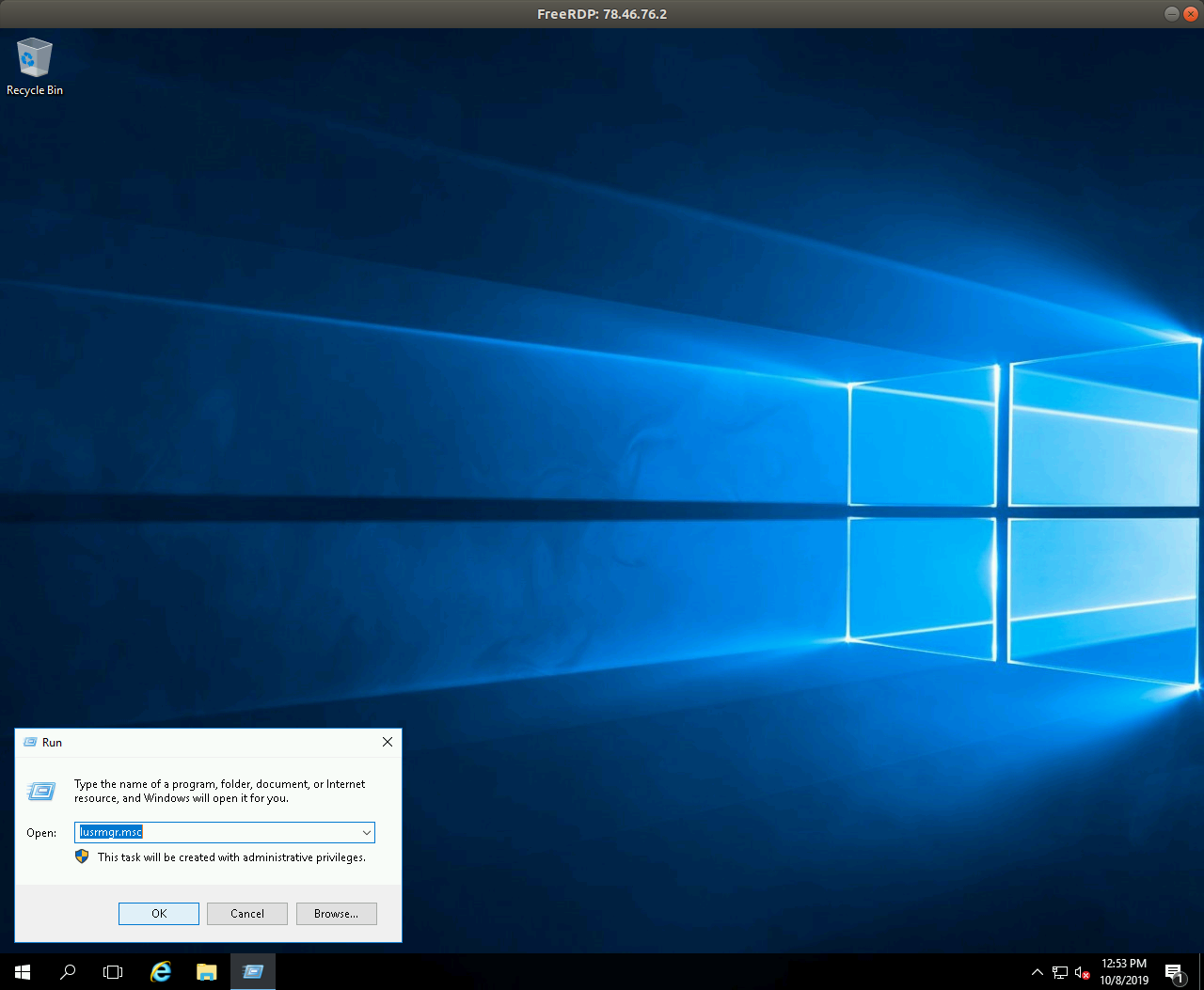
Para restablecer una contraseña, haga clic con el botón derecho en el botón Inicio y elija Ejecutar, o presione Win+R. Se abrirá una ventana. Introduzca:
lusrmgr.msc
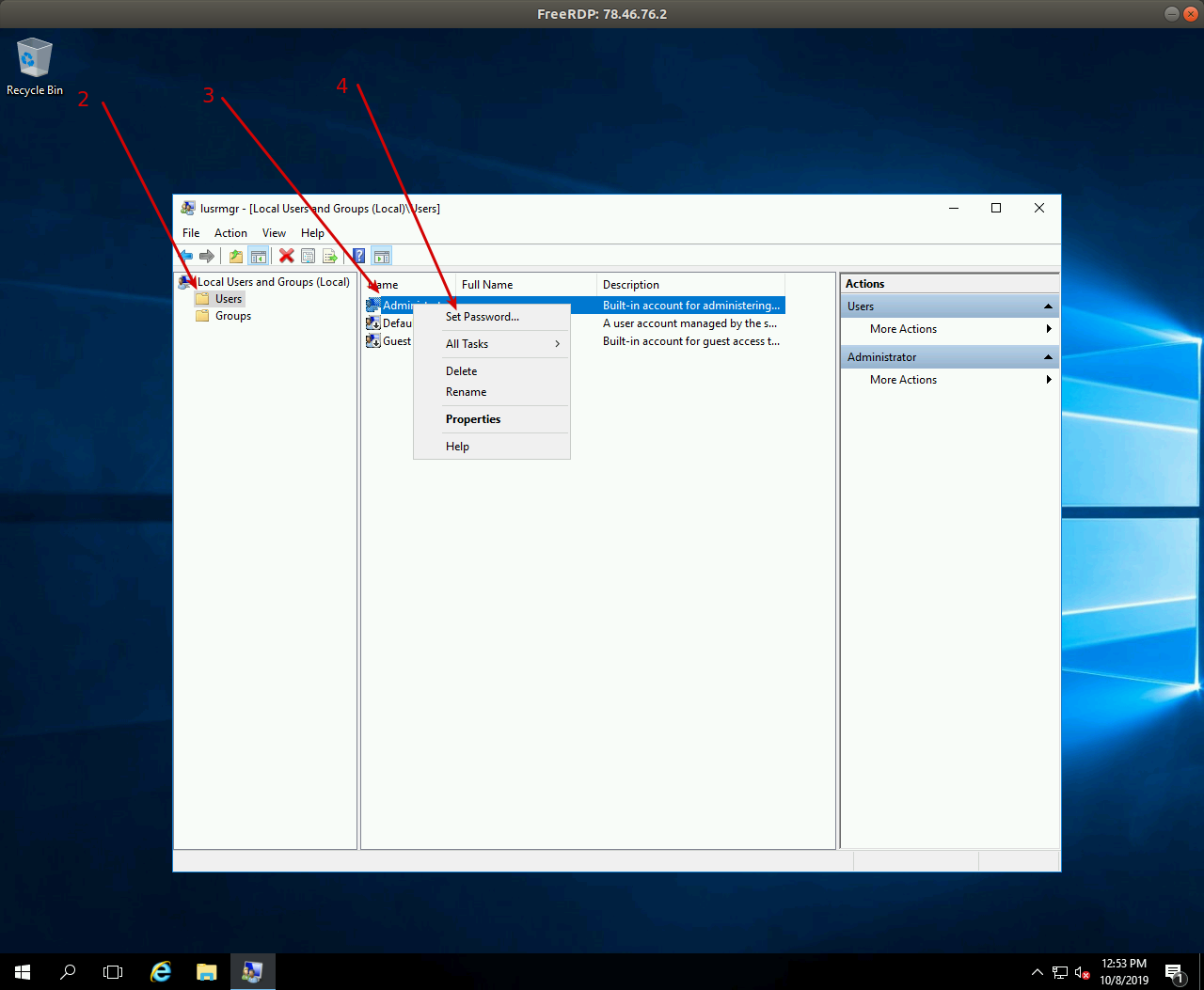
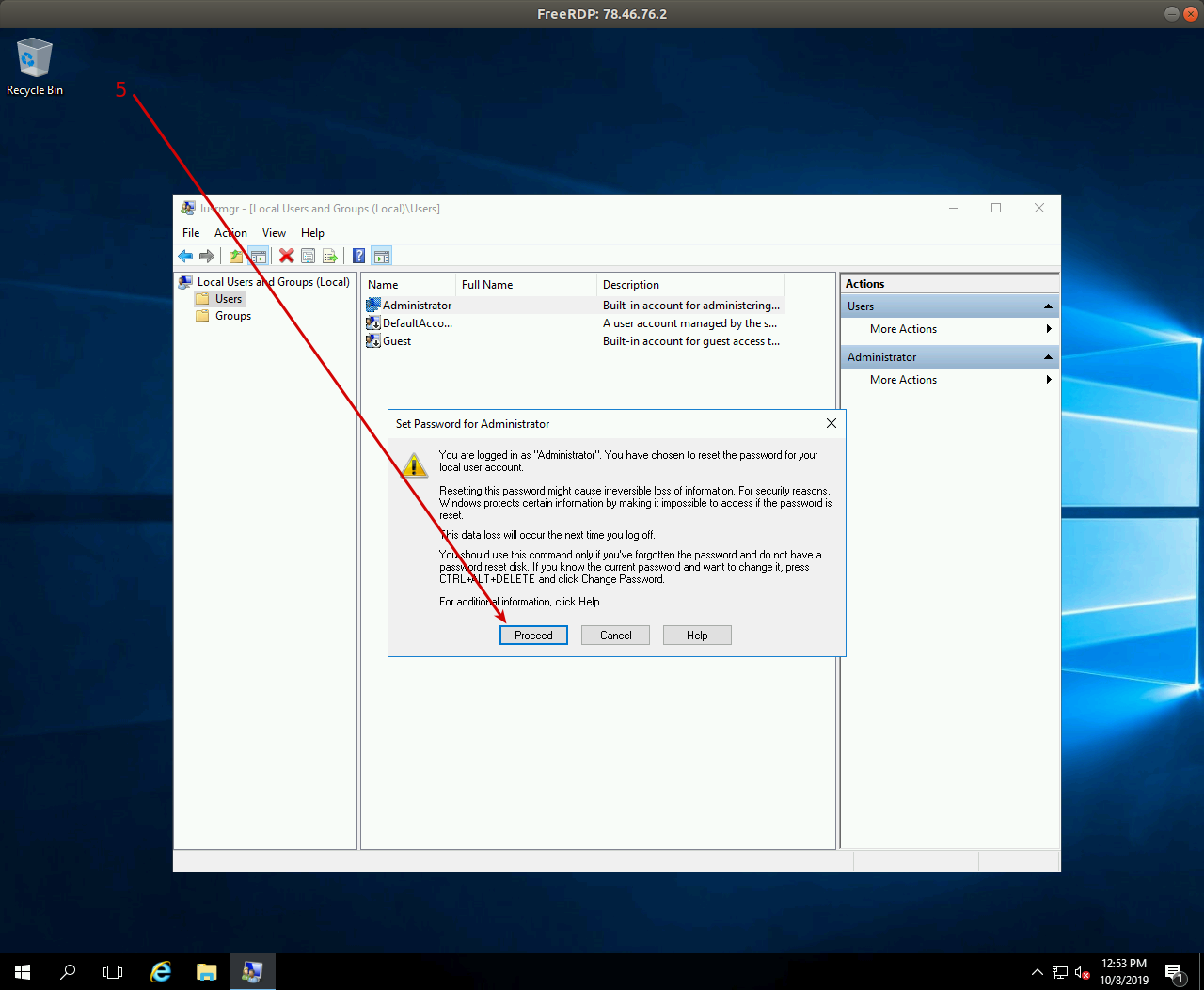
Haga clic en Usuarios y luego haga clic con el botón derecho en el usuario requerido en la ventana central (Administrador en este caso). Seleccione Establecer contraseña en el menú contextual. Se abrirá una ventana. Haga clic en Continuar e introduzca su nueva contraseña.