Ändern des Windows-Kennworts für das Konto
Kennwort ändern
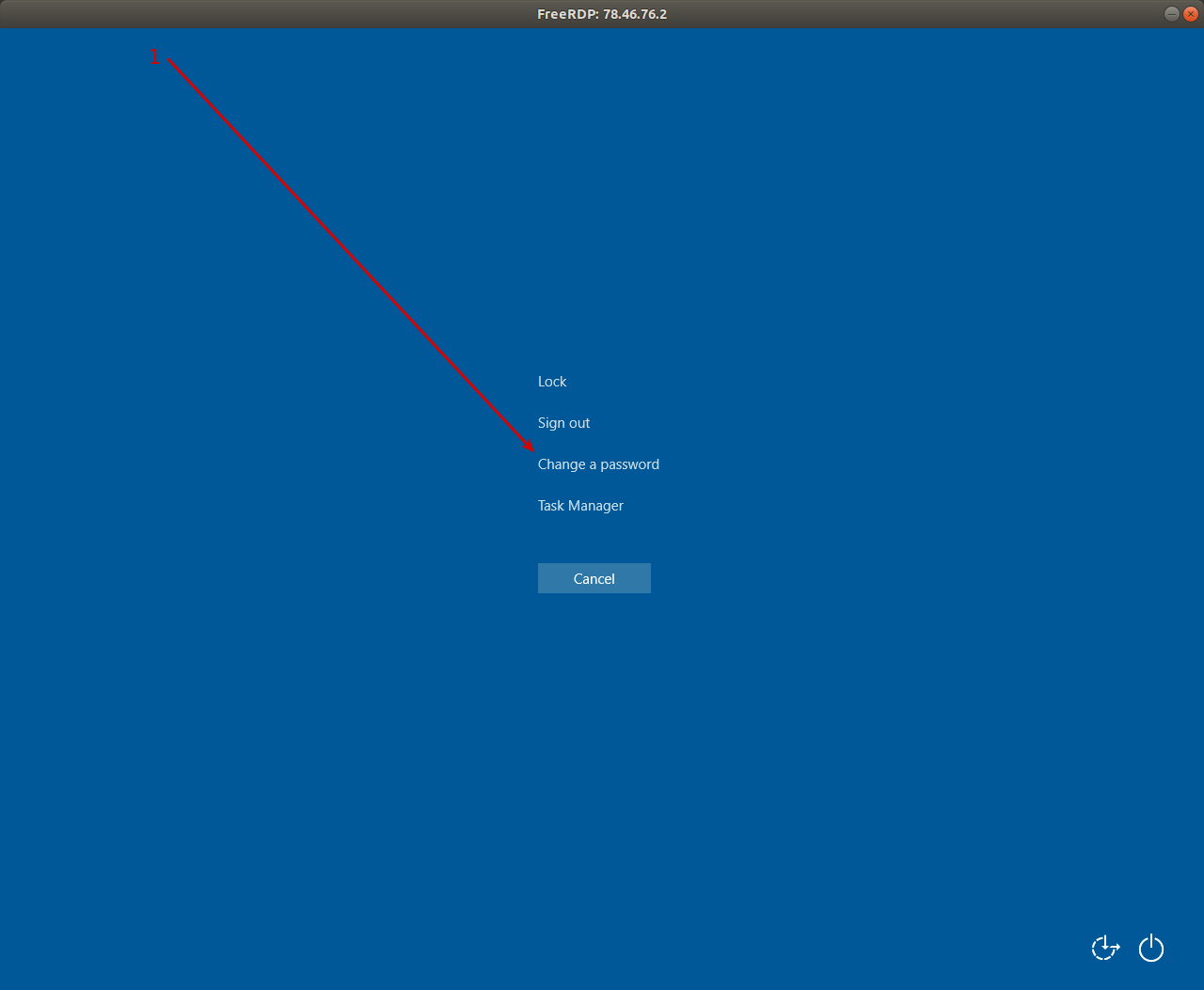
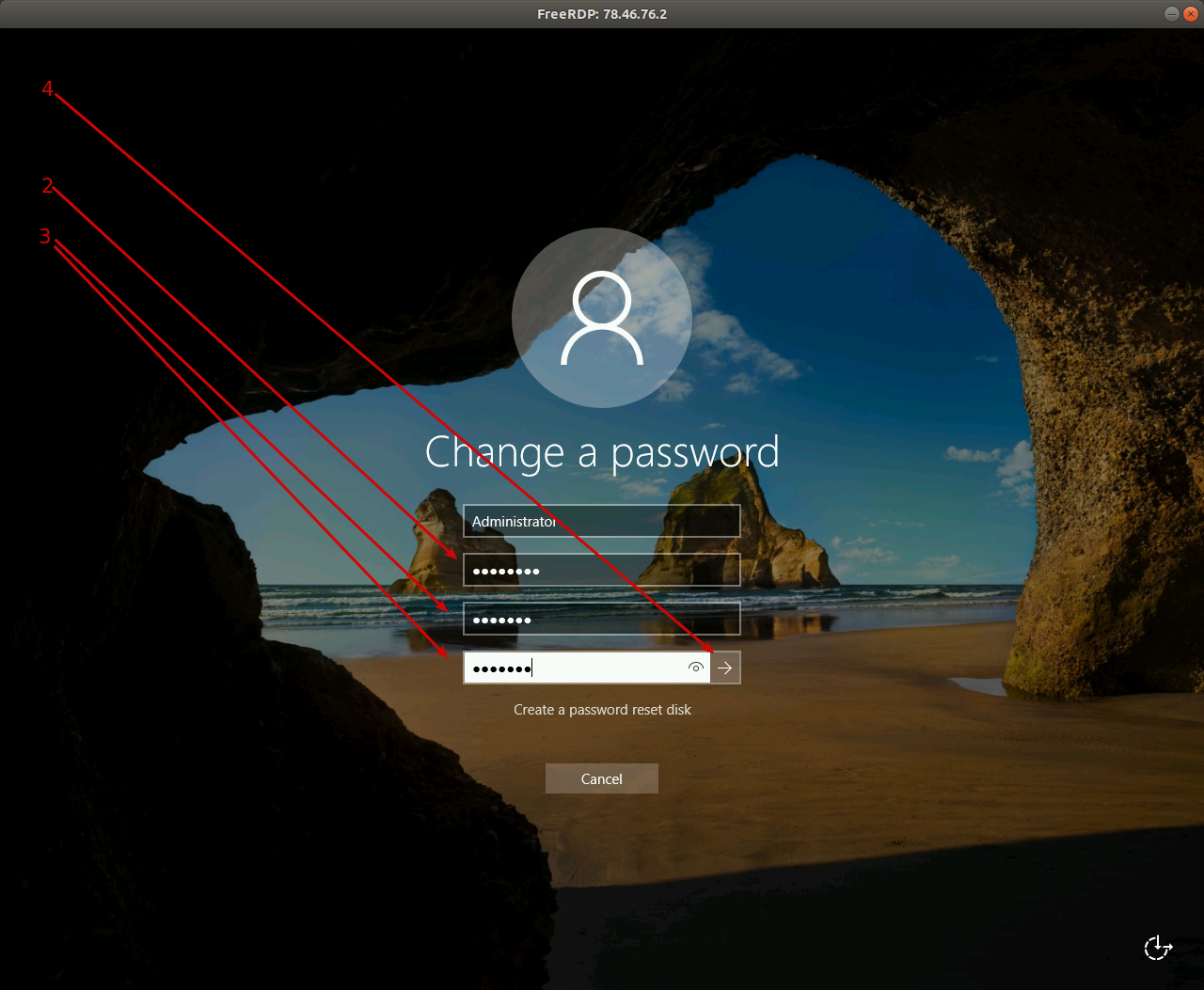
Um das Kennwort Ihres Kontos zu ändern, melden Sie sich bitte bei Ihrem Konto an. Drücken Sie dann die Tastenkombination CTRL+ALT+DEL. Ein Fenster wird geöffnet. Wählen Sie Kennwort ändern und erstellen Sie ein neues. Dazu müssen Sie auch Ihr altes Kennwort eingeben. Wenn Sie es nicht kennen, lesen Sie bitte den Abschnitt zum Zurücksetzen des Kennworts unten.
Kennwort zurücksetzen
Betrachten wir ein Beispiel für das Zurücksetzen des Kennworts eines lokalen Administrators. Bitte beachten Sie, dass sich die Methode zum Zurücksetzen des Kennworts für einen Active-Directory-Benutzer oder -Administrator unterscheiden kann.
Diese Methode sollte nur für ein neu installiertes System ohne verschlüsselte Daten, gespeicherte Kennwörter oder Zertifikate verwendet werden.
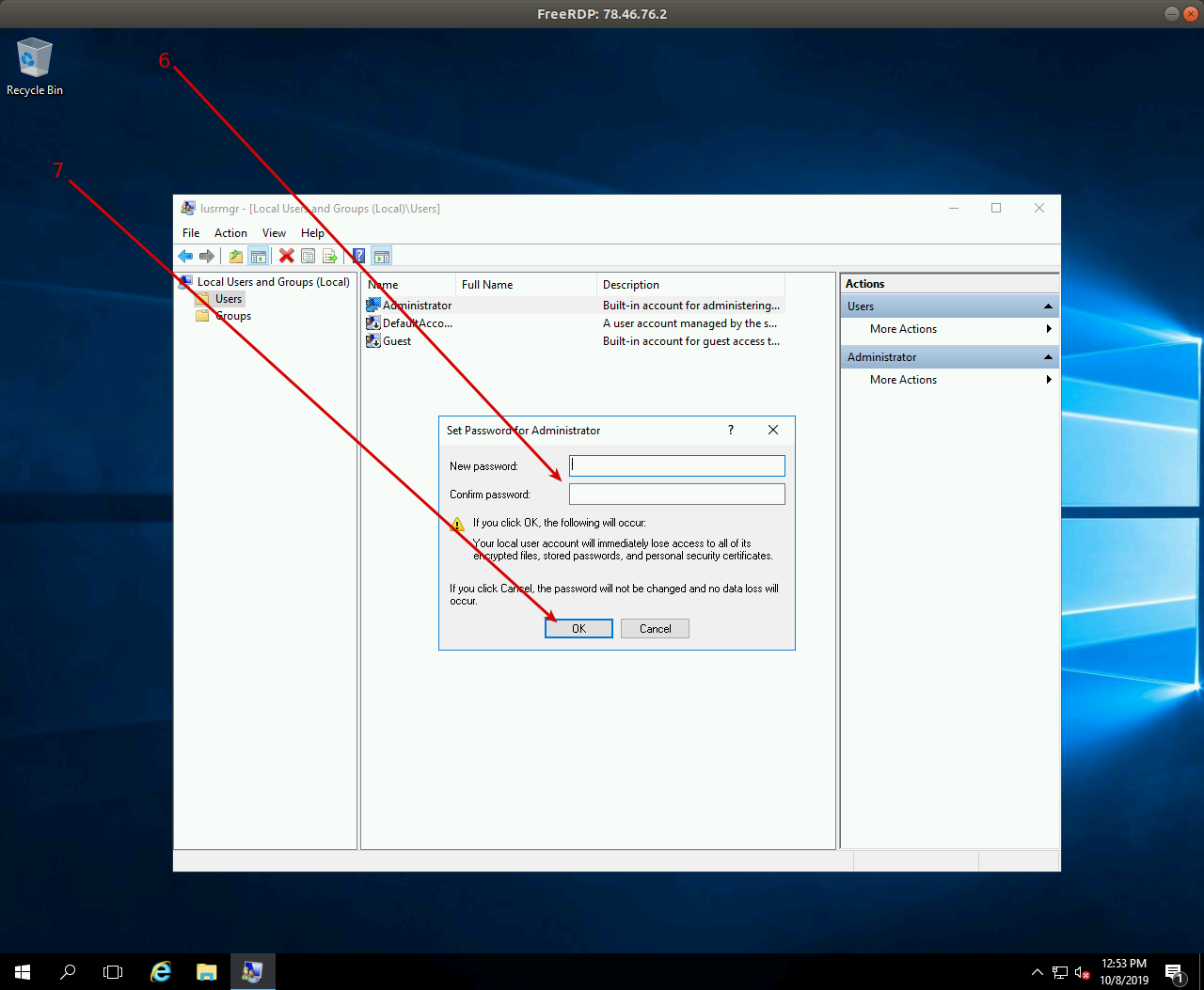
Verwenden Sie zum Zurücksetzen Ihres Kennworts das Snap-In Lokale Benutzer und Gruppen. Dieses Snap-In ist nur für Administratoren verfügbar. Sie können das Kennwort jedes lokalen Benutzers ändern.
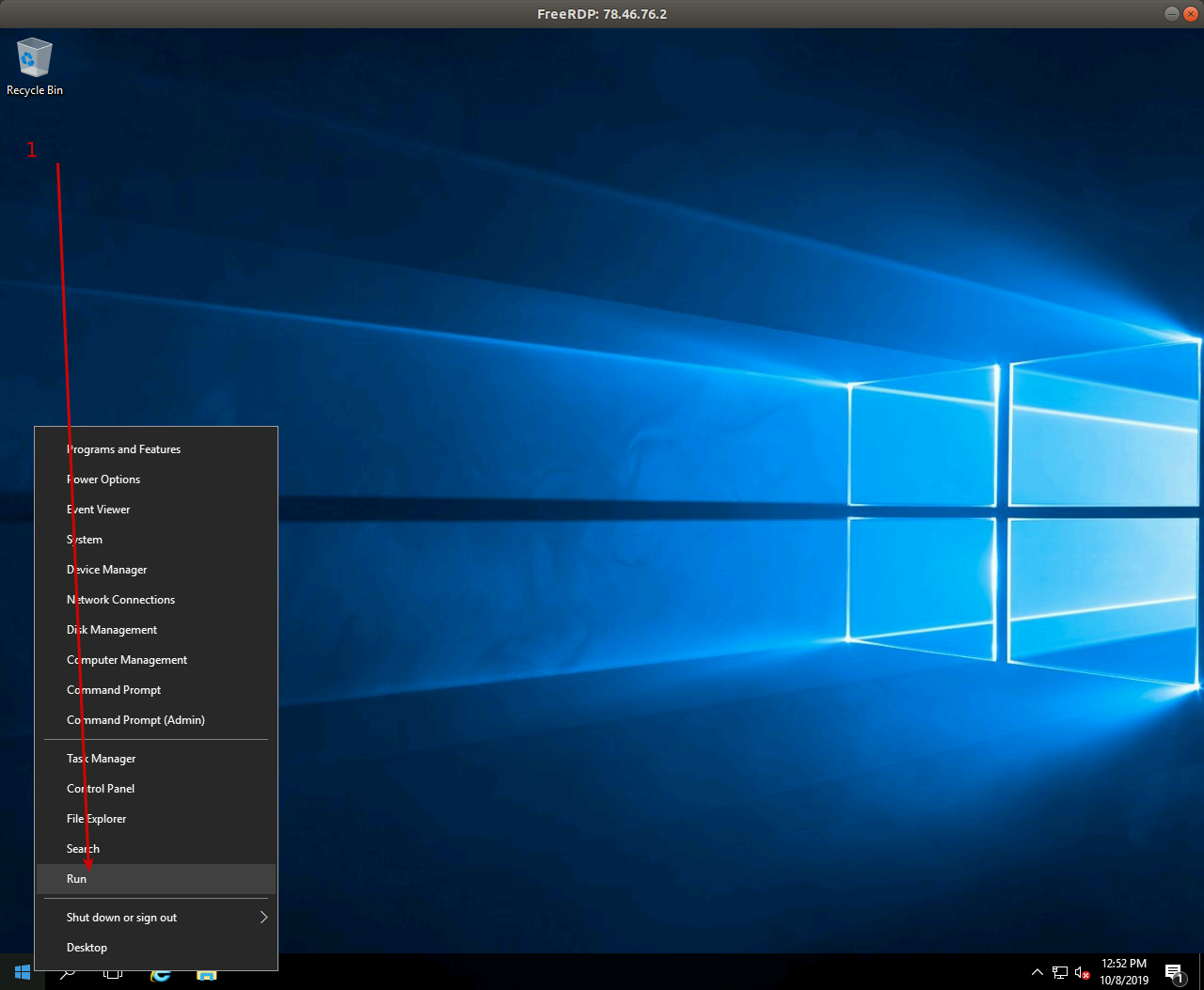
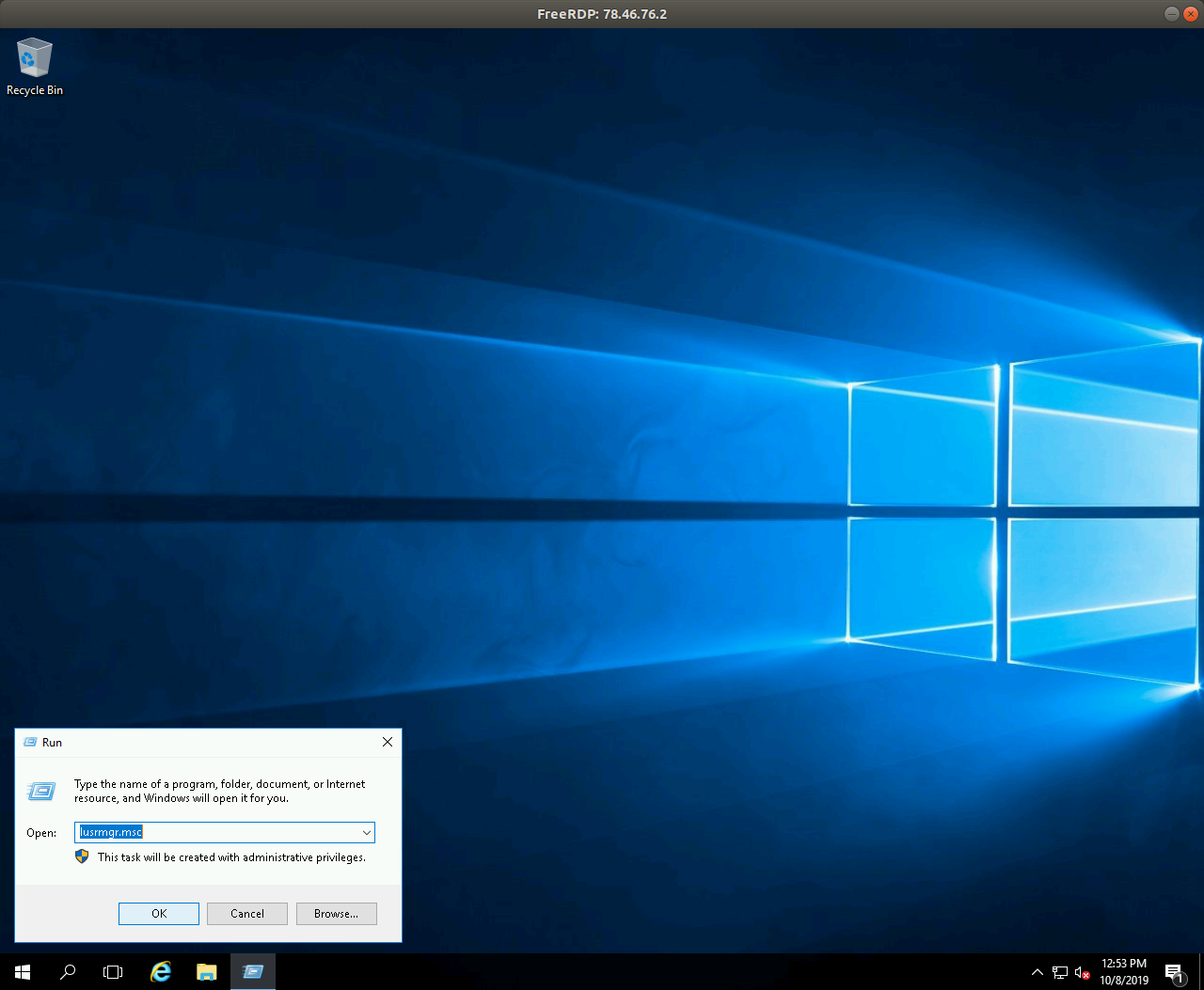
Um ein Kennwort zurückzusetzen, klicken Sie mit der rechten Maustaste auf die Schaltfläche Start und wählen Sie Ausführen, oder drücken Sie Win+R. Ein Fenster wird geöffnet. Geben Sie Folgendes ein:
lusrmgr.msc
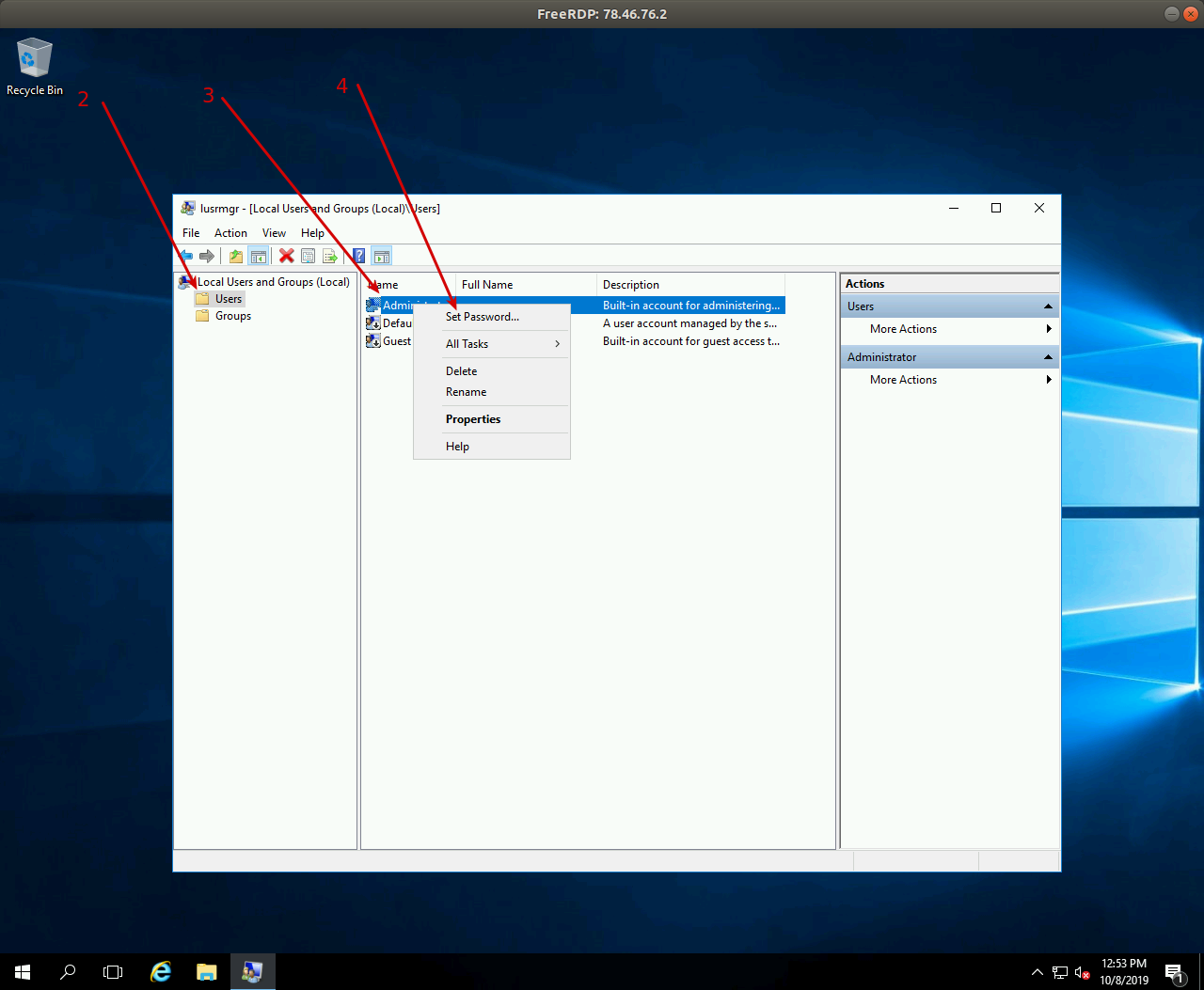
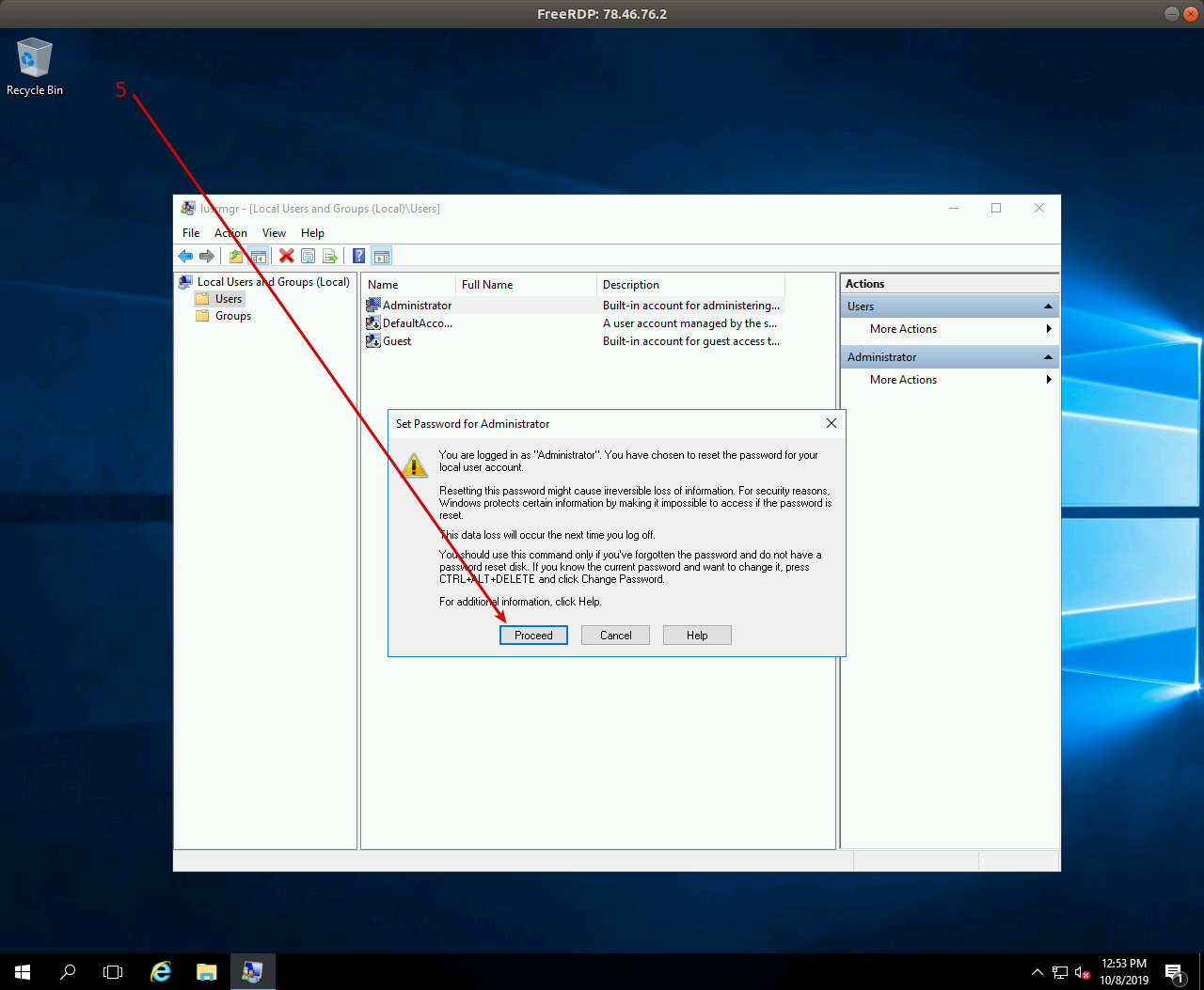
Klicken Sie auf Benutzer und dann im Fenster in der Mitte mit der rechten Maustaste auf den erforderlichen Benutzer (in diesem Fall Administrator). Wählen Sie im Kontextmenü Kennwort festlegen. Ein Fenster wird geöffnet. Klicken Sie auf Fortfahren und geben Sie Ihr neues Kennwort ein.