Alto uso de memoria por las máquinas virtuales Hyper-V
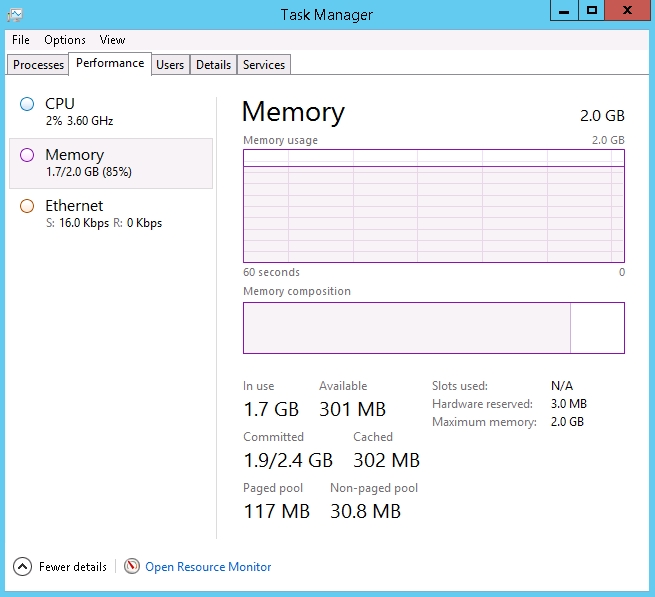
Los clientes que usan planes WHS a menudo preguntan por qué un SO recién instalado sin software usa entre el 80 y el 90 por ciento de la RAM y dónde se utiliza esta memoria.
Se ve así:
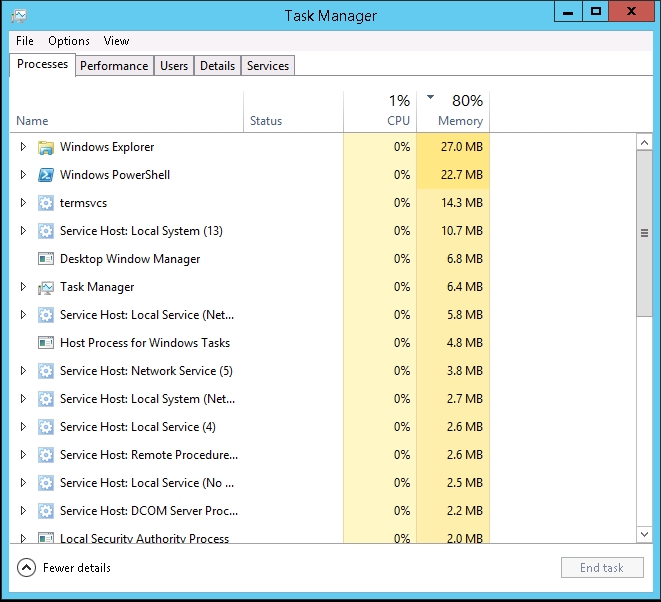
No hay procesos con un alto uso de memoria:
Este es un comportamiento normal. Así es como funciona el mecanismo de Memoria dinámica de Hyper-V.
https://technet.microsoft.com/en-us/library/hh831766.aspx
Si la máquina virtual requiere más RAM, la memoria se asignará automáticamente.
¿Cómo puedo comprobar que la cantidad de memoria especificada en el plan realmente se proporciona a la máquina virtual?
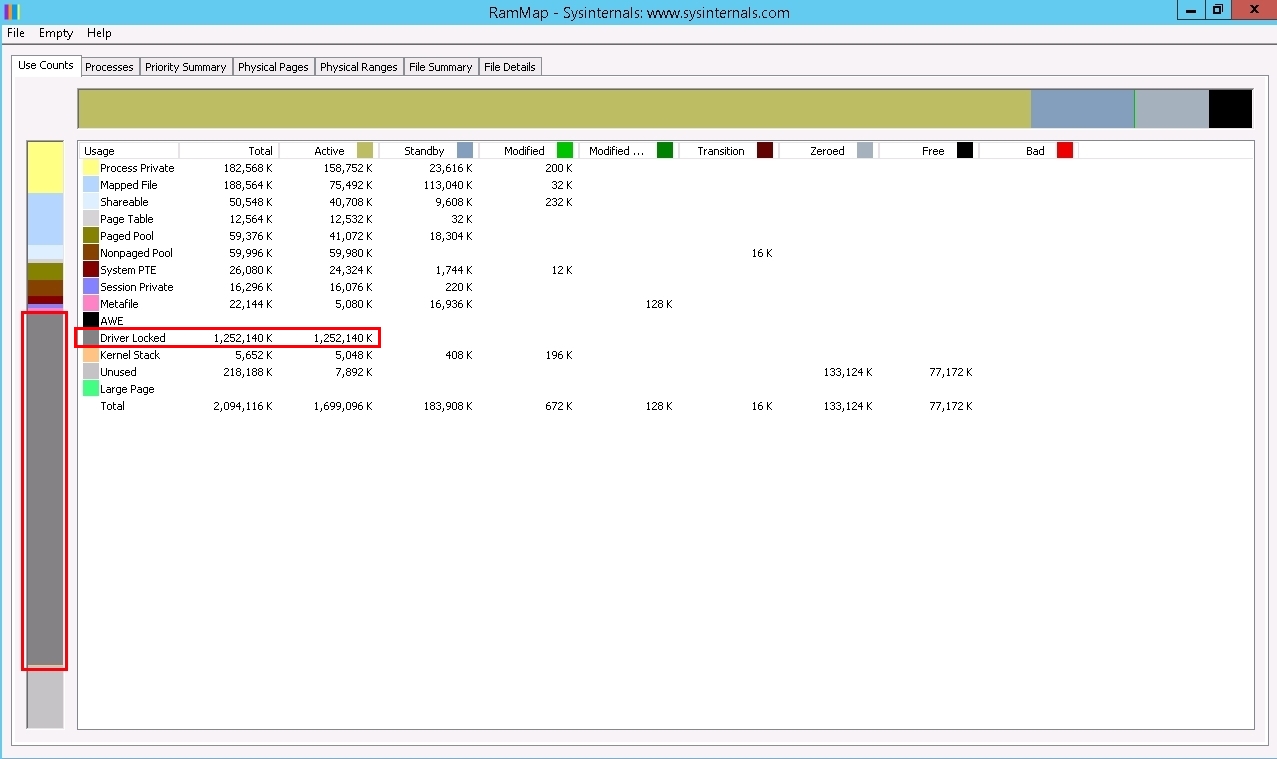
Puede descargar la utilidad RamMap de Sysinternals. Esta empresa pertenece a Microsoft y la utilidad puede considerarse una herramienta oficial recomendada:
https://technet.microsoft.com/en-us/sysinternals/rammap.aspx
https://download.sysinternals.com/files/RAMMap.zip
La cantidad de memoria que está reservada por el sistema de virtualización se muestra como Driver Locked:
¿Cómo puedo averiguar cuánta memoria usan en total los procesos del servidor?
Puede hacerlo usando el siguiente comando de PowerShell (si el reenvío del búfer está habilitado, puede pegar el comando en la consola de PowerShell con un clic derecho del ratón):
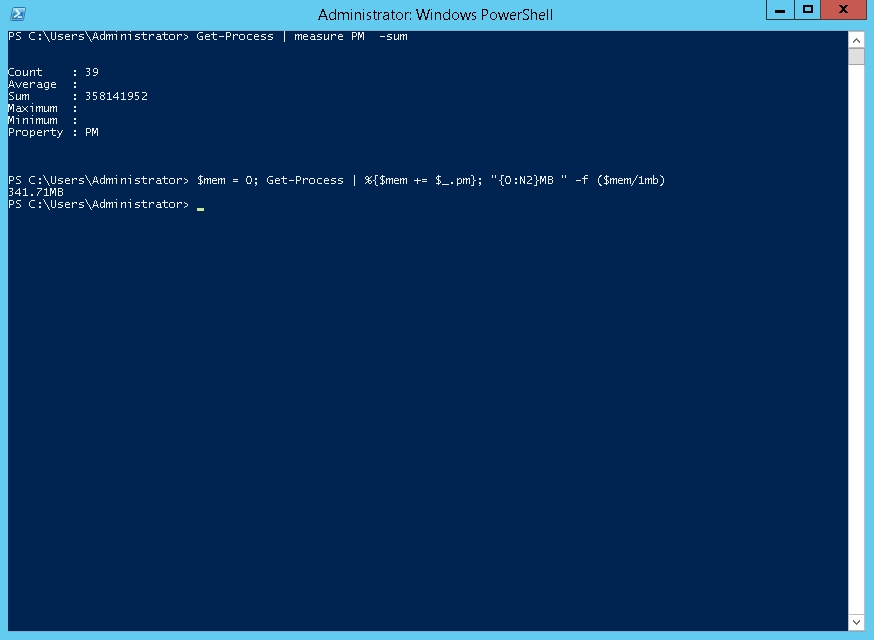
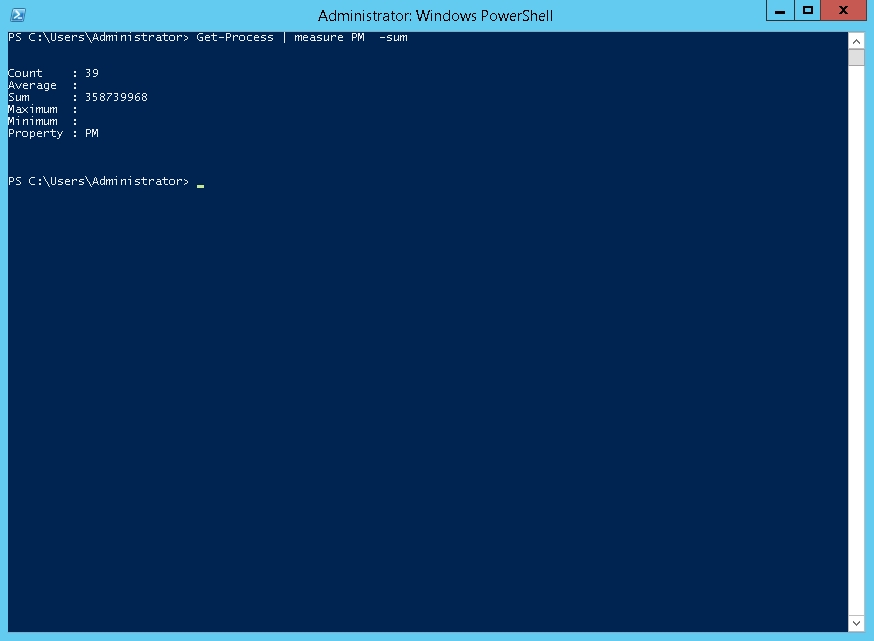
Get-Process | measure PM -sum
Puede ver que hay 39 procesos en ejecución y que usan 358,739,968 bytes de RAM, lo que equivale aproximadamente a 350 MB.
Para evitar cálculos manuales y el riesgo de un número incorrecto de decimales, puede usar el siguiente comando:
$mem = 0; Get-Process | %{$mem += $_.pm}; "{0:N2}MB " -f ($mem/1mb)
El resultado es 340 MB, lo que coincide con la cifra anterior: