OVPN Admin
Açıklama
OVPN Admin, kullanıcıları, sertifikalarını ve özel ile genel kaynaklara erişim için OpenVPN tabanlı rotalarını yönetmek üzere basit bir web tabanlı arayüz sunar.
Başlarken
OVPN Admin bir image ile kurulur ve sunucu önyüklendiğinde otomatik olarak etkinleştirilir.
İmaj yüklendikten sonra, OVPN Admin web arayüzü https://example.com adresinde kullanılabilir olacaktır; burada example.com sunucunuzun ana bilgisayar adıdır.
Web arayüzüne erişmek için, size e-posta ile gönderilen kimlik bilgilerini kullanın.
Ayrıca, oturum açma kimlik bilgileri sunucuda şu dosyada bulunabilir:
/root/.app_credentials
Bu dosyaya erişmek için sunucuya SSH üzerinden giriş yapmanız gerekir. Sunucuya SSH üzerinden bağlanabilirsiniz:
- Bir sunucu oluşturulmadan önce bu seçenek etkinleştirildiyse, bir SSH anahtarı ile
- Sunucu etkinleştirildiğinde e-posta ile gönderilen
rootkullanıcı parolası ile
Alan adını değiştirme
OVPN Admin web arayüzüne erişmek için kendi alan adınızı veya alt alan adınızı kullanmak istiyorsanız, root kullanıcısı olarak SSH üzerinden sunucuda oturum açmanız ve şu komutu çalıştırmanız gerekir:
add_domain
subdomain.example.com biçiminde bir alan adı veya alt alan adı girmeniz istenecektir.
Alan adınızın mevcut olduğundan ve sunucunuzun IPv4 adresine yönlendirildiğinden emin olun!
Betik tamamlandığında, belirtilen alan adı veya alt alan adı için bir Let's Ecnrypt sertifikası verilecektir ve web arayüzü https://example.com/ adresinde kullanılabilir olacaktır; burada example.com daha önce belirtilen alan adıdır (alt alan adı).
Kullanıcı oluşturma
Add user düğmesine tıklayarak VPN'e bağlanmak için profiller oluşturabilirsiniz.
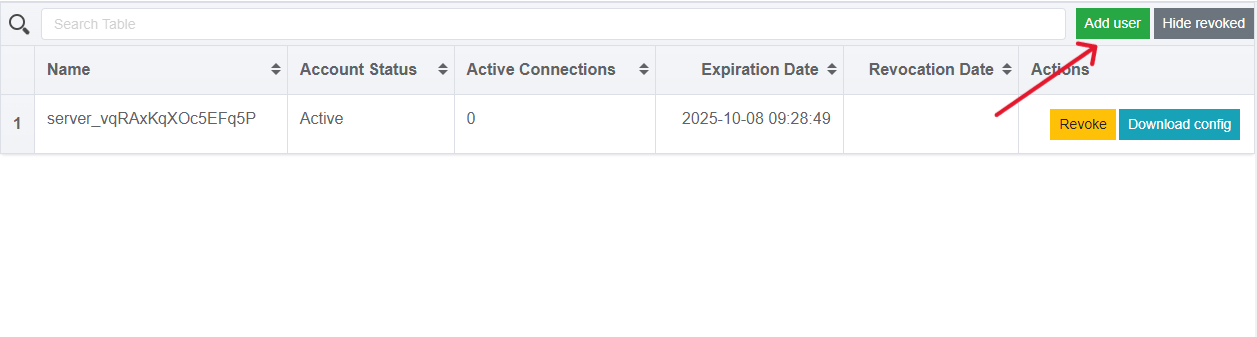
Açılan menüde yalnızca yeni profil için bir ad girmeniz yeterlidir.
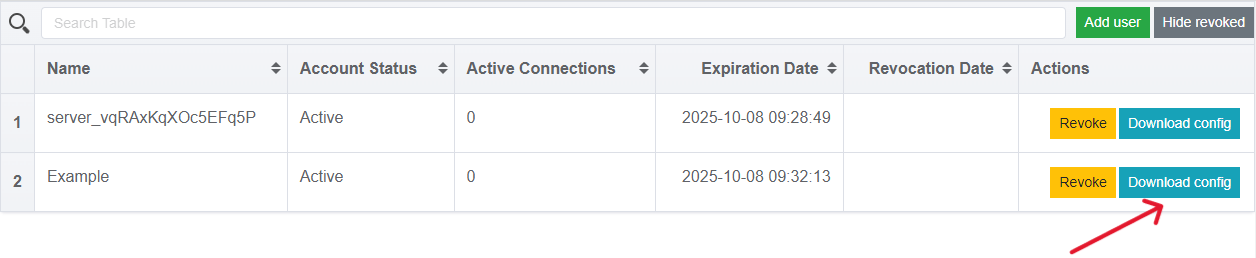
Kullanıcıyı oluşturduktan sonra, bağlantı için yapılandırma dosyasını almak üzere Actions alanında Download config düğmesine tıklayın.
Kullanıcı kaldırma
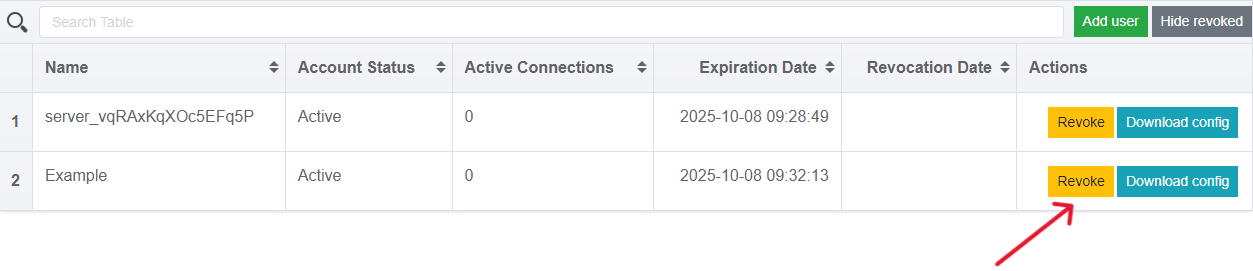
Bir kullanıcıyı kaldırmak için önce istediğiniz kullanıcının Revoke düğmesine tıklayın. Bu işlem kullanıcının sertifikalarını iptal eder.
Ardından, kullanıcıyı tamamen kaldırmak için Delete düğmesine tıklayın.
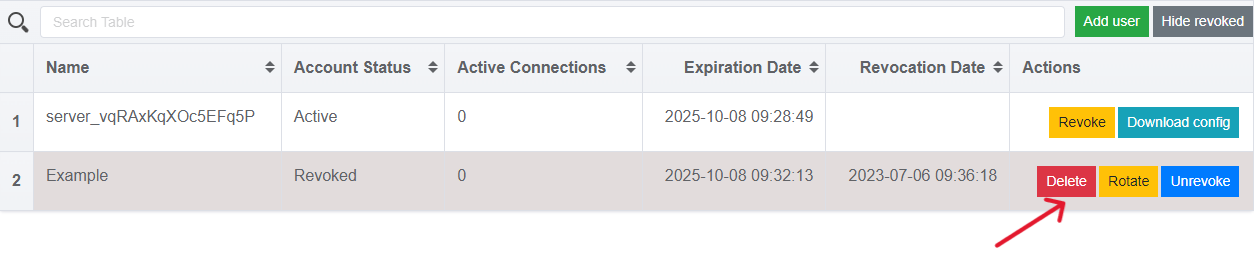
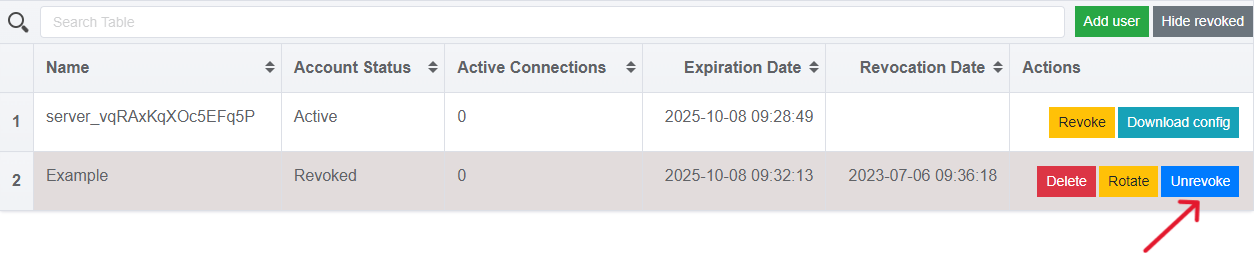
Kullanıcıyı henüz silmediyseniz ve yalnızca Revoke düğmesine tıkladıysanız, kullanıcı Unrevoke düğmesi kullanılarak geri yüklenebilir.
İstemci uygulamasını edinme
Cihazınızda OpenVPN ile çalışmak için, ister PC ister akıllı telefon olsun, üzerine bir istemci uygulaması kurmanız gerekir.
Örneğin, aşağıdaki bağlantılardan belgeleriyle birlikte indirilebilen resmi OpenVPN Connect istemcisini kullanabilirsiniz:
| PC - Windows/Mac | Android | iOS |
|---|---|---|
 |  |  |
 |  |
Kurulu yazılımlar
| Ad | Lisans |
|---|---|
| OpenVPN | GNU GPL |
| ovpn-admin | Apache License 2.0 |
| Caddy | Apache License 2.0 |
Yararlı bağlantılar
Kurulu paketler hakkında daha fazla bilgi için lütfen resmî belgelerine bakın: