AFFiNE
Açıklama
AFFiNE, 'esnek çalışma alanları' kavramını kullanan bir görev ve not yönetimi yazılımıdır. Notion veya Obsidian gibi diğer bilgi düzenleme uygulamalarıyla karşılaştırılabilir, ancak AFFiNE yüksek derecede kullanıcı esnekliği ve ölçeklenebilirlik vurgusu yapar.
Başlarken
AFFiNE bir imaj ile kurulur ve sunucu açıldığında otomatik olarak başlatılır.
İmaj kurulumundan sonra, AFFiNE web arayüzüne https://example.com/ adresinden erişilebilir olacaktır; burada example.com sunucunuzun ana makine adıdır.
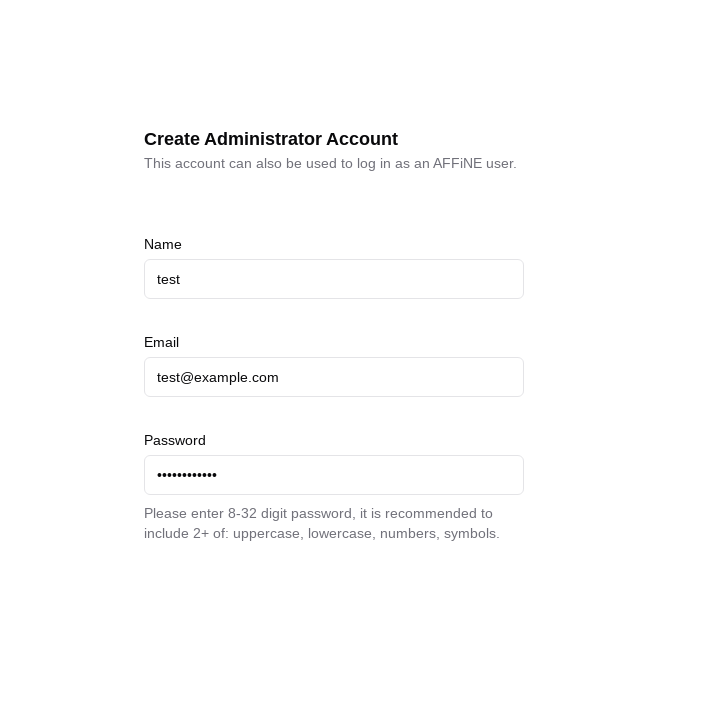
Bir yönetici hesabı kaydetmek için lütfen şu bağlantıyı izleyin: https://example.com/admin/setup. Gerekli alanları doldurun ve Onayla'ya tıklayın.
Alan adını değiştirme
AFFiNE web arayüzüne erişmek için kendi alan adınızı veya alt alan adınızı kullanmak istiyorsanız, sunucuya root kullanıcısı olarak SSH ile giriş yapmanız ve şu komutu çalıştırmanız gerekir:
add_domain
Sizden subdomain.example.com biçiminde bir alan adı veya alt alan adı girmeniz istenecektir.
Alan adınızın mevcut olduğundan ve sunucunuzun IPv4 adresine yönlendiğinden emin olun!
Komut tamamlandığında, belirtilen alan adı veya alt alan adı için bir Let’s Encrypt sertifikası düzenlenecek ve web arayüzüne https://example.com/ adresinden erişilebilecektir; burada example.com daha önce belirtilen alan adıdır (alt alan adı).
Kullanıcı Yönetimi
Kullanıcıları Manuel Olarak Ekleme
https://example.com/admin adresindeki yönetim sayfasına gidin ve Kullanıcı Ekle'ye tıklayın. Gerekli alanları doldurun ve kullanıcı oluşturmayı onaylayın.
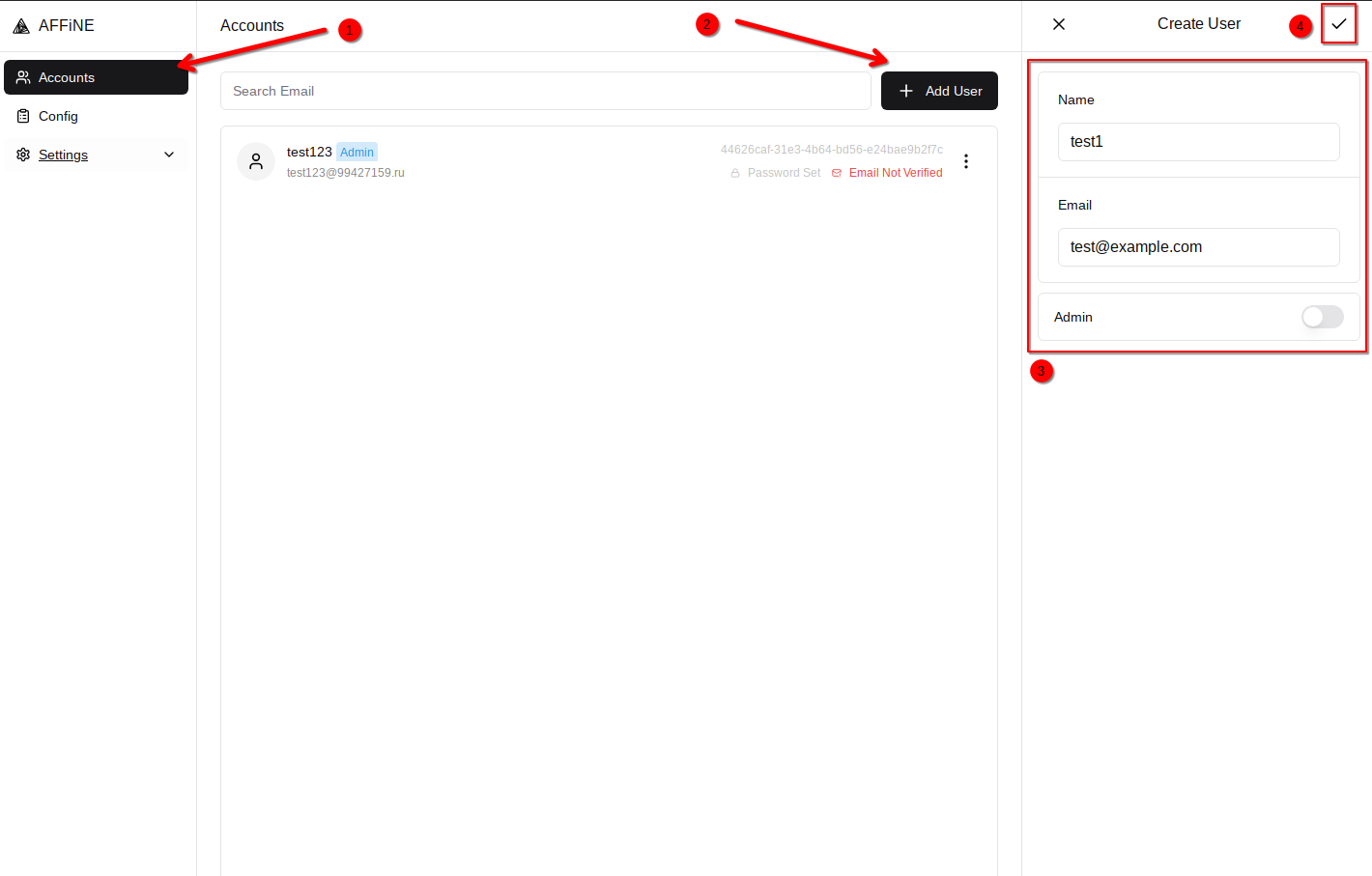
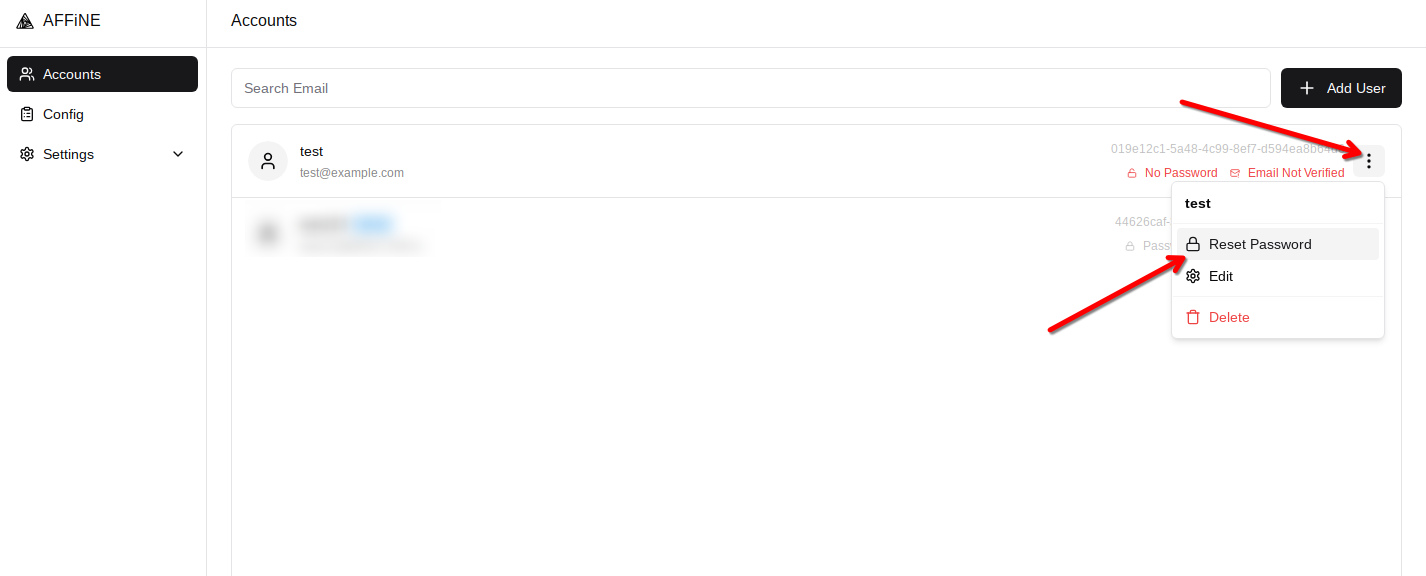
Ardından, kullanıcının parolasını sıfırlamanız gerekecektir.
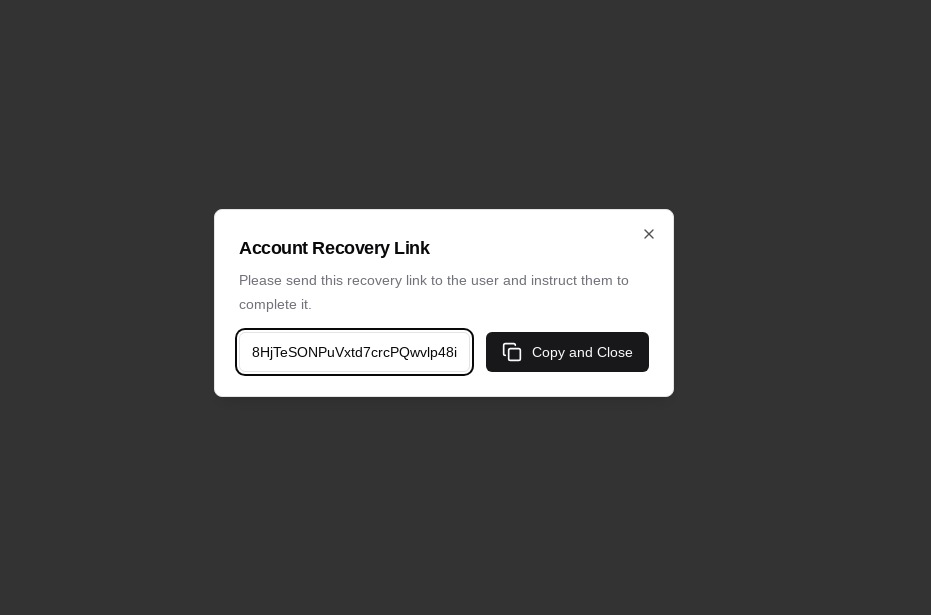
Bir parola sıfırlama bağlantısı oluşturulacaktır. Kayıt işlemini tamamlayabilmesi için bu bağlantıyı kullanıcıya gönderin.
Kullanıcılar için Kendi Kendine Kayıt
Kullanıcılar e-posta bildirimlerini alma konusunda sorun yaşıyorsa, lütfen yukarıda açıklandığı şekilde kullanıcıyı manuel olarak ekleyin.
Varsayılan olarak AFFiNE, kullanıcıların kendi kendine kayıt olmasına izin verir.
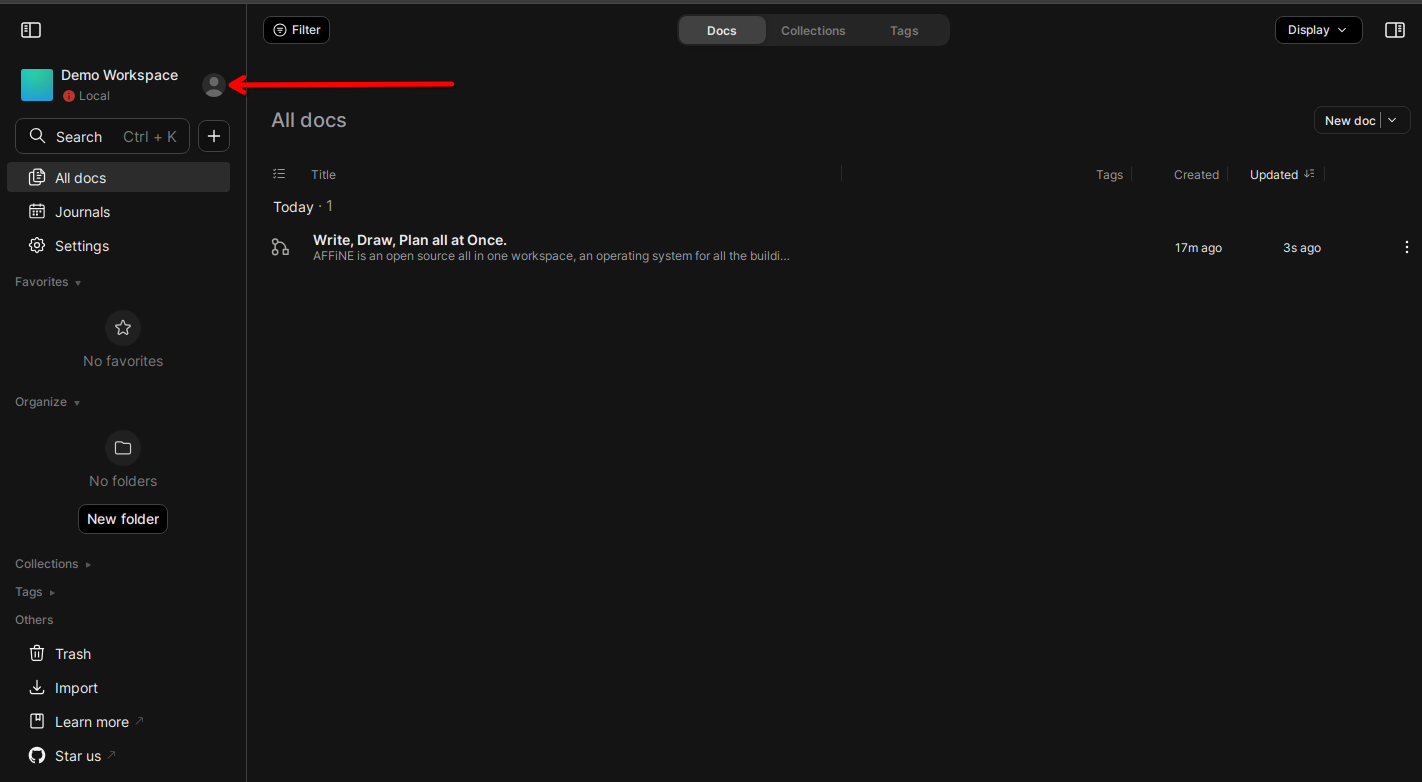
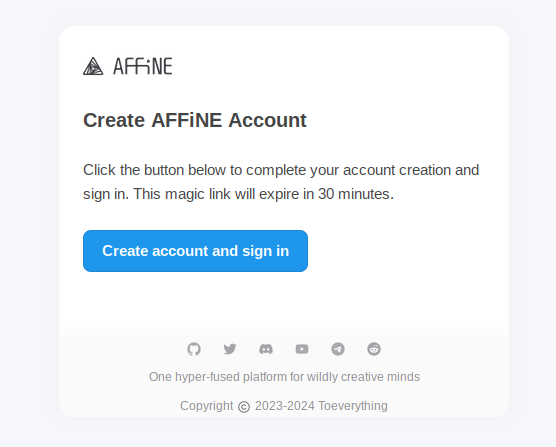
Kullanıcılar e-posta adreslerini girdikten sonra, kayıt işlemini tamamlamak için bağlantı içeren bir e-posta alırlar.
Kullanıcı Kaydını Devre Dışı Bırakma
Kullanıcıların kendi hesaplarını oluşturabilmesini istemiyorsanız, bu özelliği devre dışı bırakabilirsiniz.
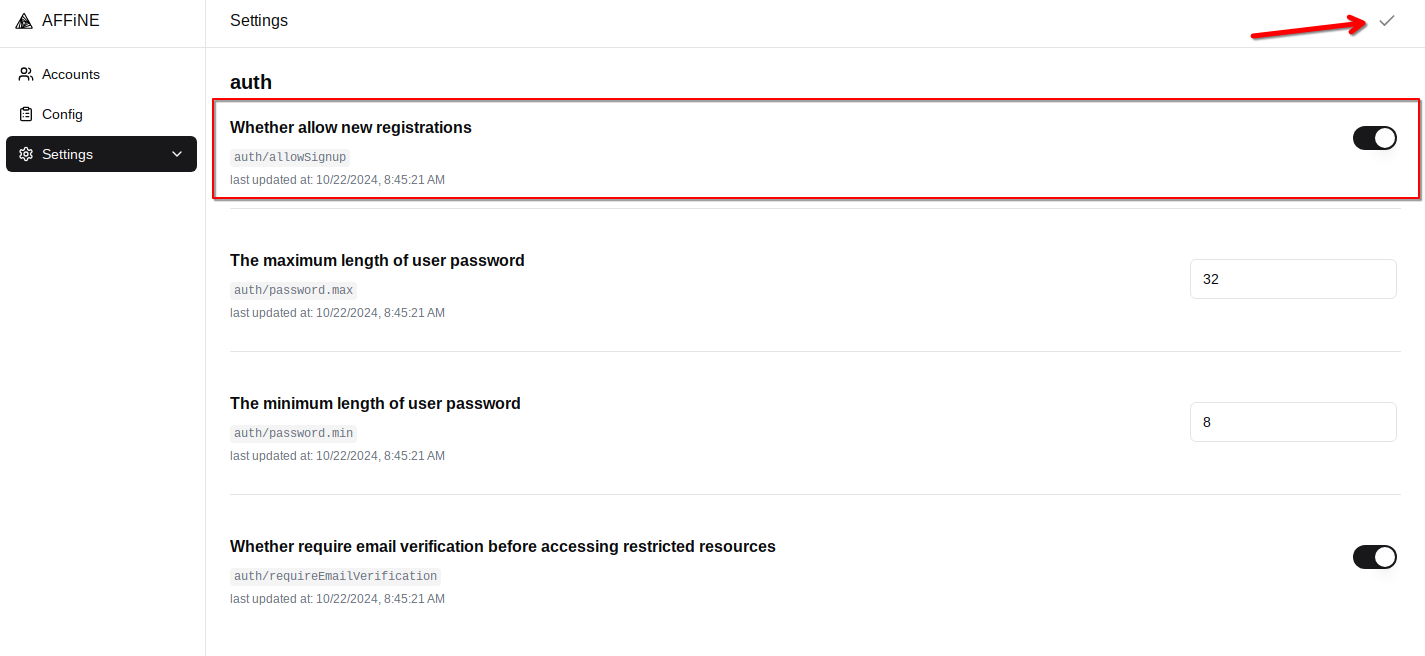
Bunu yapmak için https://example.com/admin adresindeki yönetim sayfasına gidin ve Ayarlar'a tıklayın.
Whether allow new registrations ayarını devre dışı bırakmanız, ardından değişiklikleri kaydetmeniz gerekir.
Çalışma Alanları Oluşturma
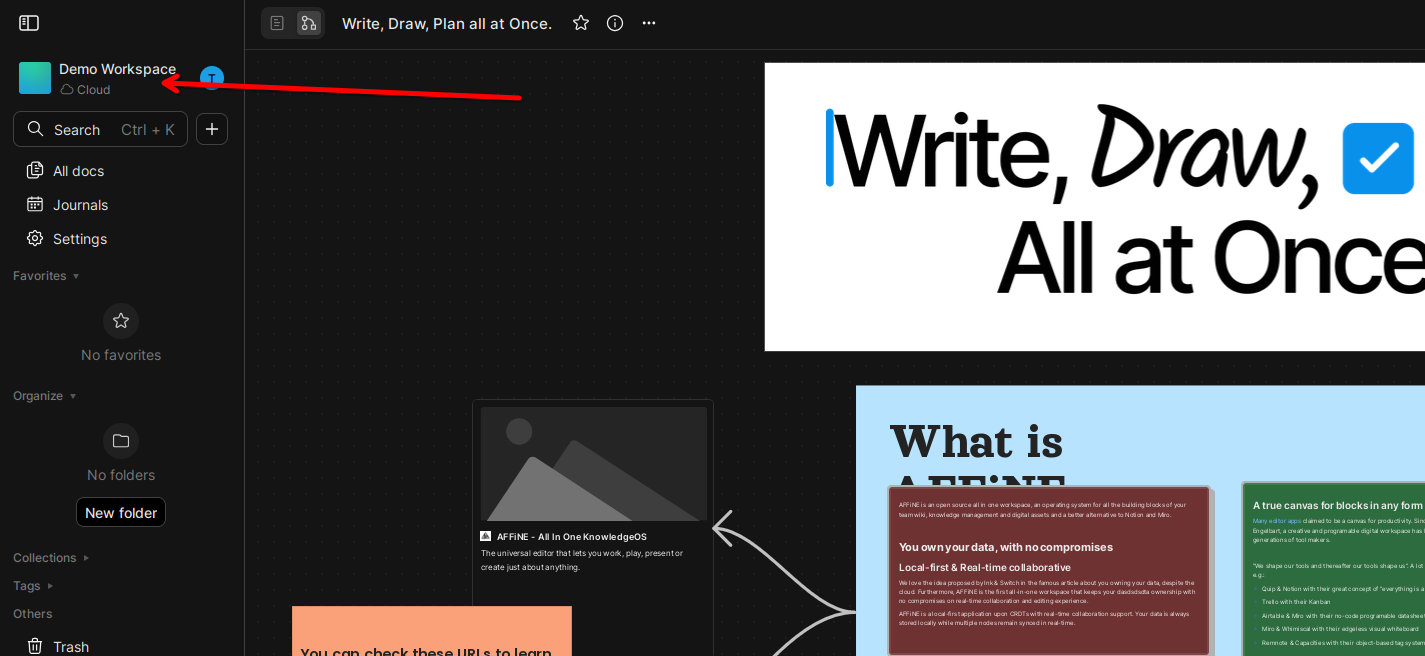
İlk girişinizde, yazılımın yeteneklerini gösteren Demo Workshop çalışma alanına yönlendirileceksiniz. Burada düzenleyicinin özelliklerini keşfetmekte özgürsünüz, ancak yaptığınız değişikliklerin kaydedilmeyeceğini lütfen unutmayın.
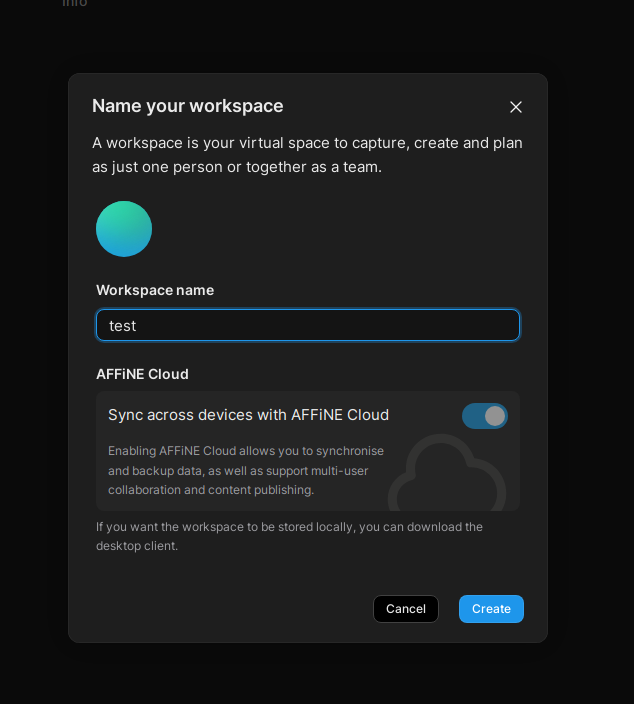
Yeni bir çalışma alanı oluşturmak için sayfanın sağ üst köşesindeki mevcut çalışma alanının adına tıklayın ve Create cloud workspace seçeneğini seçin.
İstediğiniz adı girin ve Oluştur'a tıklayın.
Belgeler Oluşturma
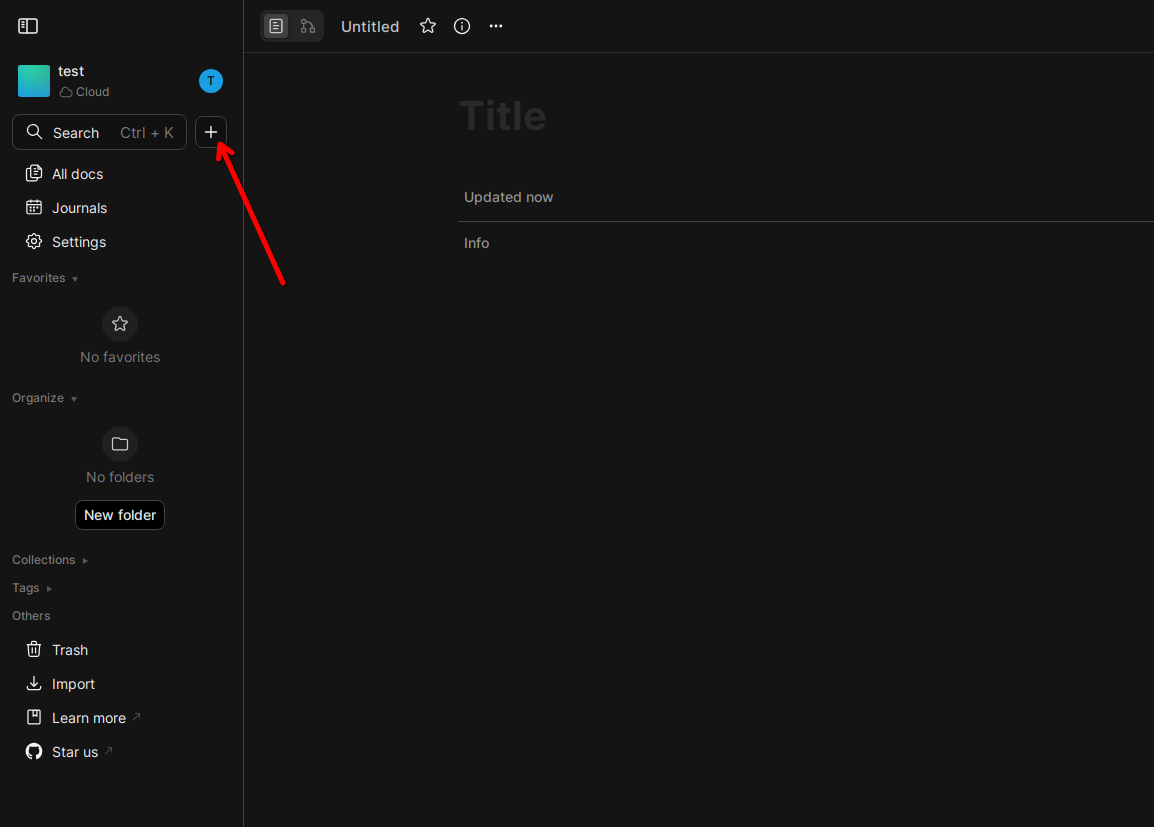
Yeni bir belge oluşturmak için + düğmesine tıklamanız yeterlidir.
Yazılım Güncellemesi
AFFiNE kurulumunu güncellemek için sunucuya root kullanıcısı olarak SSH ile giriş yapmanız ve iki komut çalıştırmanız gerekir:
cd /affine/ && docker compose pull
systemctl restart affine.service
Kurulu Yazılımlar
| Ad | Lisans |
|---|---|
| AFFiNE | MIT lisansı |
| Caddy | Apache Lisansı 2.0 |
Yararlı Bağlantılar
Kurulu paketler hakkında daha fazla bilgi için lütfen resmî belgelerine bakın: