3X-UI / Pi-hole
Açıklama
3X-UI, V2ray (xray) proxy sunucusunu yapılandırmak ve yönetmek için basit bir web arayüzü sağlar. VLESS, VMess, Shadowsocks, Socks, HTTP/HTTPS, QUIC ve daha fazlası dahil olmak üzere çeşitli protokolleri destekler.
Pi-hole, bir ağdaki tüm cihazlar için reklamları, izleyicileri ve istenmeyen alan adlarını engelleyen, self-hosted bir DNS filtresidir.
Başlangıç
3X-UI ve Pi-hole image ile kurulur ve sunucu başlatıldığında otomatik olarak etkinleştirilir.
Web arayüzüne erişmek için, example.com sunucunuzun hostname'i olmak üzere, https://example.com/launcher bağlantısını ve size e-postayla gönderilen kimlik bilgilerini kullanın.
Ek olarak, oturum açma kimlik bilgileri sunucuda şu dosyada bulunabilir:
/root/.app_credentials
Bu dosyaya erişmek için sunucuya SSH üzerinden giriş yapmanız gerekir. Sunucuya SSH üzerinden bağlanabilirsiniz:
- Sunucu oluşturulmadan önce bu seçenek etkinleştirilmişse, bir SSH anahtarı ile
- Sunucu etkinleştirildiğinde posta ile gönderilen
rootkullanıcı parolası ile
Alan adı ekleme/değiştirme
3X-UI/Pi-hole web arayüzlerine erişmek için kendi alan adınızı veya alt alan adınızı kullanmak istiyorsanız, root kullanıcısı altında SSH ile sunucuya giriş yapmanız ve şu komutu çalıştırmanız gerekir:
add_domain
Sizden subdomain.example.com biçiminde bir alan adı veya alt alan adı girmeniz istenecektir.
Alan adınızın mevcut olduğundan ve sunucunuzun IPv4 adresine yönlendirildiğinden emin olun!
Betik tamamlandığında, belirtilen alan adı veya alt alan adı için bir Let's Ecnrypt sertifikası düzenlenecek ve web arayüzü, example.com daha önce belirtilen alan adı (alt alan adı) olmak üzere, https://example.com/launcher adresinde kullanılabilir olacaktır.
3X-UI: Profiller
Kurulumdan sonra, 3X-UI web panelinde 4 gelen bağlantı bulacaksınız. Her birinin yaptığı iş şudur:
-
XHTTP — En gelişmiş bağlantı türü. Trafik normal HTTP istekleri gibi gizlenir, bu da onu normal web gezintisinden neredeyse ayırt edilemez hale getirir. Not: istemci tarafında Xray core gerektirir. Sing-box tabanlı uygulamalar bu türle çalışmaz.
-
Reality (VLESS + Reality) — En hızlı bağlantı türü. Sunucuda TLS sonlandırmasını atlayarak maksimum performans sağlar — bunun yerine gerçek bir web sitesinden bir sertifika ödünç alır. Hız önceliğiniz olduğunda en iyi seçimdir.
-
WebSocket (VLESS + WS + TLS) — Ek bir şifreleme katmanı nedeniyle Reality'den biraz daha yavaştır, ancak daha güvenilir trafik gizleme sunar. Hız ve gizlilik arasında iyi bir dengedir.
-
Trojan — En geniş uyumluluğa sahip, sahada kendini kanıtlamış bir protokol. Neredeyse tüm istemci uygulamalarıyla çalışır. Trafiği normal HTTPS gibi gizler. Diğer protokoller cihazınız veya uygulamanızla çalışmıyorsa, Trojan çalışacaktır.
Dört bağlantının tamamını istemci uygulamanıza içe aktarın — ayrı profiller olarak görüneceklerdir. Buradan, tek bir dokunuşla aralarında geçiş yapabilirsiniz. İhtiyaçlarınız için size en iyi hızı ve erişimi sağlayanı bulmak üzere her birini denemenizi öneririz.
3X-UI: Proxy'ye bağlanma
| Windows/Linux | macOS | Android | iOS |
|---|---|---|---|
 | | |  |
Hızlı yapılandırma için gelen bağlantının URL'sini dışa aktarabilirsiniz:
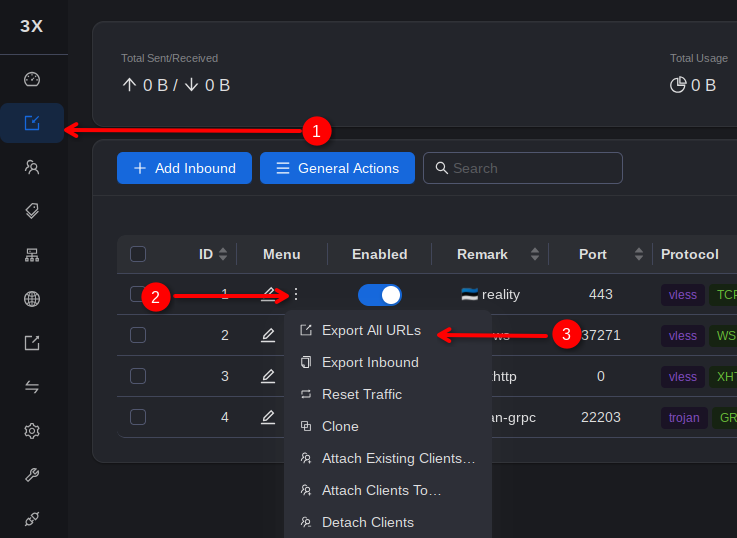
veya bir QR kod oluşturabilirsiniz:
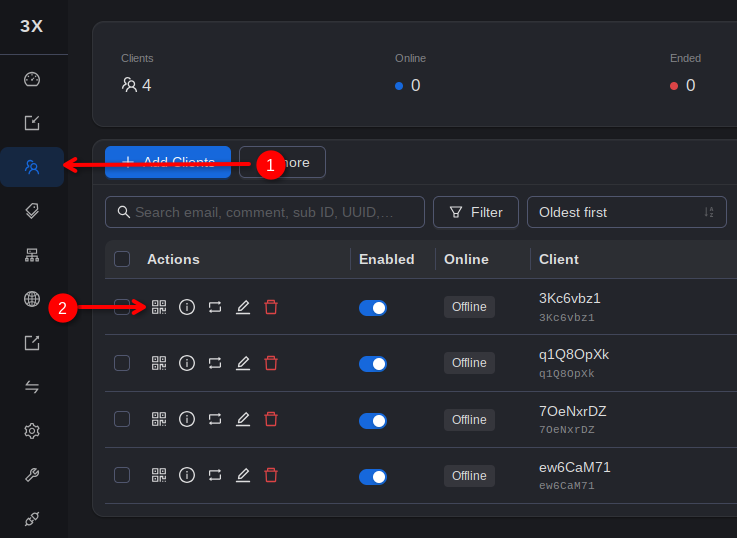
Açılır penceredeki URL'yi panonuza kopyalamanız (veya QR kodu telefonunuzla taramanız) yeterlidir. Çoğu istemcide, Panodan profil ekle veya Panodan profil içe aktar seçeneğini seçerek bir bağlantı ekleyebilirsiniz.
Farklı işletim sistemleri için çok sayıda istemci çeşidi olduğundan, aşağıda Windows ve Android için bir istemci kurulum örneği vereceğiz. Ancak diğer işletim sistemleri için algoritma benzer olacaktır.
Masaüstü istemcisi (Throne)
- Yukarıda açıklandığı gibi gelen bağlantı URL'nizi dışa aktarın ve panoya kopyalayın.
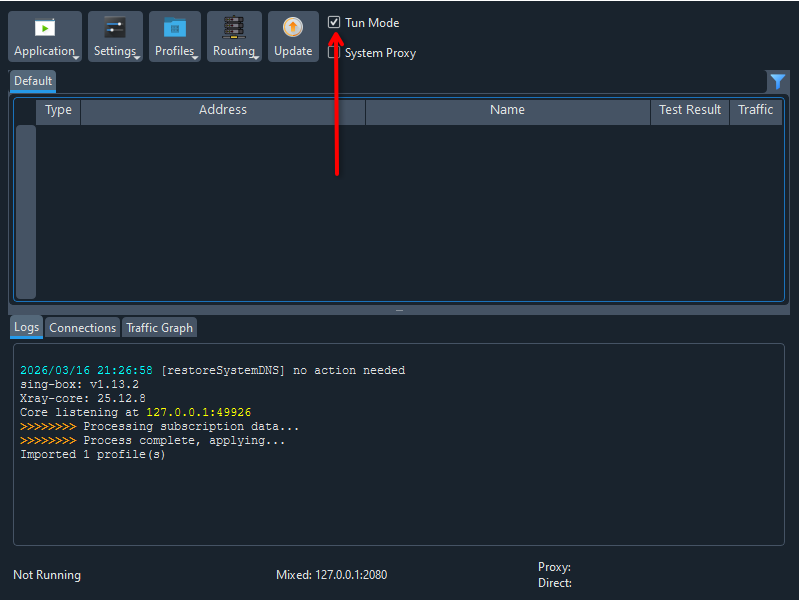
- Throne istemcisini Yönetici olarak çalıştırın ve Tun Mode'u etkinleştirin.
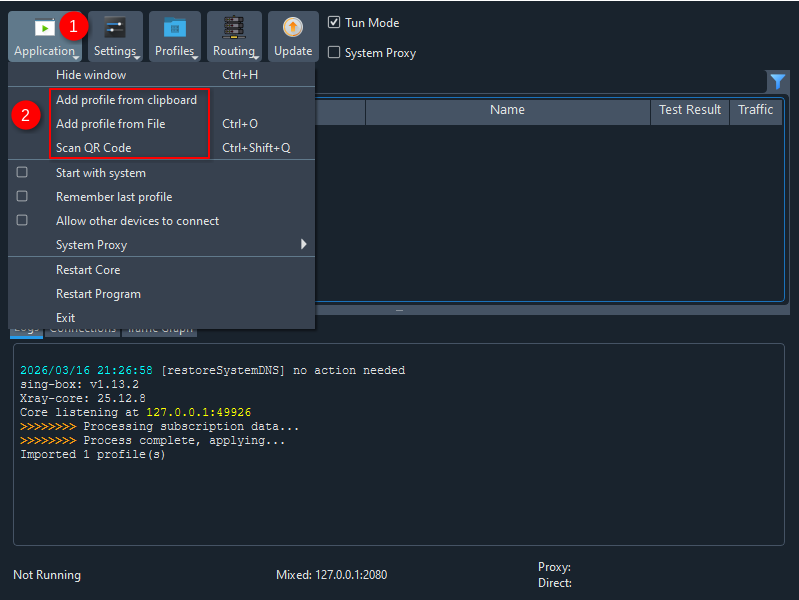
- Application düğmesine tıklayın ve ardından Add profile from clipboard satırına tıklayın. Bağlantılar listesinde yeni bir öğe görünmelidir.
- Eklenen bağlantı satırını farenizle vurgulayın ve bağlantıyı kurmak için Enter tuşuna basın. Veya sağ fare düğmesiyle üzerine tıklayın ve ardından Start öğesine tıklayın.
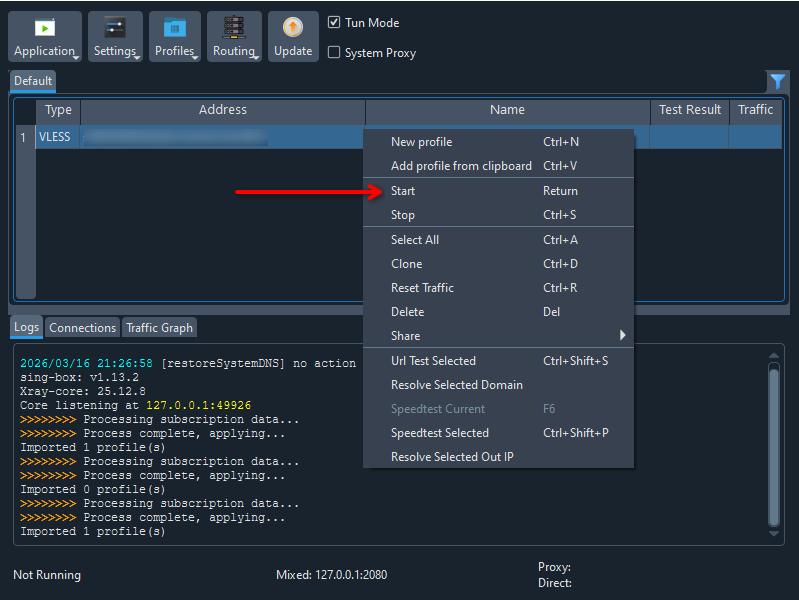
- Sunucuyla bağlantıyı kesmek için benzer şekilde bağlantı satırına sağ tıklayın ve ardından Stop'a tıklayın.
Mobil istemci (v2rayNG)
- Yukarıda açıklandığı gibi bir QR kod oluşturun.
- v2rayNG istemcisini çalıştırın, sağ üst köşedeki "+" düğmesine tıklayın.
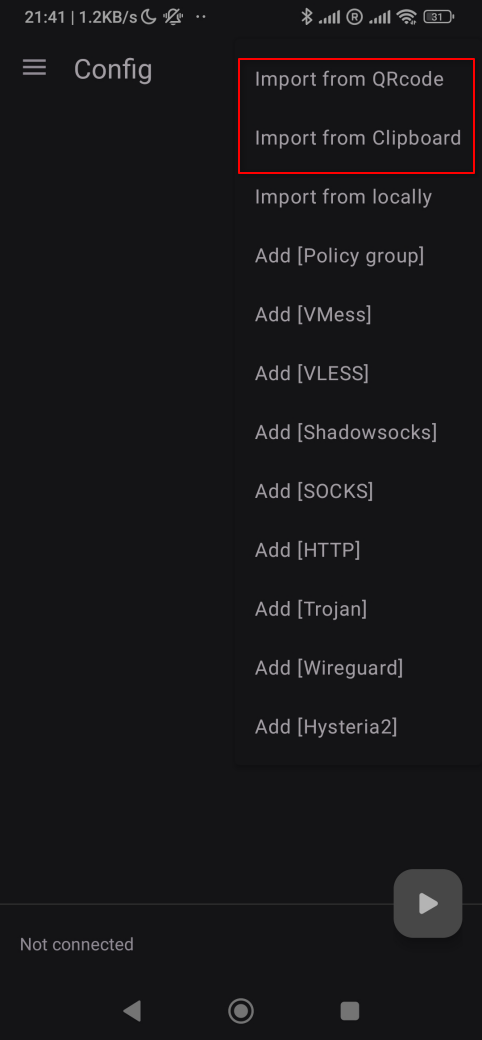
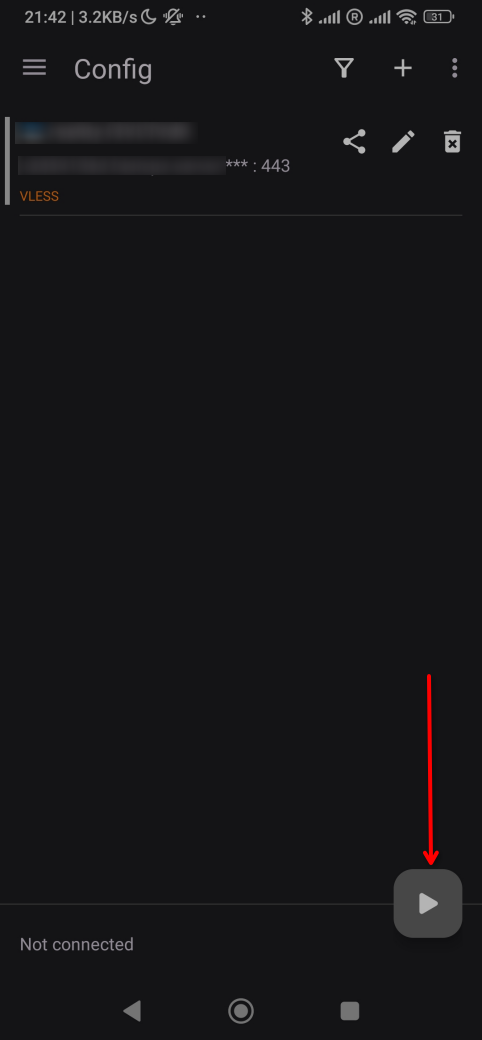
- QR kodu tarayın. Yapılandırmalar listesinde yeni bir öğe görünmelidir.
- Bundan sonra, eklenen yapılandırmayı seçin ve başlat düğmesine tıklayın.
Pi-hole: DNS denetimini etkinleştirme (isteğe bağlı)
Varsayılan olarak Pi-hole'da tüm filtreleme devre dışıdır ve yalnızca yerel bir DNS çözümleyici olarak işlev görür.
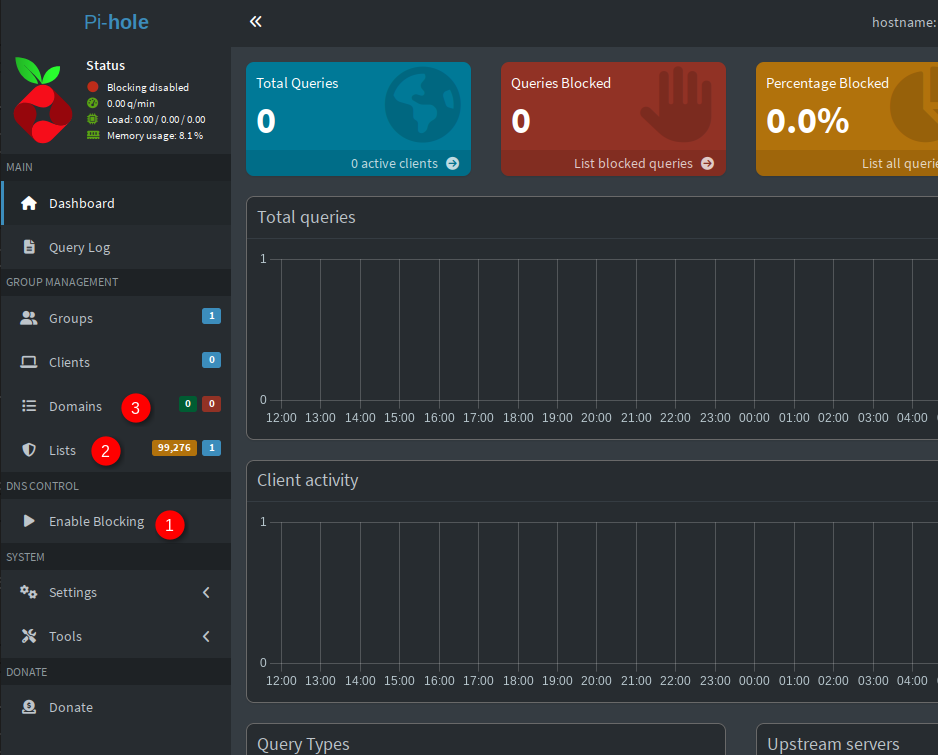
İstenmeyen içeriğin engellenmesini etkinleştirmek için "DNS Control" → "Enable Blocking" (1) seçeneğine tıklayın.
Ardından varsayılan engelleme listesi uygulanacaktır. Engelleme listelerini yönetmek için "Group Management" → "Lists" (2) bölümüne gidin.
Tek bir alan adını izin listesine veya engelleme listesine "Group Management" → "Domains" (3) altında ekleyebilirsiniz.
Kurulu yazılımlar
| Ad | Lisans |
|---|---|
| 3X-UI | GNU GPLv3 |
| Nginx | BSD-2-Clause License |
| Pi-hole | EUPL |
Yararlı bağlantılar
Kurulu paketler hakkında daha fazla bilgi için lütfen resmi belgelerine bakın: