WireGuard / Pi-hole
Açıklama
Bu imaj ile sunucunuz, yönetim için bir web arayüzüne sahip, kullanıma hazır bir WireGuard VPN sunucusuna dönüşür. Bu VPN üzerinden cihazlarınız internete ve ayrıca sunucuya bağlı tüm özel ağlara erişebilir.
WireGuard, en yeni kriptografi teknolojilerini kullanan son derece basit, ancak hızlı ve modern bir VPN'dir. IPsec'ten daha hızlı, daha basit, daha kompakt ve daha kullanışlı olmayı hedefler. OpenVPN'den önemli ölçüde daha yüksek performans sunması beklenir.
WireGuard UI, WireGuard için basit, web tabanlı bir yönetim arayüzüdür.
Pi-hole, bir ağdaki tüm cihazlar için reklamları, izleyicileri ve istenmeyen alan adlarını engelleyen, kendi kendine barındırılan bir DNS filtresidir.
Başlarken
Wireguard ve Pi-hole imajla birlikte kurulur ve sunucu açıldığında otomatik olarak etkinleştirilir.
İmaj kurulduktan sonra web arayüzü https://example.com/launcher adresinde kullanılabilir olacaktır; burada example.com sunucunuzun ana makine adıdır.
Web arayüzüne erişmek için size e-posta ile gönderilen kimlik bilgilerini kullanın.
Ayrıca, oturum açma bilgileri sunucuda şu dosyada bulunabilir:
/root/.app_credentials
Bu dosyaya erişmek için sunucuda SSH üzerinden oturum açmanız gerekir. Sunucuya SSH üzerinden bağlanabilirsiniz:
- Sunucu oluşturulmadan önce bu seçenek etkinleştirildiyse bir SSH anahtarı ile
- Sunucu etkinleştirildiğinde e-posta ile gönderilen
rootkullanıcı parolası ile
Alan adını değiştirme
Web arayüzüne erişmek için kendi alan adınızı veya alt alan adınızı kullanmak istiyorsanız, sunucuda root kullanıcısı altında SSH üzerinden oturum açmanız ve şu komutu çalıştırmanız gerekir:
add_domain
Sizden subdomain.example.com biçiminde bir alan adı veya alt alan adı girmeniz istenecektir.
Alan adınızın mevcut olduğundan ve sunucunuzun IPv4 adresine yönlendirildiğinden emin olun!
Betik tamamlandığında, belirtilen alan adı veya alt alan adı için bir Let's Ecnrypt sertifikası verilecek ve web arayüzü https://example.com/launcher adresinde kullanılabilir olacaktır; burada example.com daha önce belirtilen alan adıdır (alt alan adı).
Wireguard: VPN'e bağlanma
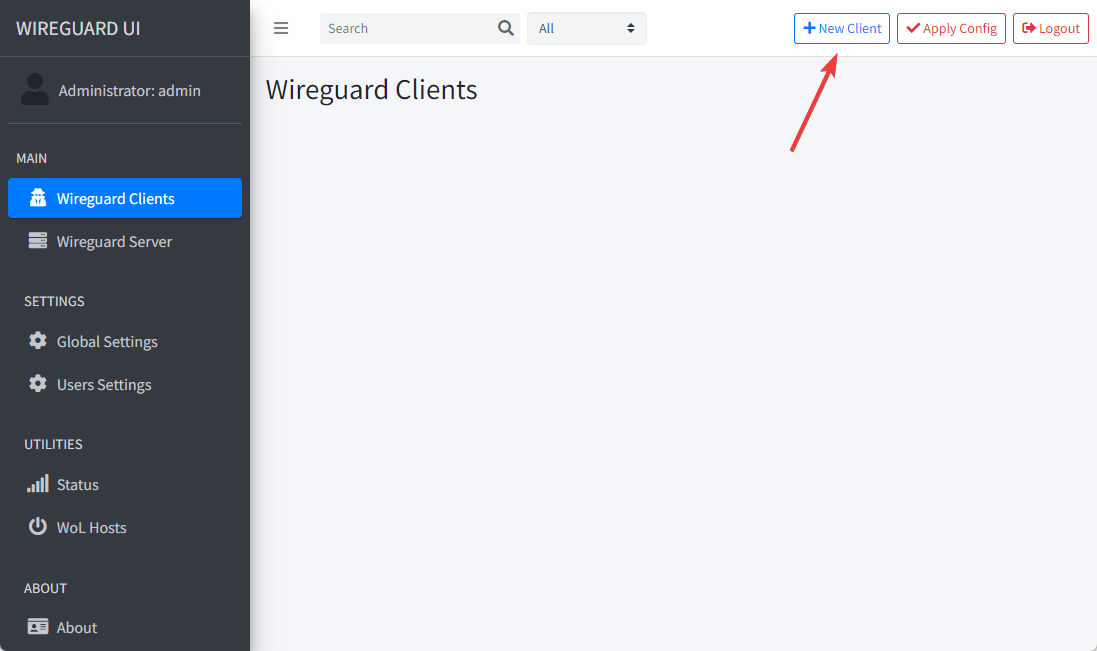
Bağlanmak için önce WireGuard web arayüzünde yeni bir istemci oluşturmalısınız. Bunu yapmak için New Client düğmesine tıklayın.
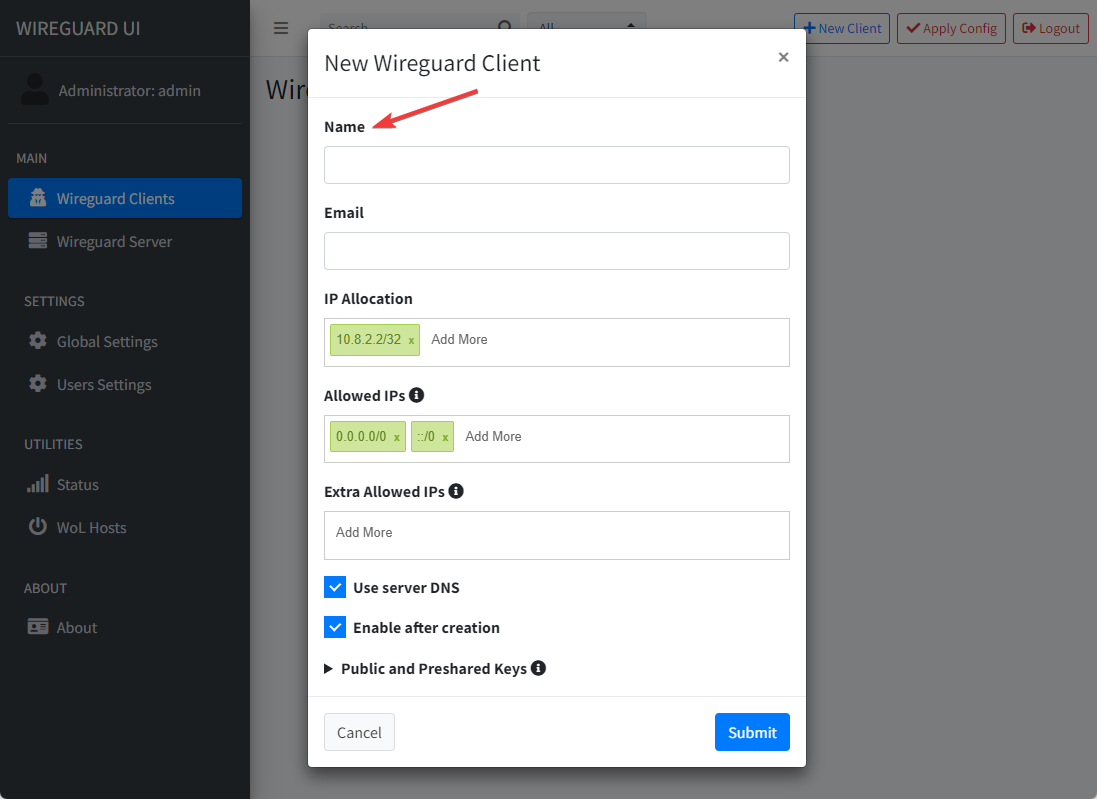
Bu menüde yalnızca Name alanını doldurun (diğer alanlar boş bırakılabilir) ve Submit düğmesine tıklayın.
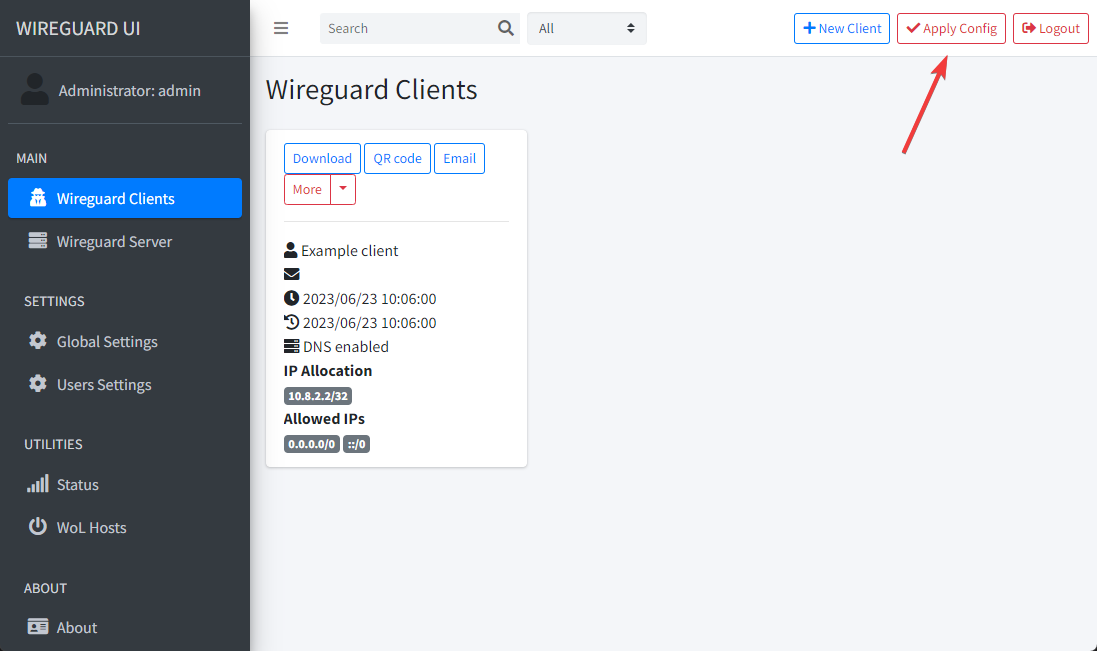
İstemcileri ekledikten veya web arayüzünde değişiklik yaptıktan sonra Apply Config düğmesine tıklamanız gerekir. Aksi takdirde değişiklikler kabul edilmeyecek ve yeni istemciler bağlanamayacaktır.
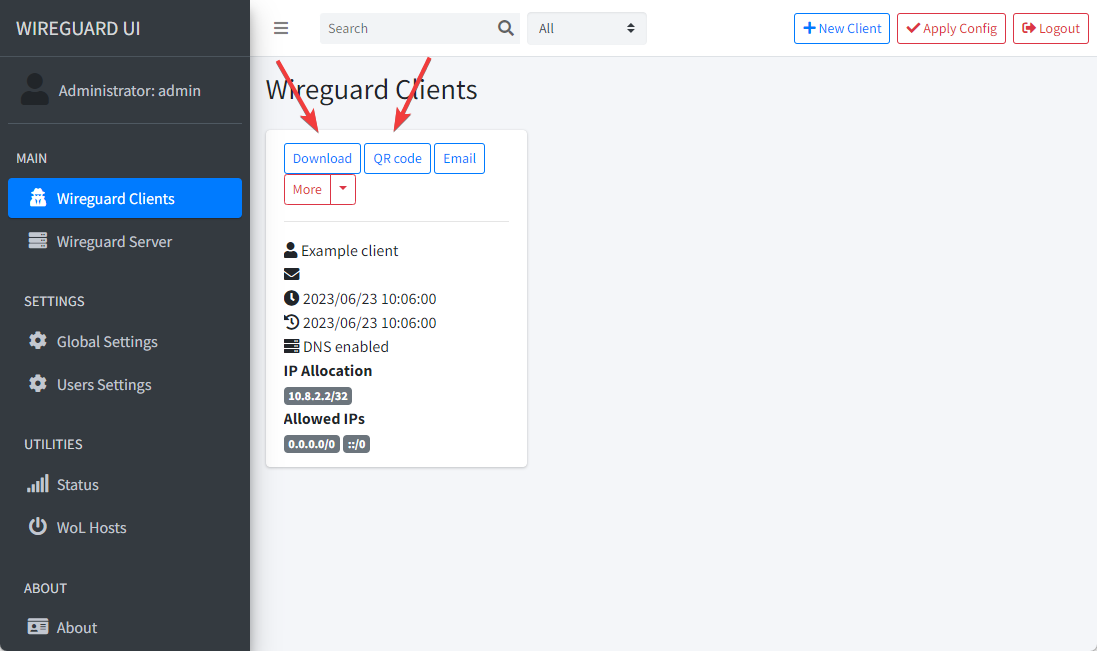
Artık Android veya iOS için WireGuard uygulamasıyla taranabilecek bir QR kodu oluşturmak için QR-code düğmesini kullanabilirsiniz. Veya bir PC ya da Mac'ten bağlanmak için istemci yapılandırmasını indirebilirsiniz.
Bağlantı kurmak için Wireguard VPN istemci uygulamalarını aşağıdaki bağlantıları izleyerek indirebilirsiniz:
| PC - Windows/Mac | Android | iOS |
|---|---|---|
 |  |  |
 |  |
Pi-hole: DNS denetimini etkinleştirme (isteğe bağlı)
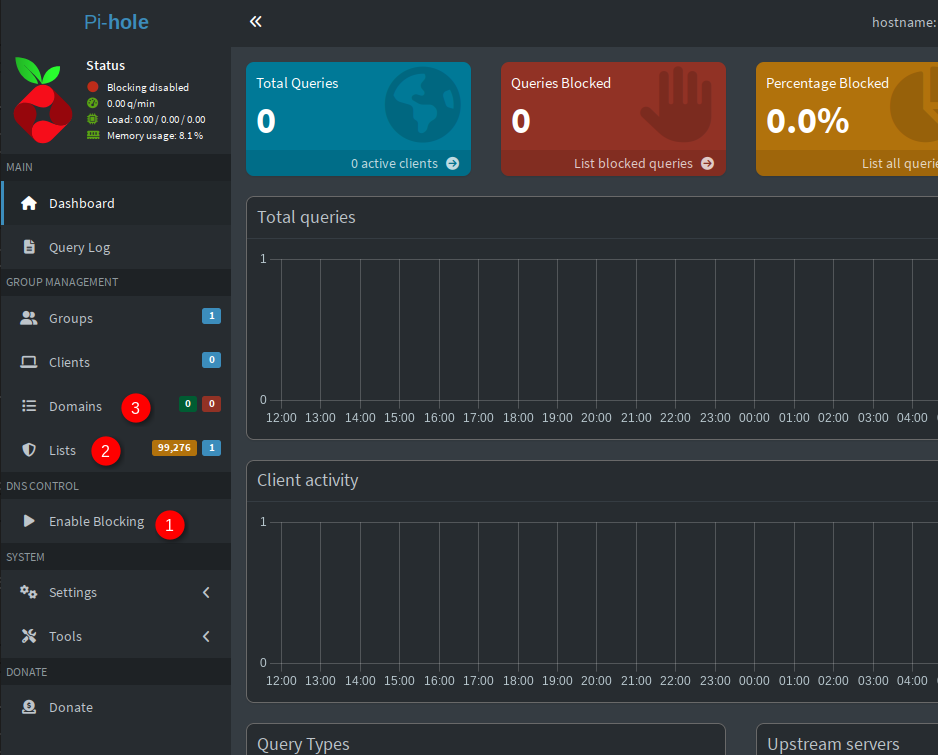
Varsayılan olarak, Pi-hole içindeki tüm filtreleme devre dışıdır ve yalnızca yerel bir DNS çözümleyicisi olarak işlev görür.
İstenmeyen içeriğin engellenmesini etkinleştirmek için "DNS Control" → "Enable Blocking" (1) seçeneğine tıklayın.
Ardından varsayılan engelleme listesi uygulanacaktır. Engelleme listelerini yönetmek için "Group Management" → "Lists" (2) yoluna gidin.
"Group Management" → "Domains" (3) altında ayrı bir alan adını izin listesine veya engelleme listesine ekleyebilirsiniz.
Kurulu yazılımlar
| Ad | Lisans |
|---|---|
| WireGuard | GPLv2 |
| wireguard-ui | MIT |
| Pi-hole | EUPL |
| Caddy | Apache Lisansı 2.0 |
Yararlı bağlantılar
Kurulu paketler hakkında daha fazla bilgi için lütfen bunların resmî belgelerine bakın: