Hosts dosyasına alan adları ve IP adresleri nasıl eklenir
Şu durumlarda alan adını ve IP adresini hosts dosyasında eşlemeniz gerekir: • DNS kayıtları değiştirildiyse ve DNS sağlayıcınız önbelleği güncellemediyse; • DNS'i değiştirmeden bilgisayarınızdan yeni veya eski bir sunucudaki bir web sitesine erişmeniz gerekiyorsa.
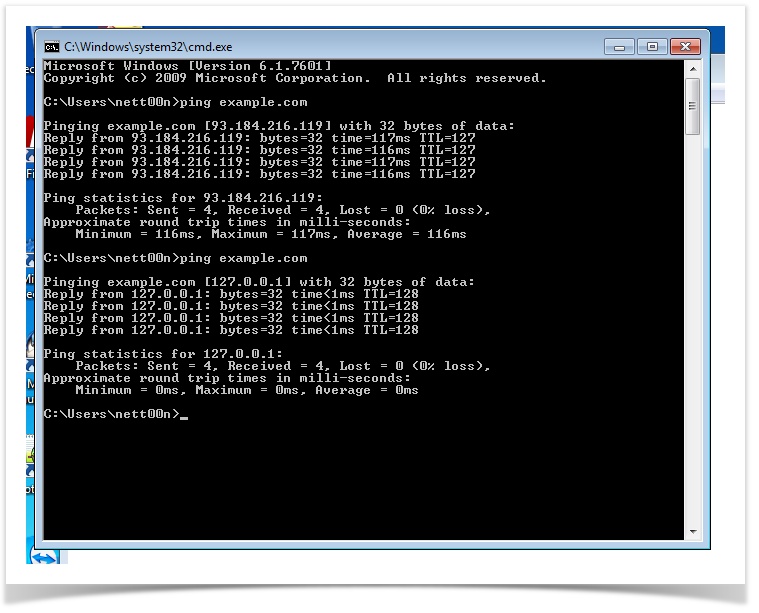
Bilgisayarınızda alan adına karşılık gelen IP adresini bulmak için ping komutunu kullanabilirsiniz.
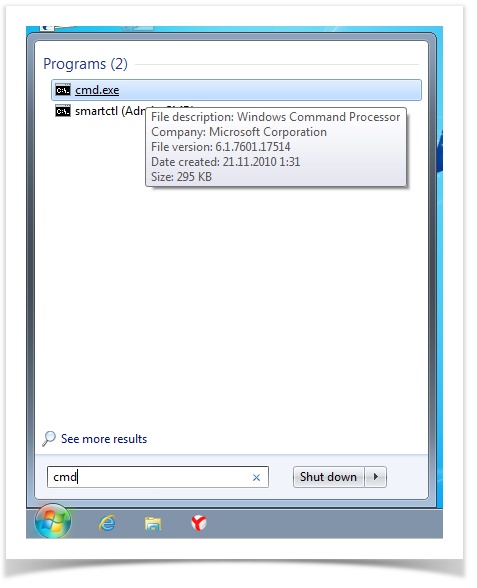
Başlat menüsüne gidin ve Komut İstemi'ni bulun (Başlat menüsüne tıklayıp cmd veya command prompt yazabilirsiniz:
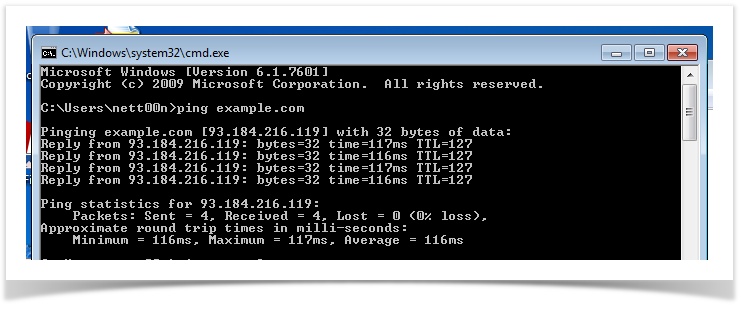
İlgilendiğiniz web sitesi example.com olacak şekilde ping example.com yazın:
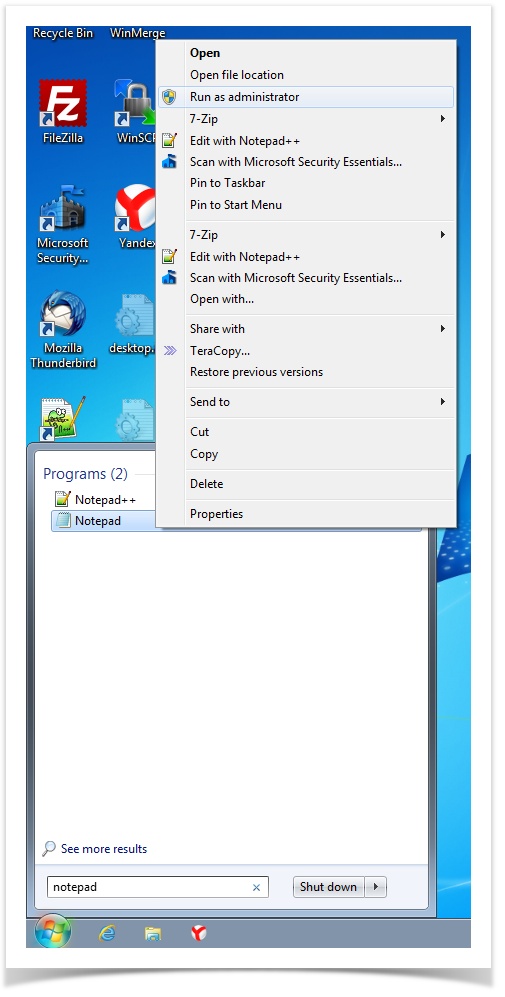
Alan adını hosts dosyasında IP adresine eşlemek için Başlat menüsünden Not Defteri'ni veya başka bir metin düzenleyiciyi açın. Üzerine sağ tıklayın ve Yönetici olarak çalıştır seçeneğini seçin:
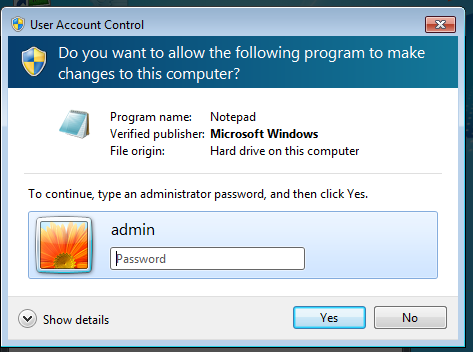
Bir pencere açılacaktır. Sizden yönetici parolasını girmeniz veya erişim haklarının yükseltilmesini onaylamanız istenecektir. Parolayı girin ve onaylayın:
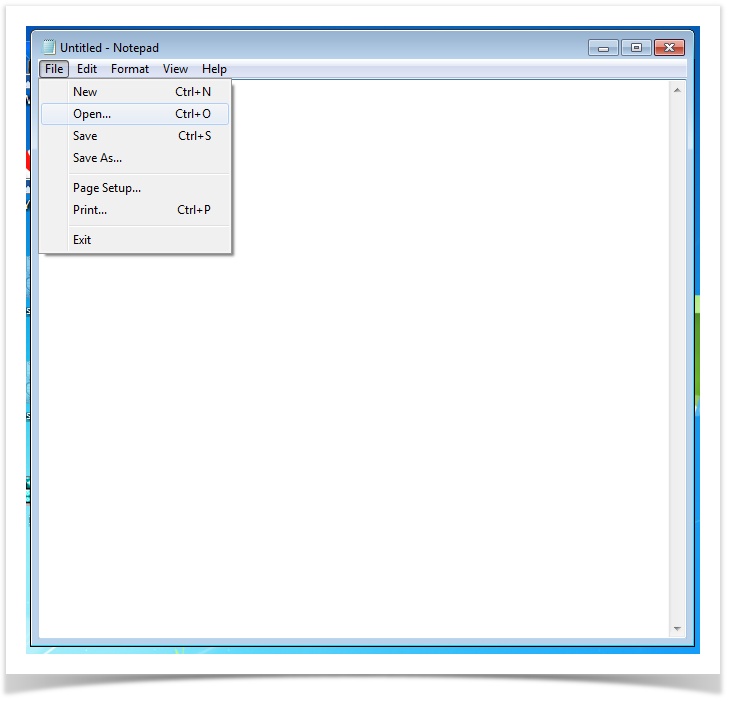
Dosya -> Aç öğelerine basın:
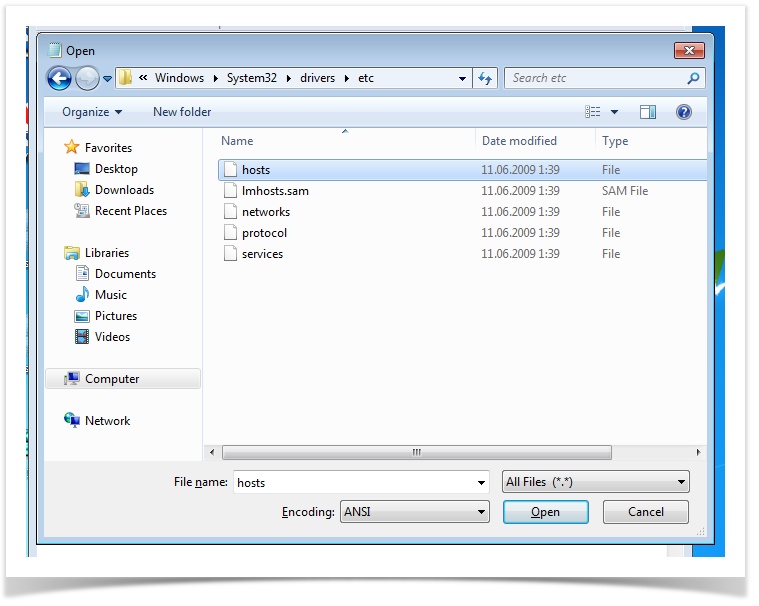
c:\windows\system32\drivers\etc\hosts dosyasını açın
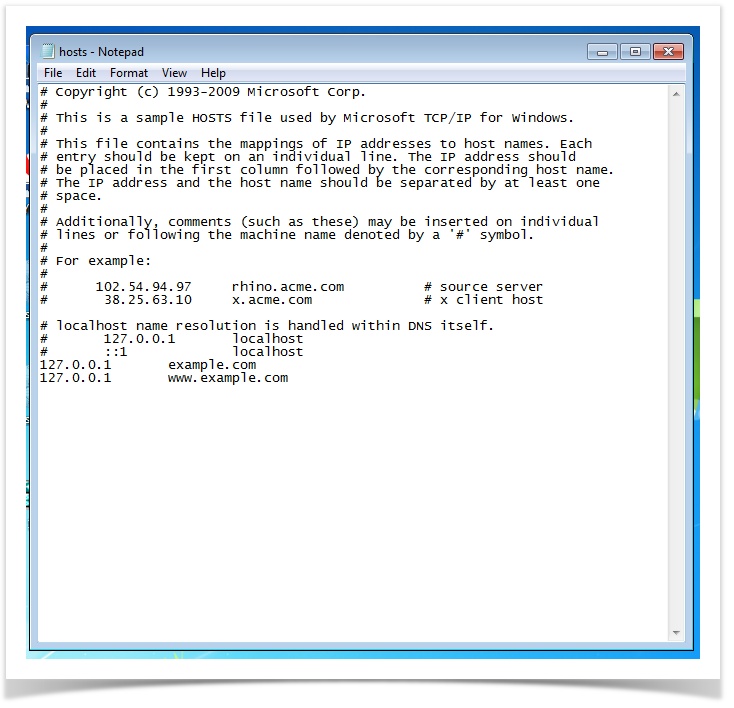
Varsayılan olarak dosya aşağıdakileri içerir:
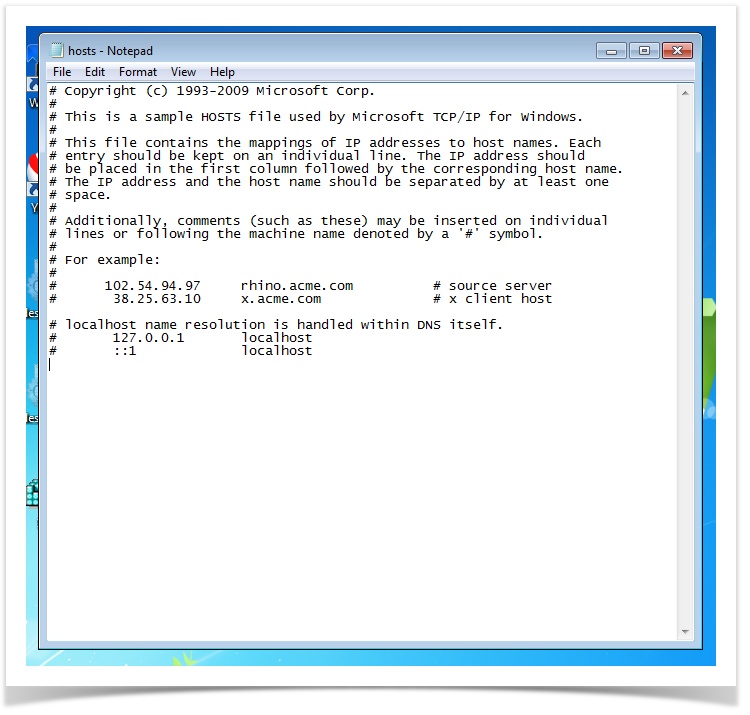
Belgenin sonuna IP adresini ve alan adını ekleyin. # simgesinden sonraki dizenin işlenmediğini unutmayın. Yorumunuzu buraya ekleyebilirsiniz:
Kontrol edelim. IP değişmelidir. Nadir durumlarda bilgisayarı yeniden başlatmak ve/veya tarayıcının önbelleğini temizlemek gerekir.