Cómo agregar nombres de dominio y direcciones IP en el archivo hosts
Debe asignar el nombre de dominio y la dirección IP en el archivo hosts si: • los registros DNS se han cambiado y su proveedor de DNS no ha actualizado la caché; • necesita acceder a un sitio web en un servidor nuevo o antiguo desde su PC sin cambiar el DNS.
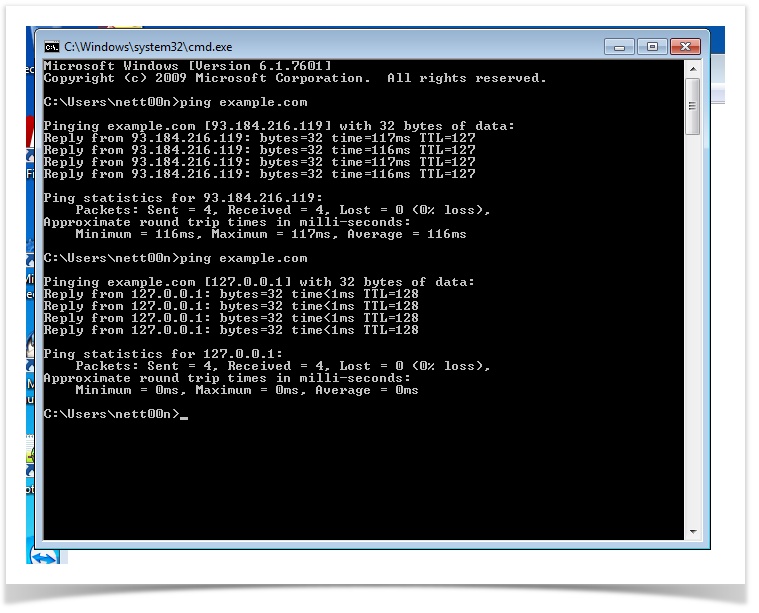
Para averiguar la dirección IP que se asigna al nombre de dominio en su PC, puede usar el comando ping.
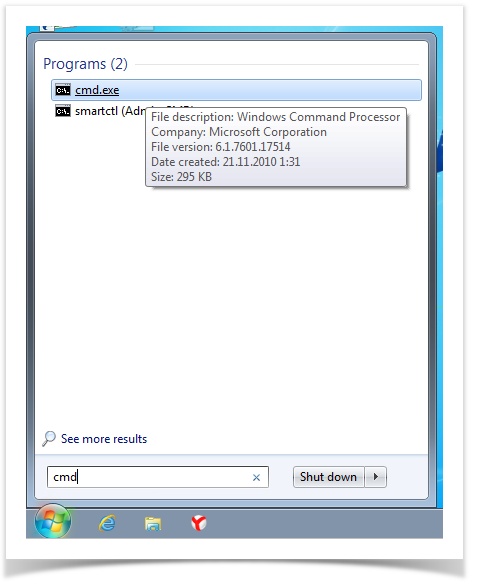
Vaya al menú Inicio y busque el Símbolo del sistema (puede hacer clic en el menú Inicio e introducir cmd o command prompt:
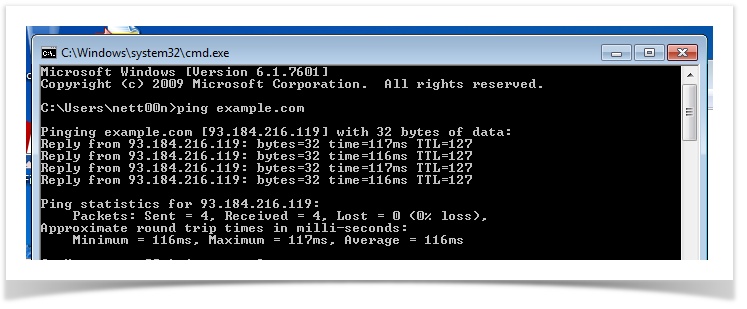
Escriba ping example.com, donde example.com es el sitio web que le interesa:
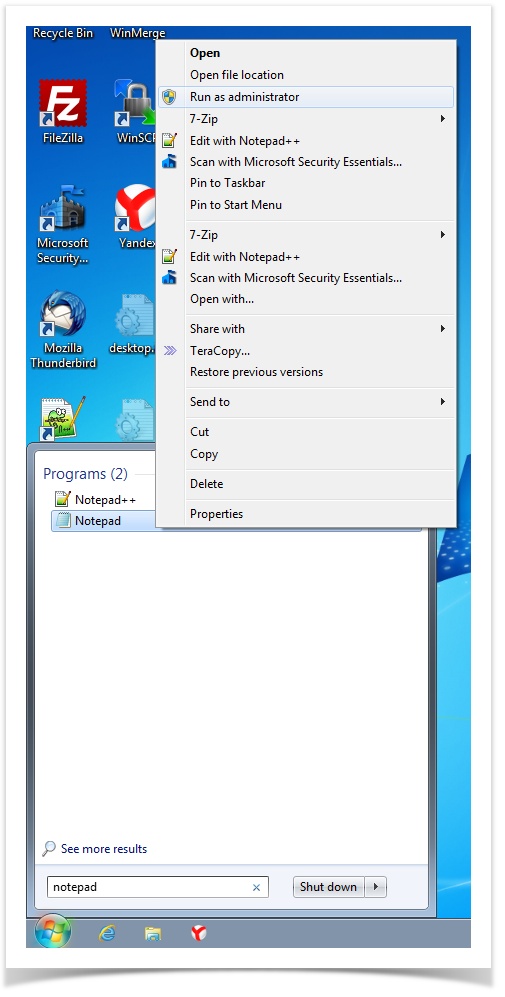
Para asignar el nombre de dominio a la dirección IP en el archivo hosts, abra Bloc de notas o cualquier otro editor de texto en el menú Inicio. Haga clic con el botón derecho sobre él y seleccione Ejecutar como administrador:
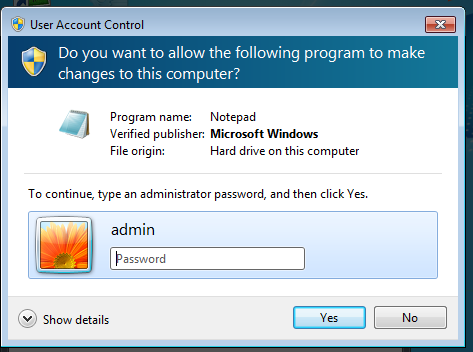
Se abrirá una ventana. Se le pedirá que escriba la contraseña del administrador o que confirme la elevación de los derechos de acceso. Escriba la contraseña y confirme:
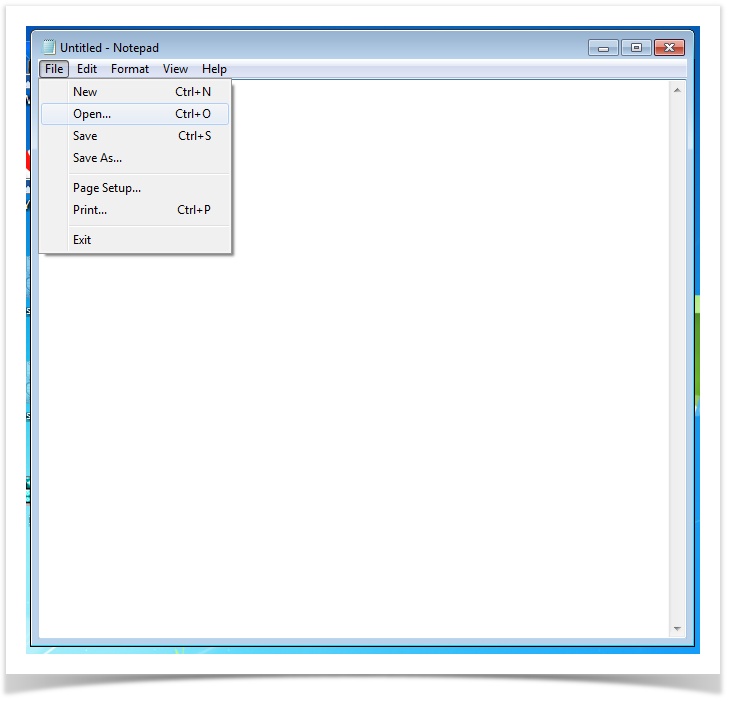
Pulse Archivo -> Abrir:
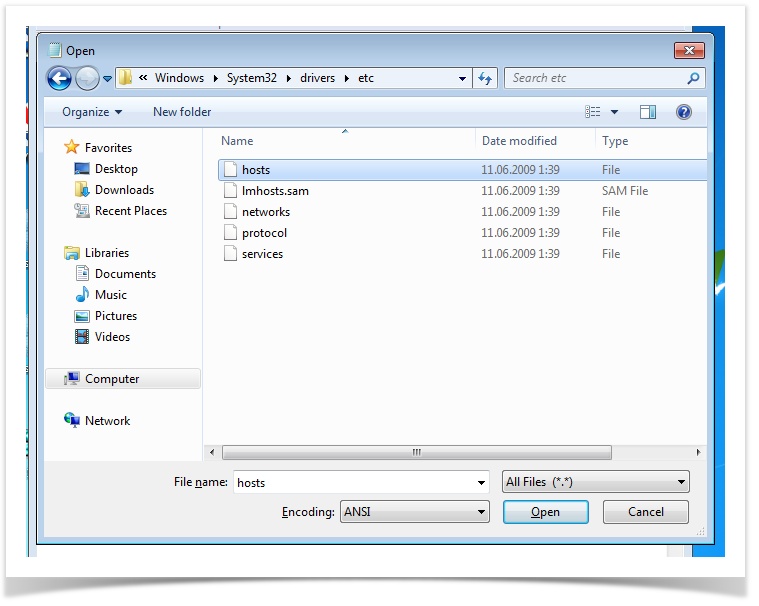
Abra c:\windows\system32\drivers\etc\hosts
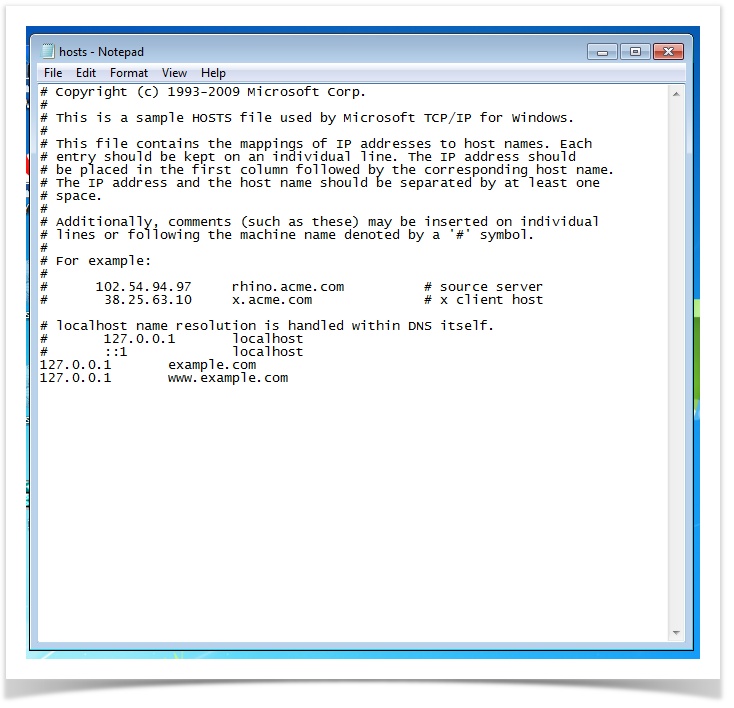
De forma predeterminada, el archivo contiene lo siguiente:
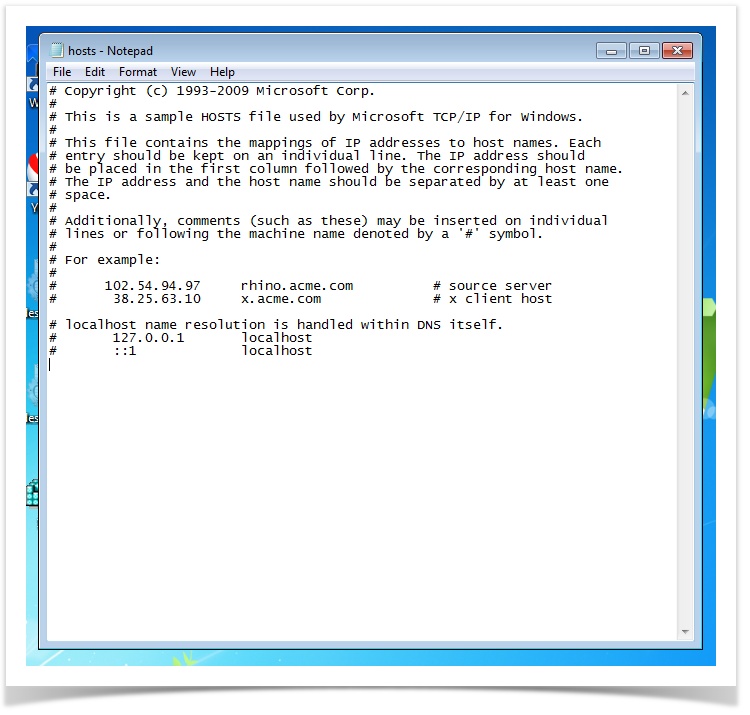
Agregue la dirección IP y el nombre de dominio al final del documento. Tenga en cuenta que la cadena después del símbolo # no se procesa. Puede agregar allí su comentario:
Comprobémoslo. La IP debería cambiar. En casos excepcionales, es necesario reiniciar el PC y/o borrar la caché del navegador.