Comment ajouter des noms de domaine et des adresses IP dans le fichier hosts
Vous devez associer le nom de domaine et l'adresse IP dans le fichier hosts si : • les enregistrements DNS ont été modifiés et votre fournisseur DNS n'a pas mis à jour le cache ; • vous devez accéder à un site web sur un nouveau ou un ancien serveur depuis votre PC sans modifier le DNS.
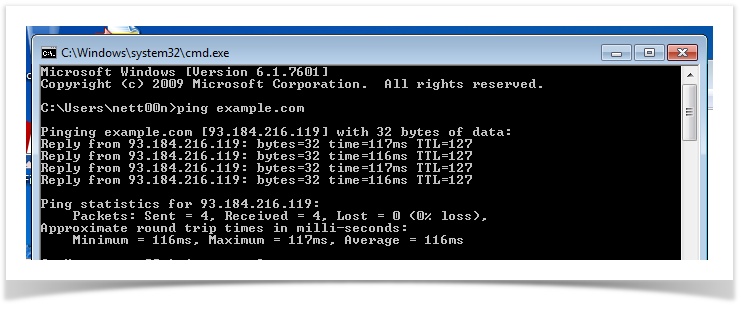
Pour trouver l'adresse IP associée au nom de domaine sur votre PC, vous pouvez utiliser la commande ping.
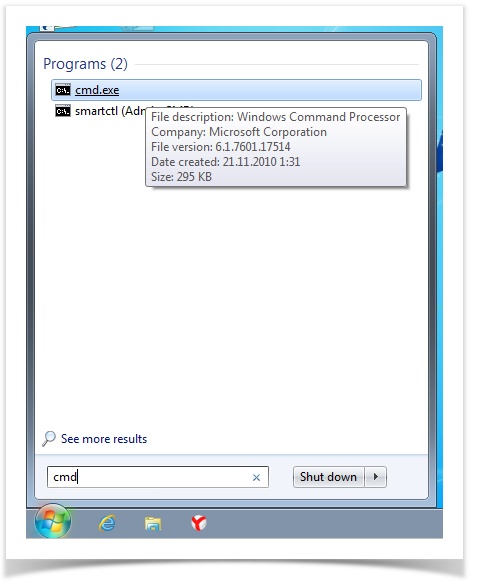
Allez dans le menu Démarrer et trouvez l'Invite de commandes (vous pouvez cliquer sur le menu Démarrer et saisir cmd ou command prompt :
Saisissez ping example.com, où example.com est le site web qui vous intéresse :
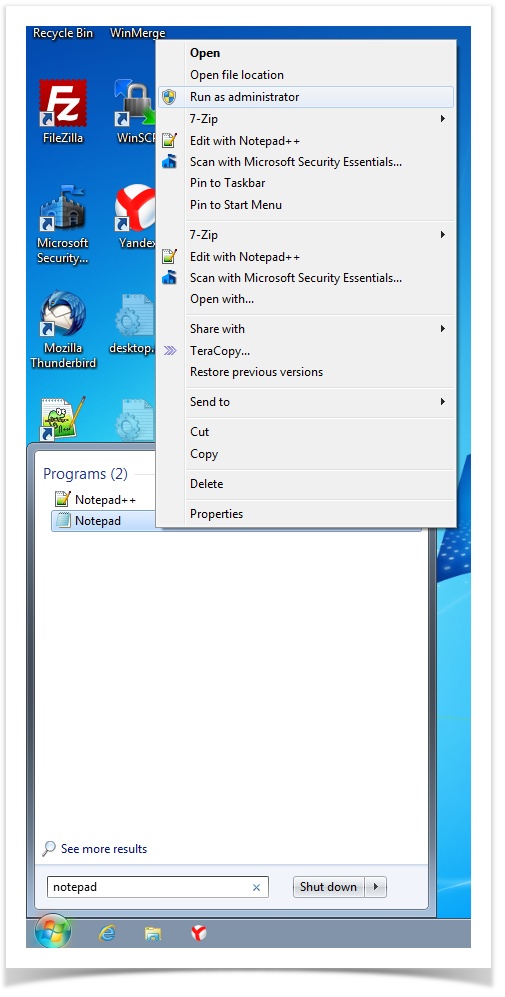
Pour associer le nom de domaine à l'adresse IP dans le fichier hosts, ouvrez Bloc-notes ou tout autre éditeur de texte dans le menu Démarrer. Cliquez dessus avec le bouton droit et sélectionnez Exécuter en tant qu'administrateur :
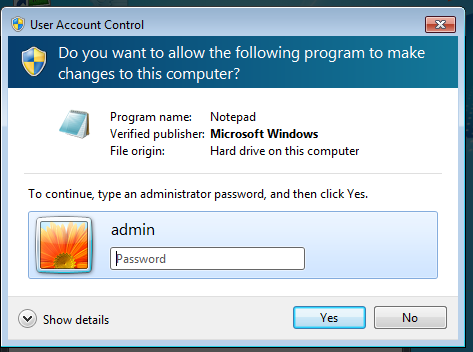
Une fenêtre s'ouvrira. Il vous sera demandé soit de saisir le mot de passe de l'administrateur, soit de confirmer l'élévation des droits d'accès. Saisissez le mot de passe et confirmez :
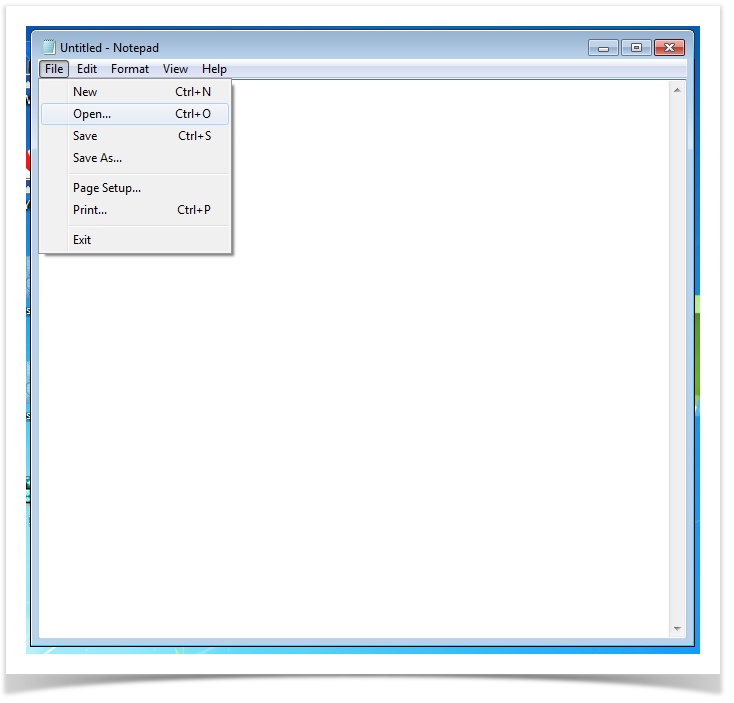
Appuyez sur Fichier -> Ouvrir :
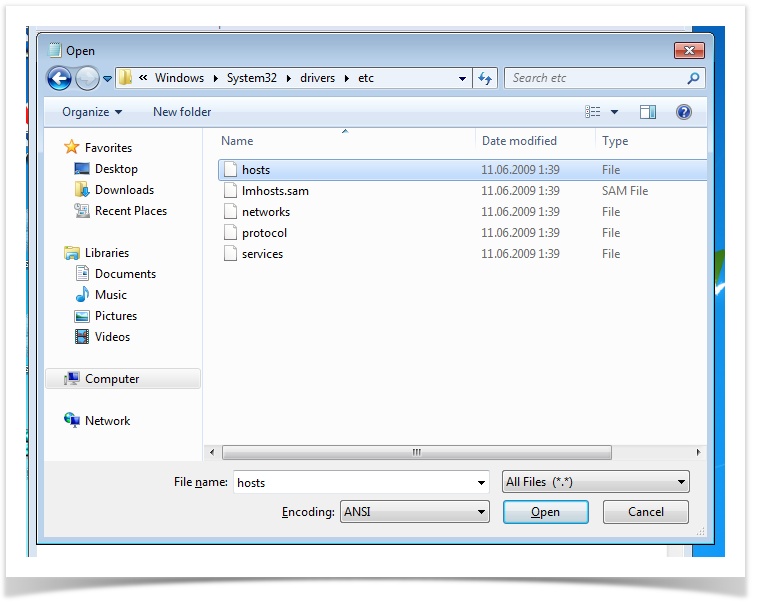
Ouvrez le fichier c:\windows\system32\drivers\etc\hosts
Par défaut, le fichier contient ce qui suit :
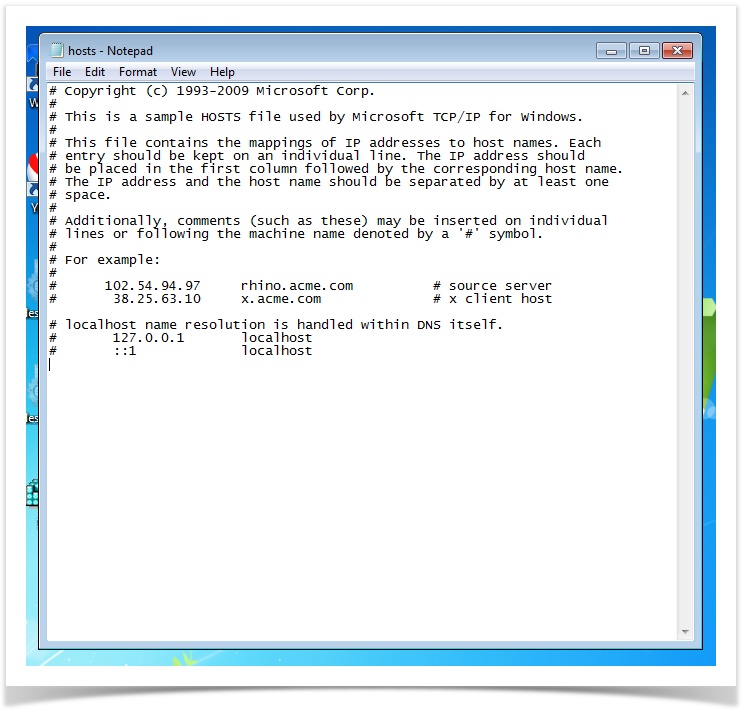
Ajoutez l'adresse IP et le nom de domaine à la fin du document. Notez que la chaîne après le symbole # n'est pas traitée. Vous pouvez y ajouter votre commentaire :
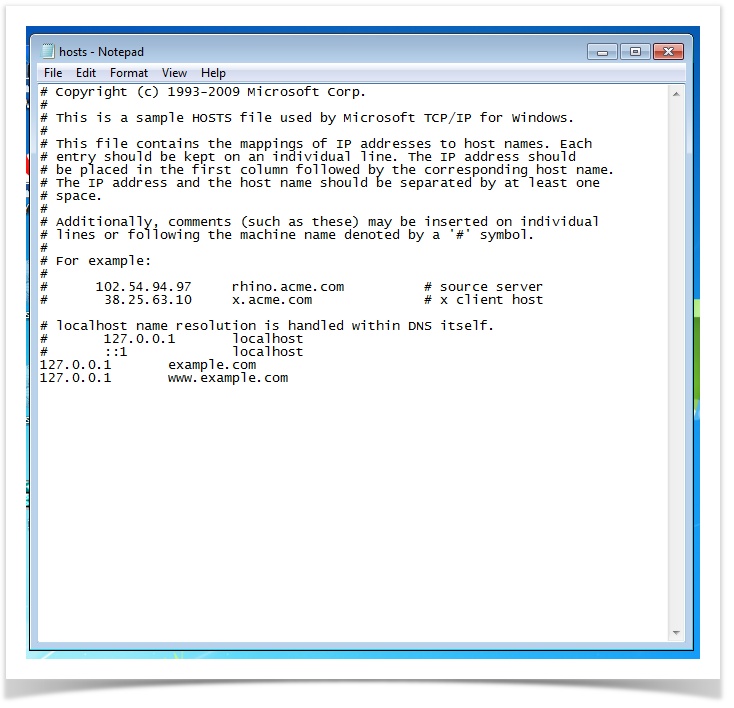
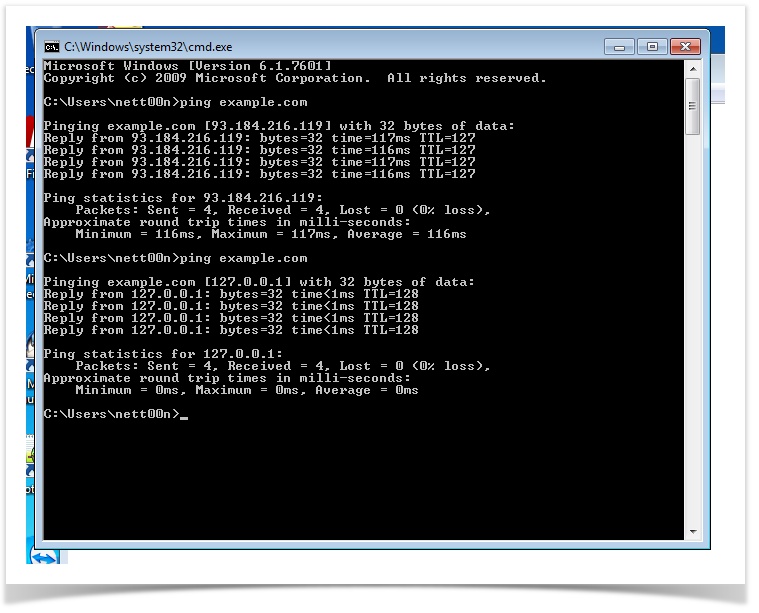
Vérifions. L'adresse IP devrait changer. Dans de rares cas, il est nécessaire de redémarrer le PC et/ou de vider le cache du navigateur.