Jak dodać nazwy domen i adresy IP w pliku hosts
Musisz przypisać nazwę domeny i adres IP w pliku hosts, jeśli: • rekordy DNS zostały zmienione, a dostawca DNS nie zaktualizował pamięci podręcznej; • musisz uzyskać dostęp do strony internetowej na nowym lub starym serwerze z komputera bez zmiany DNS.
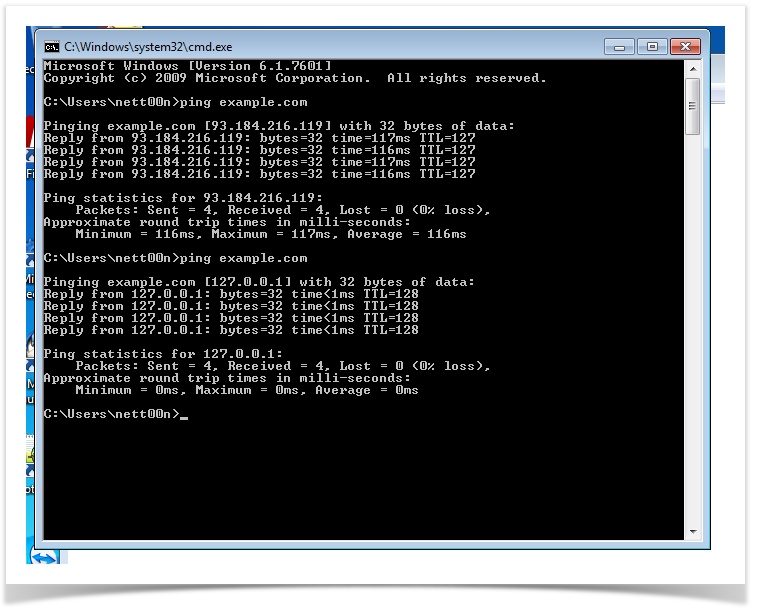
Aby sprawdzić adres IP przypisany do nazwy domeny na swoim komputerze, możesz użyć polecenia ping.
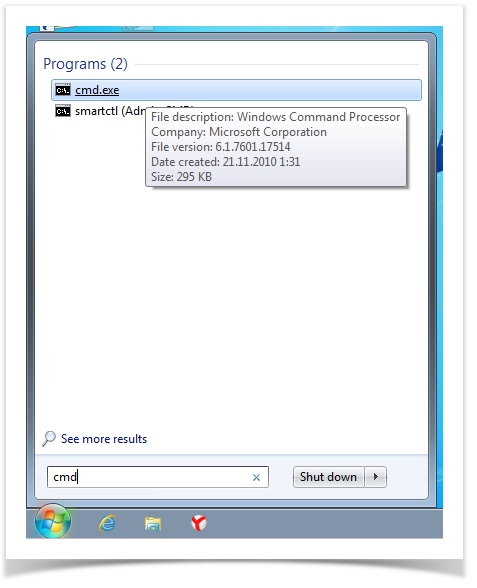
Przejdź do menu Start i znajdź Wiersz polecenia (możesz kliknąć menu Start i wpisać cmd lub command prompt:
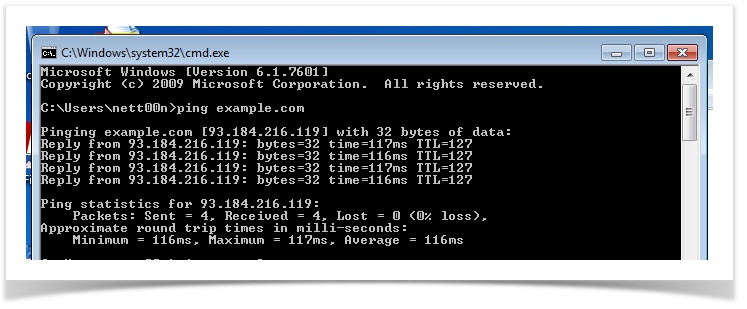
Wpisz ping example.com, gdzie example.com to strona internetowa, która Cię interesuje:
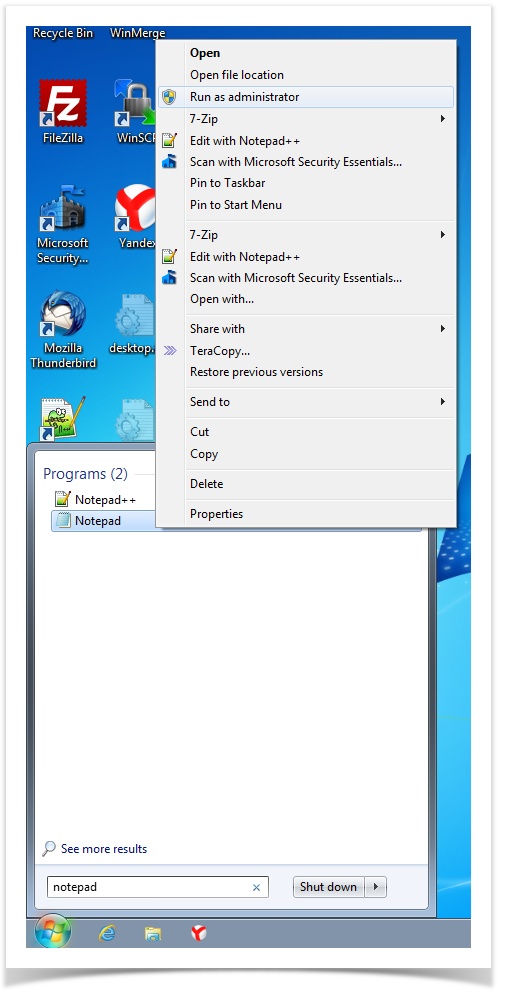
Aby przypisać nazwę domeny do adresu IP w pliku hosts, otwórz Notatnik lub inny edytor tekstu z menu Start. Kliknij go prawym przyciskiem myszy i wybierz Uruchom jako administrator:
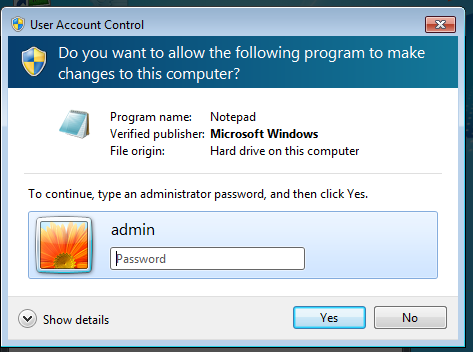
Otworzy się okno. Zostaniesz poproszony o wpisanie hasła administratora lub potwierdzenie podniesienia uprawnień dostępu. Wpisz hasło i potwierdź:
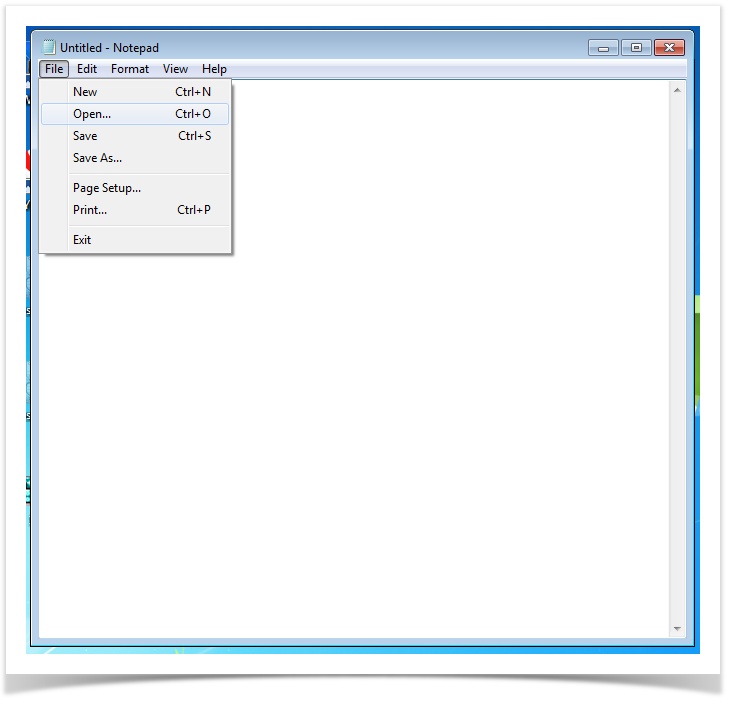
Naciśnij Plik -> Otwórz:
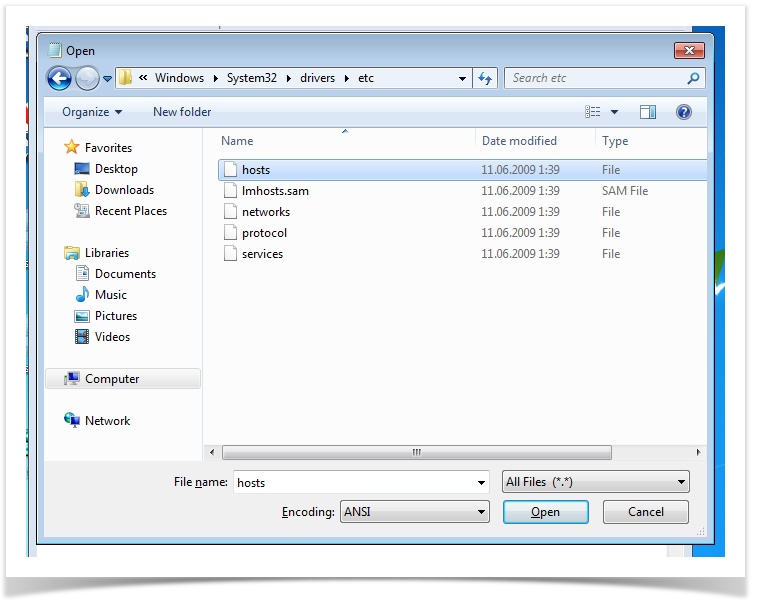
Otwórz c:\windows\system32\drivers\etc\hosts
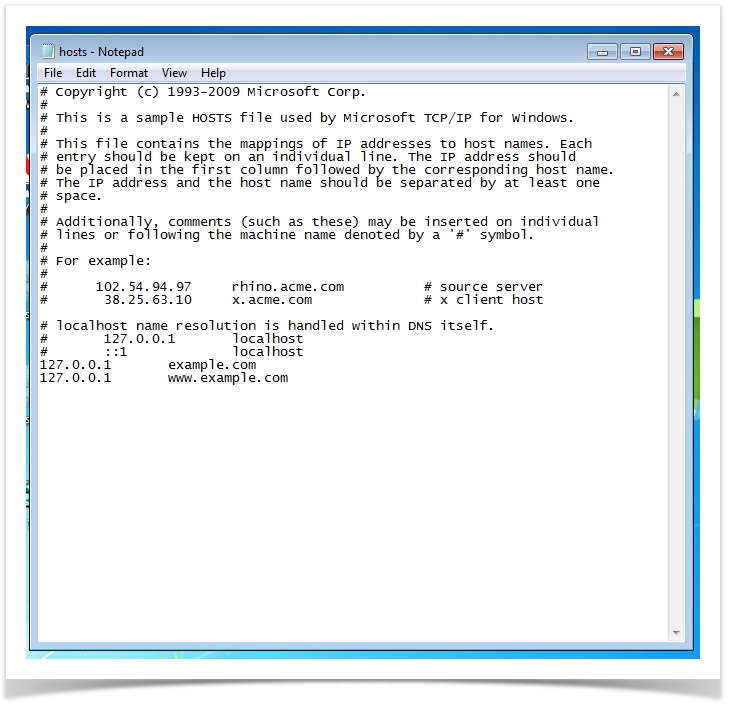
Domyślnie plik zawiera następującą zawartość:
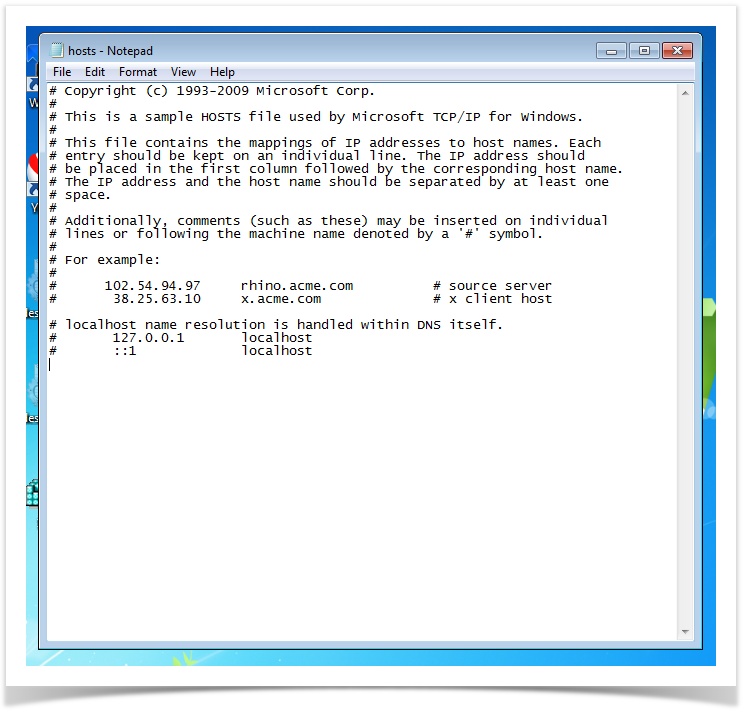
Dodaj adres IP i nazwę domeny na końcu dokumentu. Pamiętaj, że ciąg po symbolu # nie jest przetwarzany. Możesz dodać tam swój komentarz:
Sprawdźmy. Adres IP powinien się zmienić. W rzadkich przypadkach konieczne jest ponowne uruchomienie komputera i/lub wyczyszczenie pamięci podręcznej przeglądarki.