Vaultwarden
Beschreibung
Vaultwarden ist ein Open-Source-Passwort-Manager, mit dem Sie Ihre Passwörter, Anmeldedaten und andere sensible Daten sicher speichern und verwalten können.
Erste Schritte
Vaultwarden ist zusammen mit dem Image installiert und startet automatisch, wenn der Server hochfährt.
Nach der Installation des Images ist die Vaultwarden-Weboberfläche unter https://example.com/ verfügbar, wobei example.com der Hostname Ihres Servers ist.
Um auf die Weboberfläche zuzugreifen, verwenden Sie die Zugangsdaten, die Ihnen per E-Mail zugesandt wurden.
Außerdem finden Sie die Anmeldedaten auf dem Server in der Datei:
/root/.app_credentials
Um auf diese Datei zuzugreifen, müssen Sie sich per SSH am Server anmelden. Sie können sich per SSH mit dem Server verbinden:
- Mit einem SSH-Schlüssel, falls diese Option vor der Erstellung eines Servers aktiviert wurde
- Mit dem per E-Mail zugesandten Passwort des Benutzers
root, wenn der Server aktiviert wird
Domain ändern
Wenn Sie Ihre eigene Domain oder Subdomain für den Zugriff auf die Vaultwarden-Weboberfläche verwenden möchten, müssen Sie sich per SSH als Benutzer root am Server anmelden und den Befehl ausführen:
add_domain
Sie werden aufgefordert, eine Domain oder Subdomain im Format subdomain.example.com einzugeben.
Stellen Sie sicher, dass Ihre Domain existiert und auf die IPv4-Adresse Ihres Servers verweist!
Sobald das Skript abgeschlossen ist, wird ein Let's Encrypt-Zertifikat für die angegebene Domain oder Subdomain ausgestellt, und die Weboberfläche ist unter https://example.com/ verfügbar, wobei example.com die zuvor angegebene Domain (Subdomain) ist.
Kontoerstellung
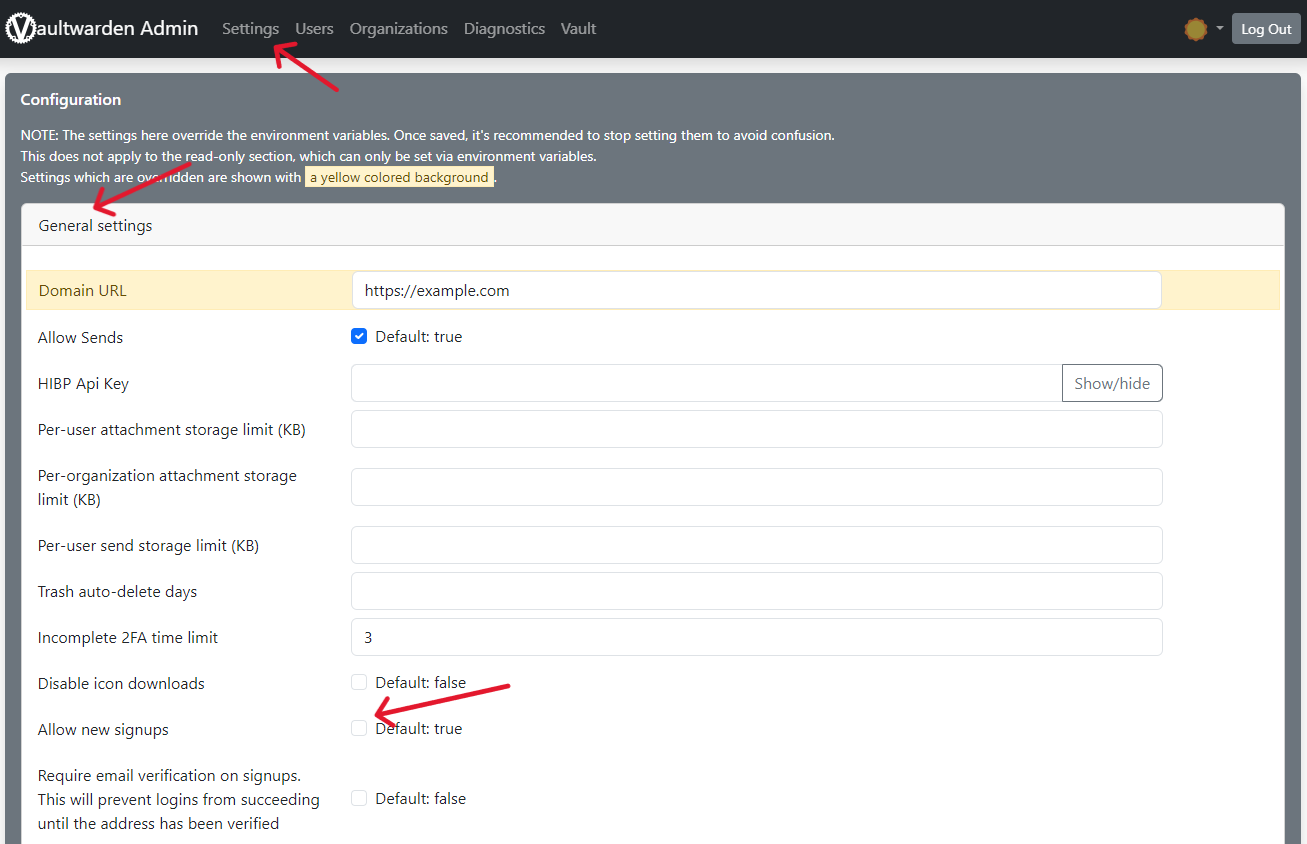
Standardmäßig ist die Registrierung in Vaultwarden über die Weboberfläche aktiviert. Wenn Sie die Registrierung deaktivieren möchten, können Sie dies im Admin-Bereich unter https://example.com/admin tun.
Gehen Sie zum Menü Settings -> General settings und deaktivieren Sie Allow new signups.
SMTP-Konfiguration
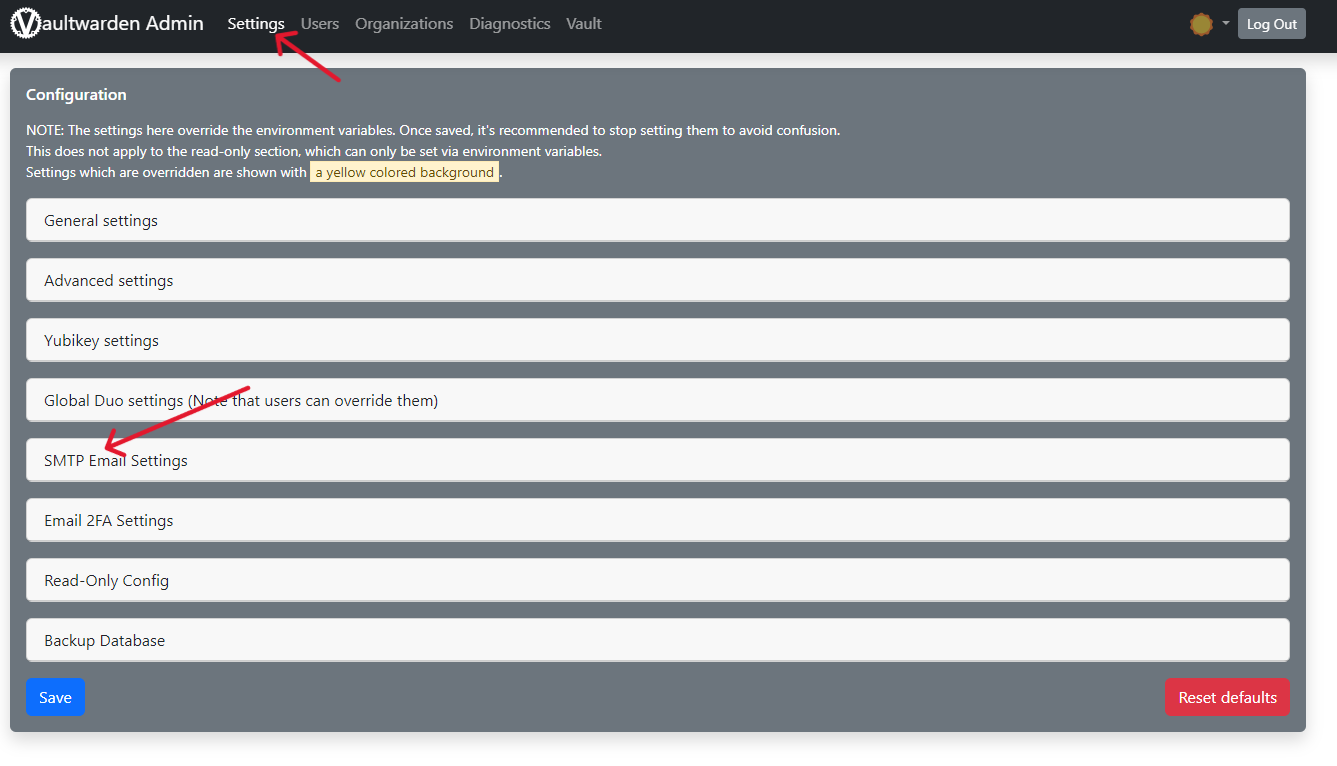
Standardmäßig kann Vaultwarden keine E-Mails versenden, was bedeutet, dass das Versenden von Einladungen oder Benachrichtigungen aus dem Dienst nicht funktioniert. Wenn Sie E-Mails aus dem Dienst versenden müssen, müssen Sie den Versand über einen SMTP-Drittanbieter konfigurieren.
Sie können dies im Administrationsbereich im Menü Settings -> SMTP Email Settings tun.
Beispiele für die Konfiguration von Diensten wie Gmail, Outlook und Sendgrid finden Sie in der Dokumentation
Wenn Sie keinen SMTP-Drittanbieter haben, empfehlen wir Dienste wie:
Beide Dienste haben kostenlose Tarife mit Einschränkungen, die für die Nutzung in Vaultwarden ausreichen sollten
Client-Anwendungen
Zusätzlich zur Weboberfläche können Sie mit Vaultwarden Bitwarden-kompatible Browser-Erweiterungen und Client-Anwendungen verwenden.
Wir empfehlen die Bitwarden-Clients, die hier verfügbar sind.
Softwareaktualisierung
Um die Vaultwarden-Installation zu aktualisieren, müssen Sie sich per SSH als Benutzer root am Server anmelden und zwei Befehle ausführen:
cd /opt/vaultwarden/ && docker compose pull
systemctl restart vaultwarden.service
Installierte Software
| Name | Lizenz |
|---|---|
| Vaultwarden | AGPL-3.0-Lizenz |
| Caddy | Apache License 2.0 |
Nützliche Links
Weitere Informationen zu den installierten Paketen finden Sie in deren offizieller Dokumentation: