Memos
Beschreibung
Memos ist eine datenschutzorientierte, leichtgewichtige Lösung zum Erstellen von Notizen, mit der Sie Ihre Ideen mühelos festhalten und teilen können. Erleben Sie müheloses Schreiben in Klartext, ergänzt durch eine robuste Unterstützung der Markdown-Syntax für erweiterte Formatierung.
Erste Schritte
Memos wird mit einem Image installiert und startet automatisch, wenn der Server hochfährt.
Nach der Installation des Images ist die Memos-Weboberfläche unter https://example.com/ erreichbar, wobei example.com der Hostname Ihres Servers ist.
Um ein Administratorkonto zu registrieren, folgen Sie bitte diesem Link: https://example.com/. Füllen Sie die erforderlichen Felder aus und klicken Sie auf Sign up.
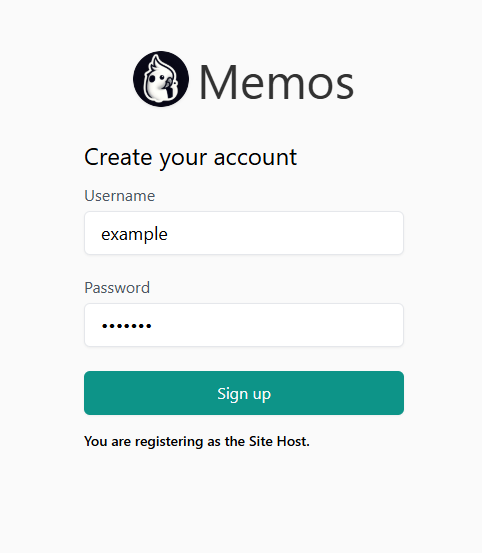
Domain ändern
Wenn Sie Ihre eigene Domain oder Subdomain für den Zugriff auf die Memos-Weboberfläche verwenden möchten, müssen Sie sich per SSH als Benutzer root am Server anmelden und den folgenden Befehl ausführen:
add_domain
Sie werden aufgefordert, eine Domain oder Subdomain im Format subdomain.example.com einzugeben.
Stellen Sie sicher, dass Ihre Domain existiert und auf die IPv4-Adresse Ihres Servers zeigt!
Sobald der Befehl abgeschlossen ist, wird für die angegebene Domain oder Subdomain ein Let’s-Encrypt-Zertifikat ausgestellt, und die Weboberfläche ist unter https://example.com/ erreichbar, wobei example.com die zuvor angegebene Domain (Subdomain) ist.
Benutzerverwaltung
Benutzerregistrierung deaktivieren
Standardmäßig ist die Benutzerregistrierung für alle offen, was bedeutet, dass jeder mit Zugriff auf Ihre Instanz ein Konto erstellen kann. Aus Sicherheits- und Datenschutzgründen empfehlen wir dringend, die Benutzerregistrierung zu deaktivieren, insbesondere wenn Ihre Memos-Instanz öffentlich zugänglich ist.
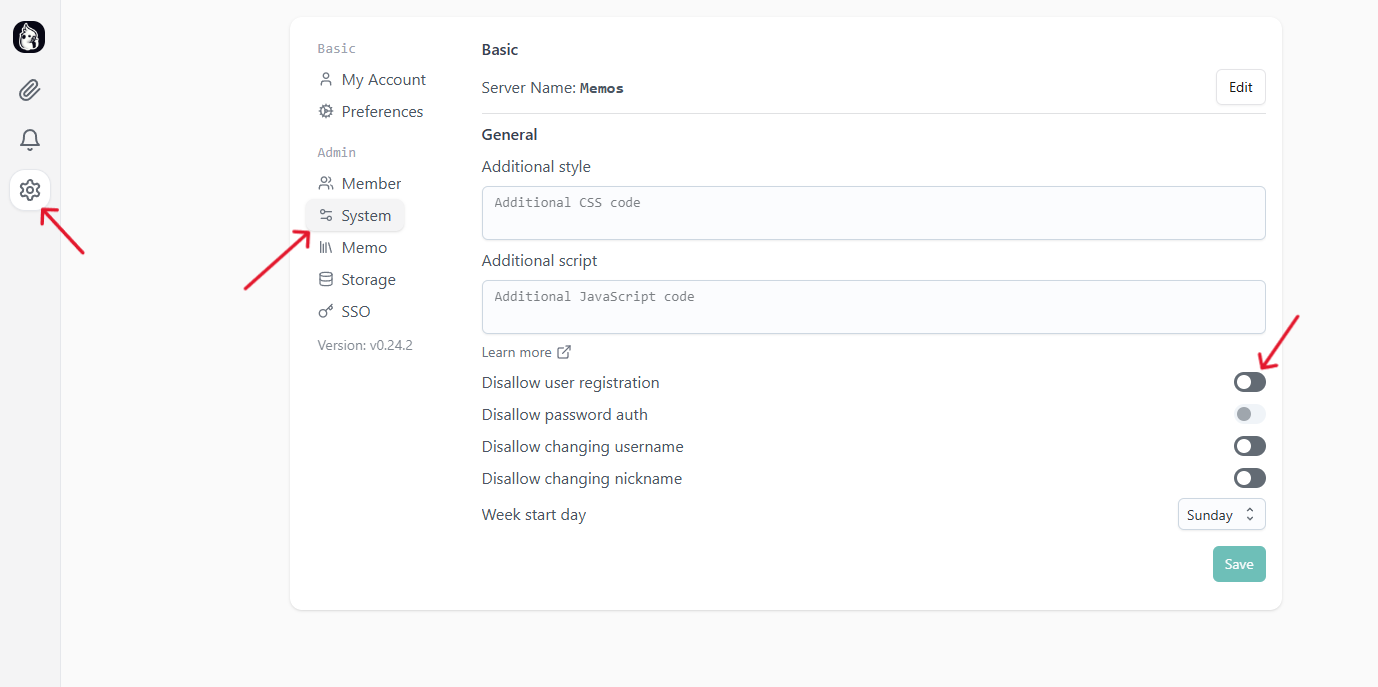
Befolgen Sie diese Schritte, um sie zu deaktivieren:
-
Öffnen Sie das Einstellungsfenster
Klicken Sie auf das Zahnradsymbol in der linken Seitenleiste, um das Einstellungsmenü zu öffnen. -
Gehen Sie zu den Systemeinstellungen
Klicken Sie im Abschnitt Admin auf System. -
Deaktivieren Sie die Benutzerregistrierung
Suchen Sie den Umschalter mit der Bezeichnung „Disallow user registration“. Schalten Sie ihn ein (der Umschalter sollte blau werden), wodurch die Registrierung neuer Benutzer deaktiviert wird. -
Speichern Sie Ihre Änderungen
Klicken Sie unten rechts auf die Schaltfläche „Save“, um Ihre Änderungen zu übernehmen.
Einen neuen Benutzer erstellen
Wenn Sie die öffentliche Registrierung deaktiviert haben (empfohlen), können Sie Benutzerkonten manuell über das Admin-Panel erstellen.
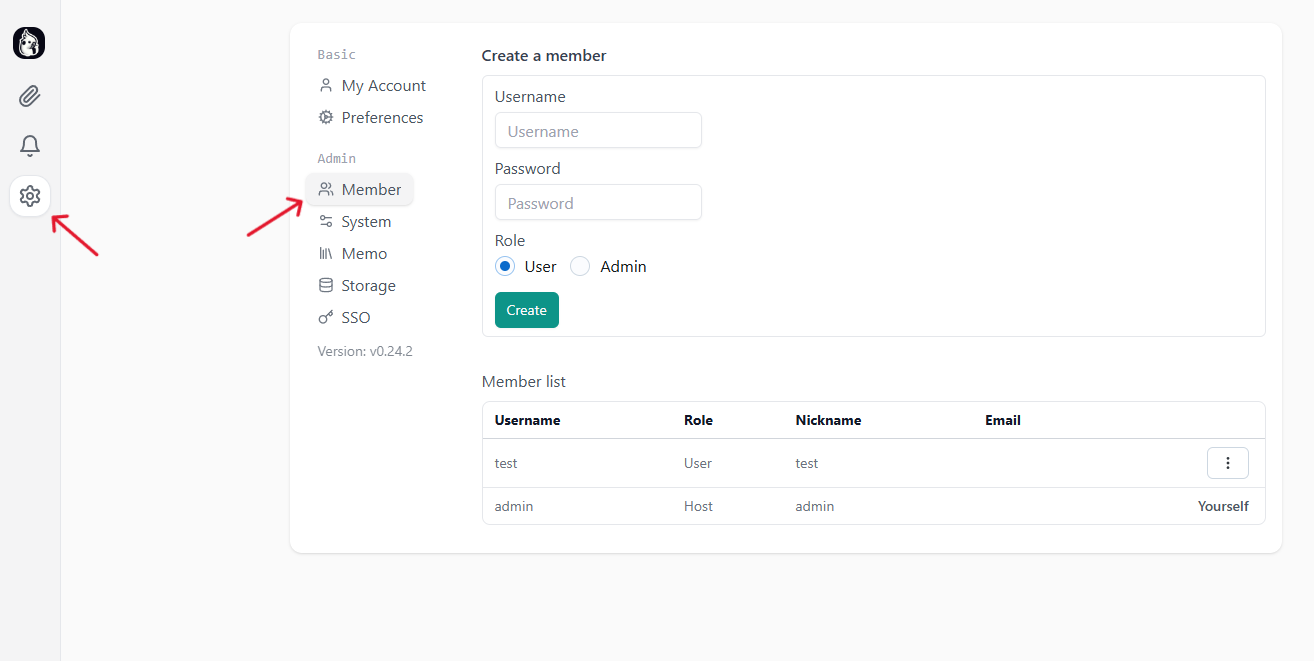
Schritte:
-
Öffnen Sie das Einstellungsfenster
Klicken Sie auf das Zahnradsymbol in der linken Seitenleiste, um die Einstellungen zu öffnen. -
Navigieren Sie zum Abschnitt Member
Klicken Sie im Admin-Bereich auf Member. -
Füllen Sie die Benutzerdetails aus
Im Formular Create a member:- Username — Geben Sie einen eindeutigen Benutzernamen ein.
- Password — Legen Sie ein sicheres Passwort fest.
- Role — Wählen Sie die Rolle aus.
-
Erstellen Sie den Benutzer
Klicken Sie auf die Schaltfläche Create, um den neuen Benutzer hinzuzufügen. -
Überprüfen Sie den Benutzer in der Member list
Nach der Erstellung erscheint der Benutzer unten in der Member list.
Softwareaktualisierung
Um die Memos-Installation zu aktualisieren, müssen Sie sich per SSH als Benutzer root am Server anmelden und zwei Befehle ausführen:
cd /memos/ && docker compose pull
systemctl restart memos.service
Installierte Software
| Name | Lizenz |
|---|---|
| Memos | MIT-Lizenz |
| Caddy | Apache-Lizenz 2.0 |
Nützliche Links
Weitere Informationen zu den installierten Paketen finden Sie in deren offizieller Dokumentation: