AFFiNE
Beschreibung
AFFiNE ist eine Software für Aufgaben- und Notizverwaltung, die das Konzept „flexibler Workspaces“ verwendet. Sie kann mit anderen Anwendungen zur Informationsorganisation wie Notion oder Obsidian verglichen werden, doch AFFiNE legt besonderen Wert auf ein hohes Maß an Benutzerflexibilität und Skalierbarkeit.
Erste Schritte
AFFiNE wird mit einem Image installiert und startet automatisch, wenn der Server hochfährt.
Nach der Installation des Images ist die AFFiNE-Weboberfläche unter https://example.com/ erreichbar, wobei example.com der Hostname Ihres Servers ist.
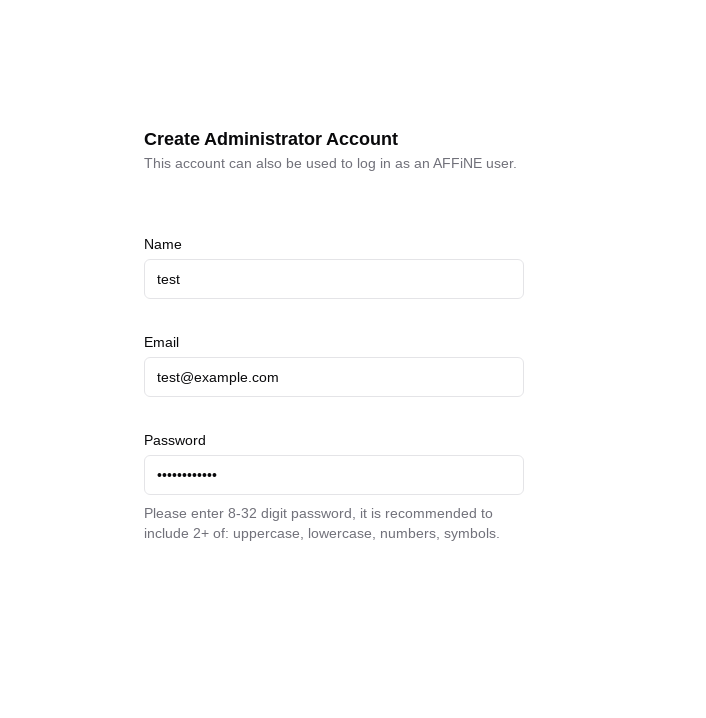
Um ein Administratorkonto zu registrieren, folgen Sie bitte diesem Link: https://example.com/admin/setup. Füllen Sie die erforderlichen Felder aus und klicken Sie auf Confirm.
Domain ändern
Wenn Sie Ihre eigene Domain oder Subdomain für den Zugriff auf die AFFiNE-Weboberfläche verwenden möchten, müssen Sie sich per SSH als Benutzer root am Server anmelden und den folgenden Befehl ausführen:
add_domain
Sie werden aufgefordert, eine Domain oder Subdomain im Format subdomain.example.com einzugeben.
Stellen Sie sicher, dass Ihre Domain existiert und auf die IPv4-Adresse Ihres Servers verweist!
Sobald der Befehl abgeschlossen ist, wird für die angegebene Domain oder Subdomain ein Let’s Encrypt-Zertifikat ausgestellt, und die Weboberfläche wird unter https://example.com/ erreichbar sein, wobei example.com die zuvor angegebene Domain (Subdomain) ist.
Benutzerverwaltung
Benutzer manuell hinzufügen
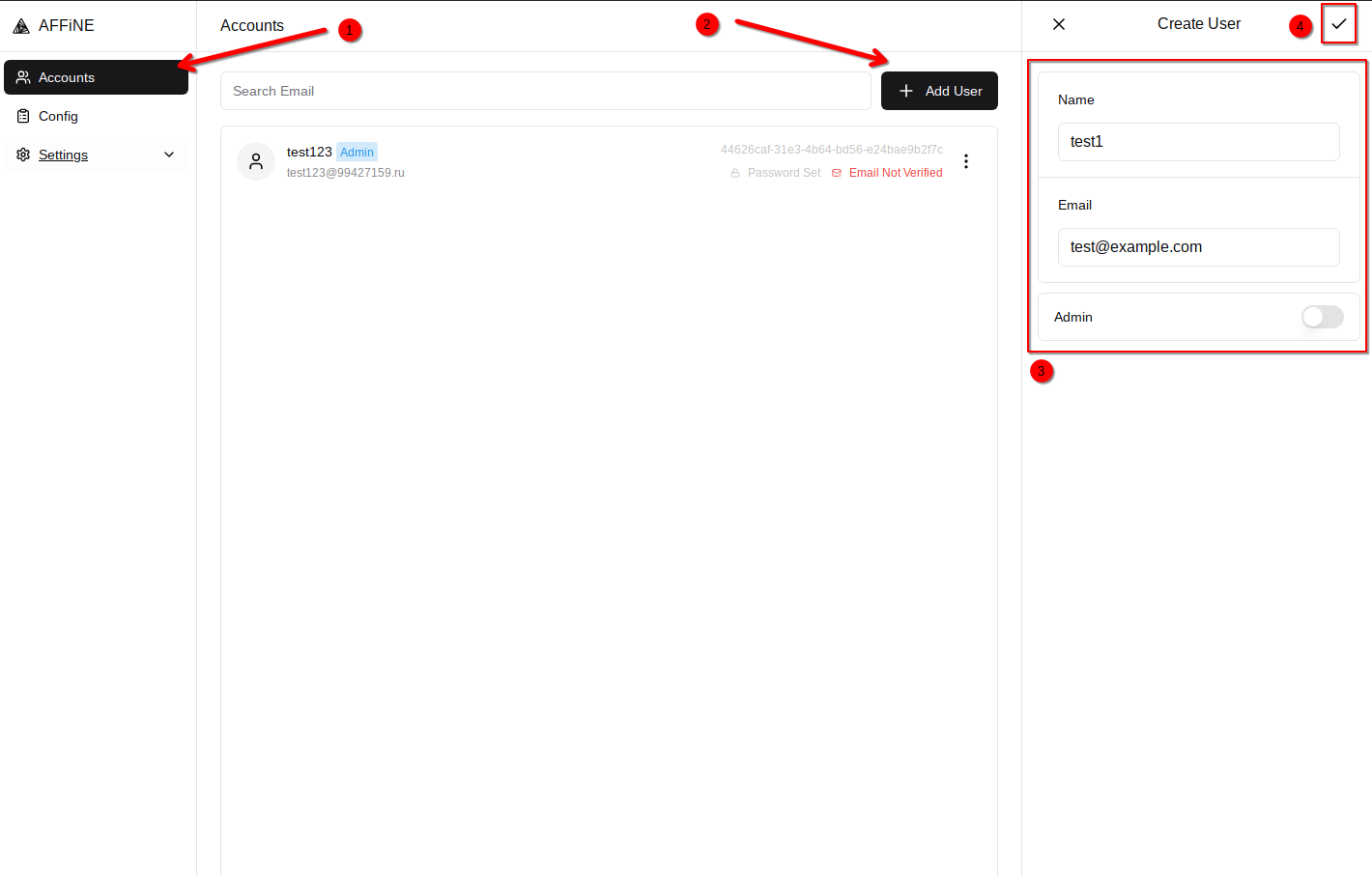
Navigieren Sie zur Administrationsseite unter https://example.com/admin und klicken Sie auf Add User. Füllen Sie die erforderlichen Felder aus und bestätigen Sie die Benutzererstellung.
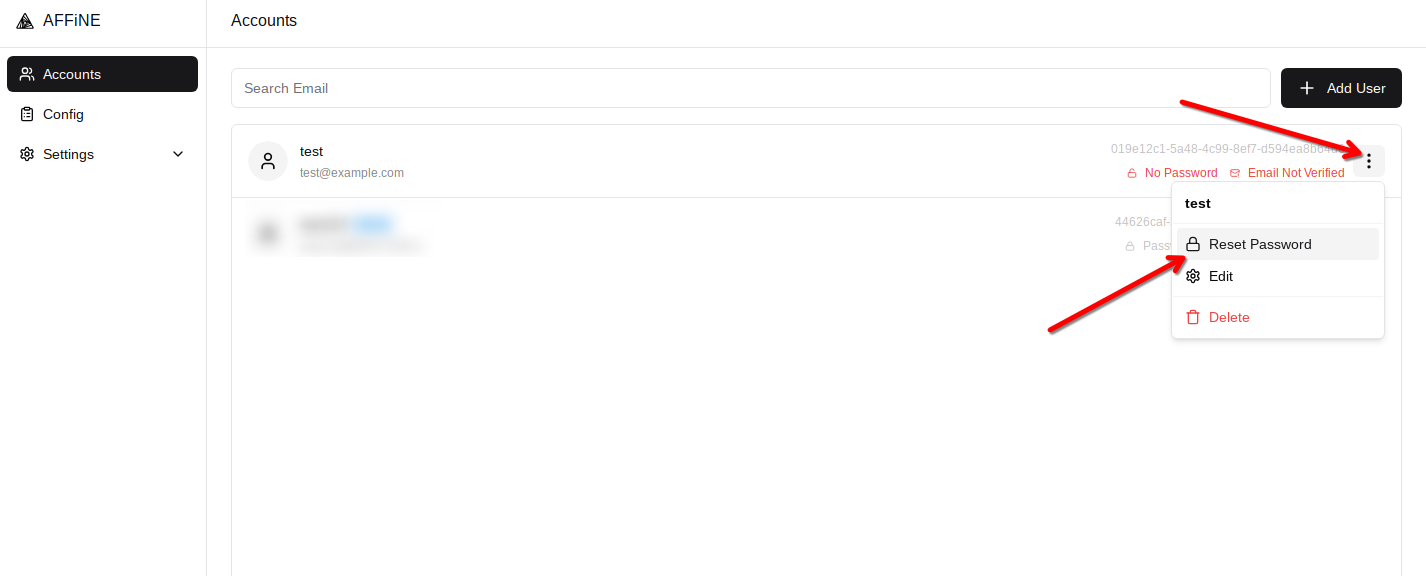
Als Nächstes müssen Sie das Passwort des Benutzers zurücksetzen.
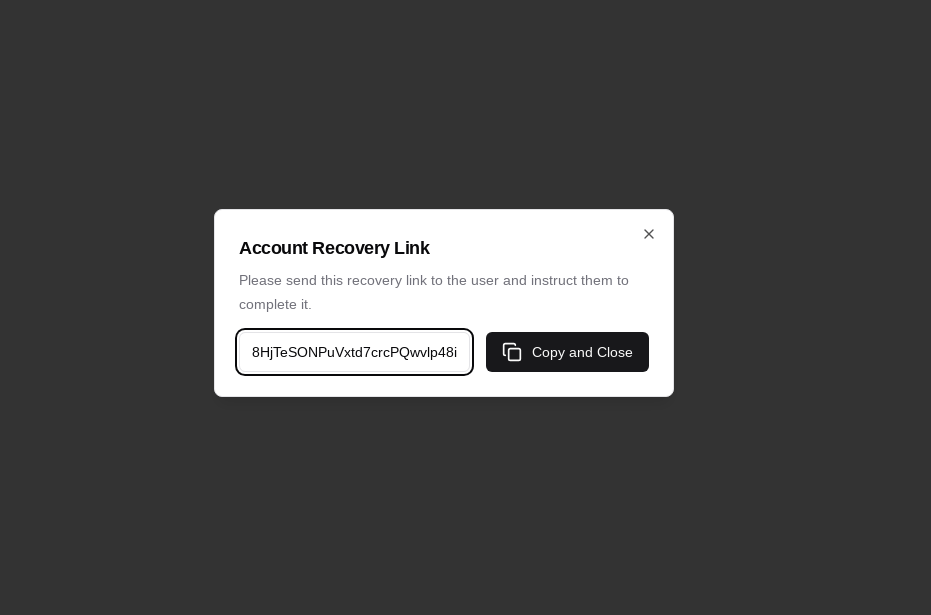
Es wird ein Link zum Zurücksetzen des Passworts generiert. Senden Sie diesen Link an den Benutzer, damit er den Registrierungsprozess abschließen kann.
Selbstregistrierung für Benutzer
Wenn Benutzer Probleme beim Empfang von E-Mail-Benachrichtigungen haben, fügen Sie den Benutzer bitte wie oben beschrieben manuell hinzu.
Standardmäßig erlaubt AFFiNE die Selbstregistrierung von Benutzern.
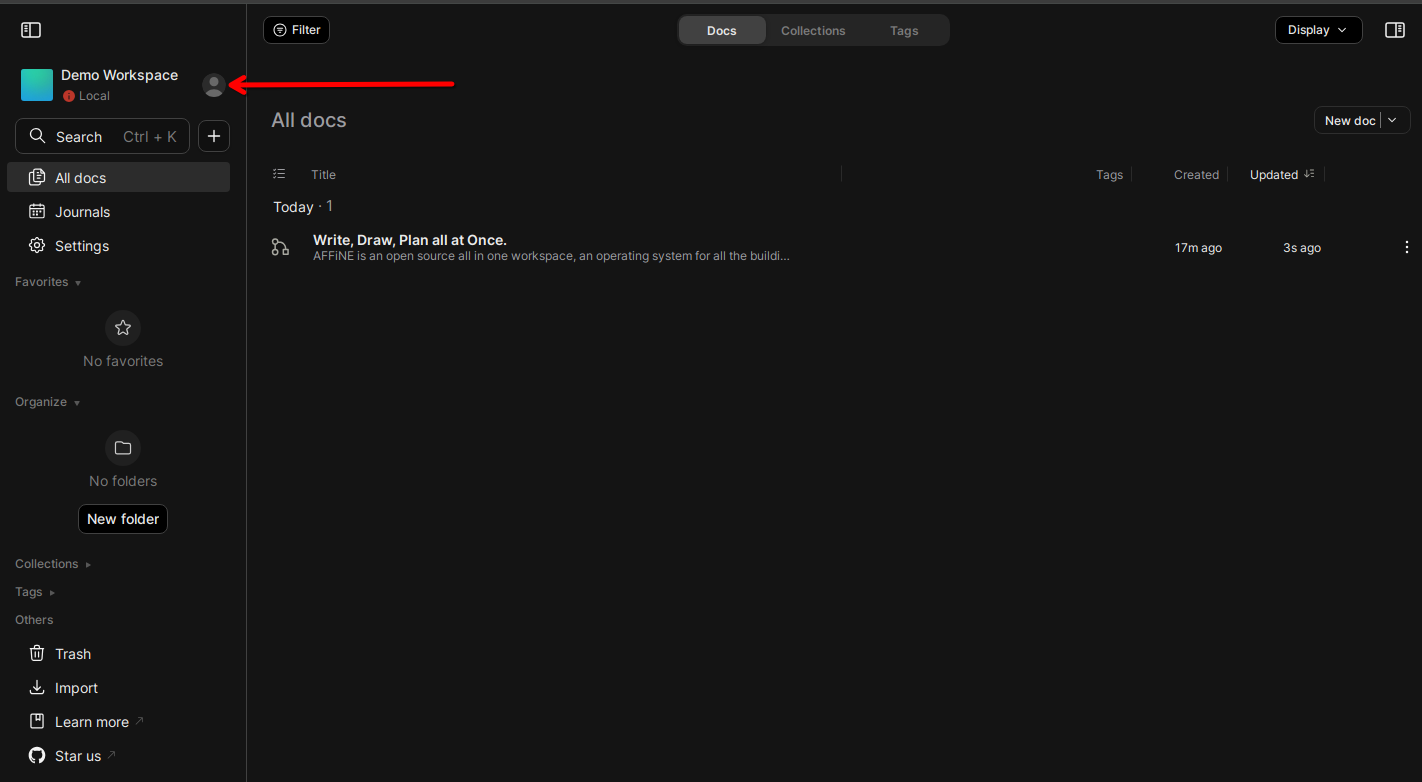
Nach Eingabe ihrer E-Mail-Adresse erhalten Benutzer eine E-Mail mit einem Link, um den Registrierungsprozess abzuschließen.
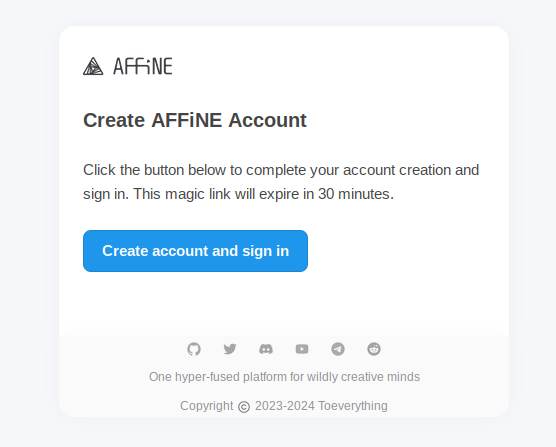
Benutzerregistrierung deaktivieren
Wenn Sie nicht möchten, dass Benutzer ihre eigenen Konten erstellen können, können Sie diese Funktion deaktivieren.
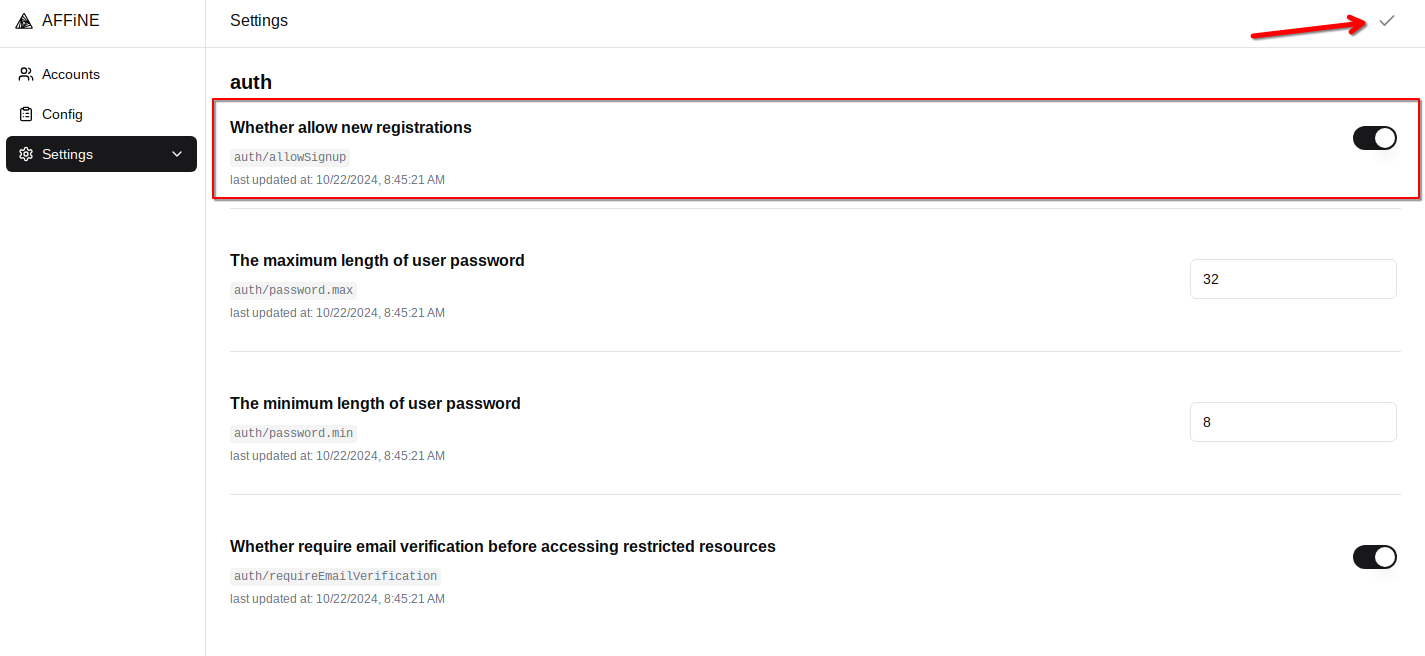
Gehen Sie dazu zur Administrationsseite unter https://example.com/admin und klicken Sie auf Settings.
Sie müssen die Einstellung Whether allow new registrations deaktivieren und dann die Änderungen speichern.
Workspaces erstellen
Bei Ihrer ersten Anmeldung werden Sie zum Workspace Demo Workshop weitergeleitet, der die Funktionen der Software veranschaulicht. Sie können die Funktionen des Editors hier gern erkunden, beachten Sie jedoch, dass alle von Ihnen vorgenommenen Änderungen nicht gespeichert werden.
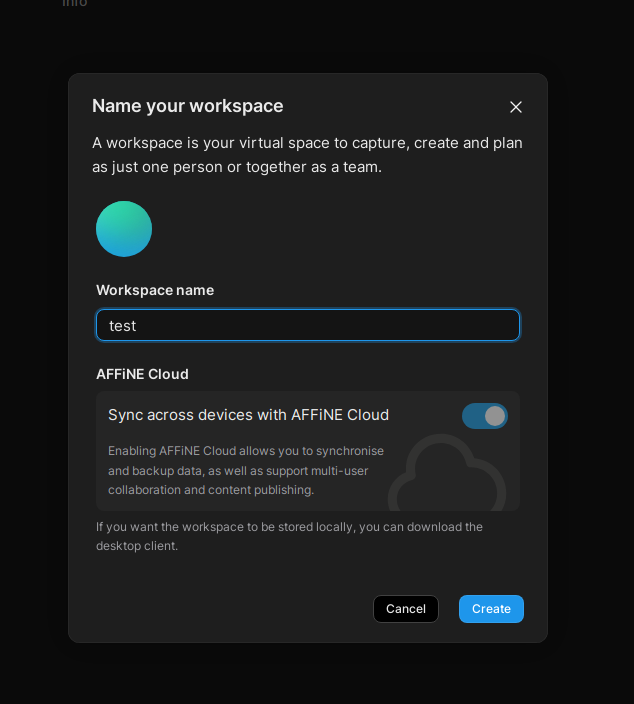
Um einen neuen Workspace zu erstellen, klicken Sie oben rechts auf der Seite auf den Namen des aktuellen Workspaces und wählen Sie Create cloud workspace aus.
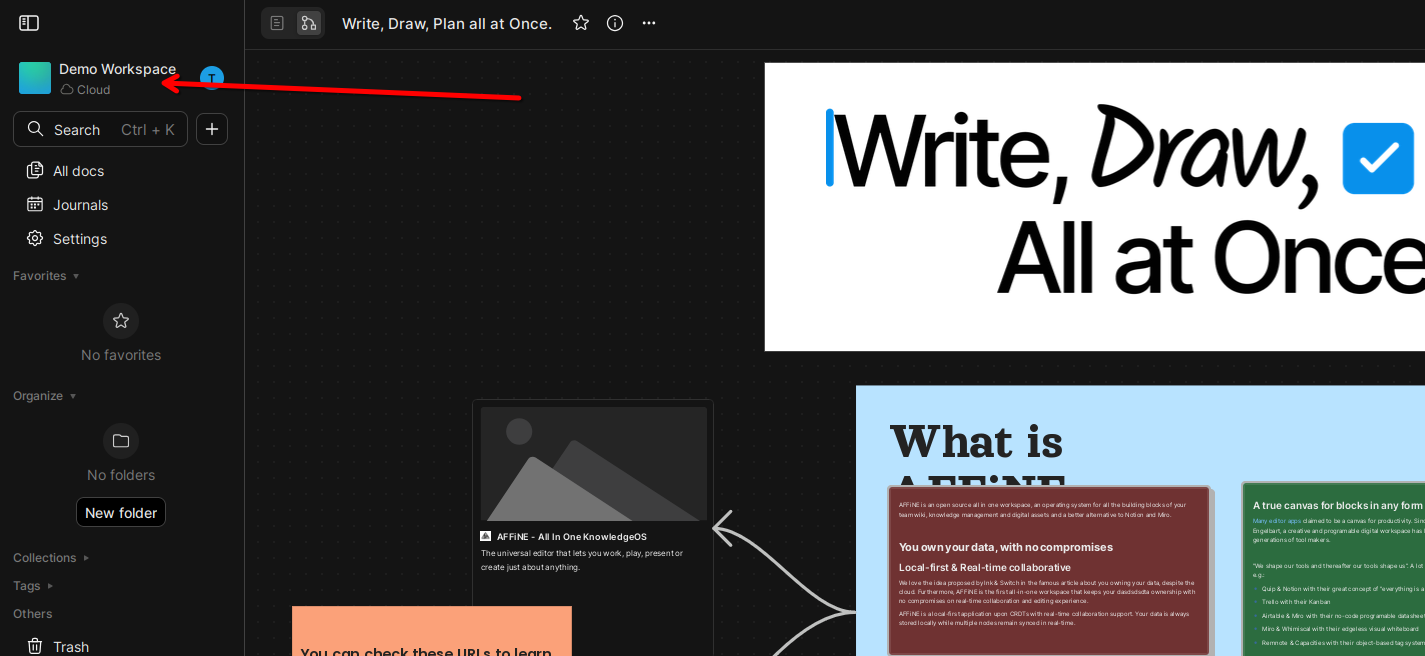
Geben Sie den gewünschten Namen ein und klicken Sie auf Create.
Dokumente erstellen
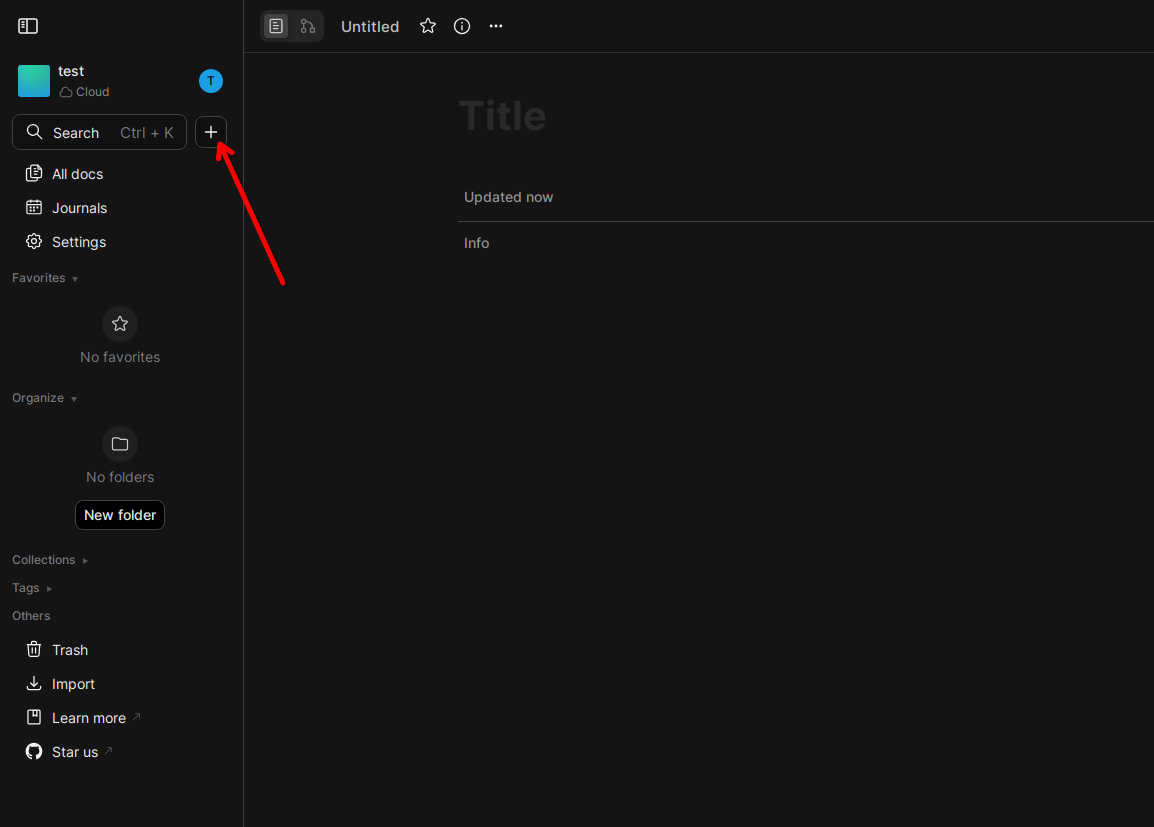
Um ein neues Dokument zu erstellen, klicken Sie einfach auf die Schaltfläche +.
Softwareaktualisierung
Um die AFFiNE-Installation zu aktualisieren, müssen Sie sich per SSH als Benutzer root am Server anmelden und zwei Befehle ausführen:
cd /affine/ && docker compose pull
systemctl restart affine.service
Installierte Software
| Name | Lizenz |
|---|---|
| AFFiNE | MIT-Lizenz |
| Caddy | Apache-Lizenz 2.0 |
Nützliche Links
Weitere Informationen zu den installierten Paketen finden Sie in deren offizieller Dokumentation: