Mailu
Beschreibung
Mailu ist ein einfacher und dennoch funktionsreicher Mailserver als Satz von Docker-Images.
Das Projekt zielt darauf ab, Menschen einen einfach konfigurierbaren, einfach wartbaren und funktionsreichen Mailserver ohne proprietäre Software oder unnötige Funktionen bereitzustellen, die oft in gängiger Groupware zu finden sind.
Roundcube wird als Webmail-Client verwendet.
Erste Schritte
Mailu wird mit einem Image installiert und startet automatisch, wenn der Server hochfährt.
Nach der Image-Installation ist die Mailu-Weboberfläche unter https://example.com/ erreichbar, wobei example.com der Hostname Ihres Servers ist.
Um auf die Weboberfläche zuzugreifen, verwenden Sie die Zugangsdaten, die Ihnen per E-Mail zugesendet wurden.
Zusätzlich finden Sie die Anmeldedaten auf dem Server in der Datei:
/root/.app_credentials
Um auf diese Datei zuzugreifen, müssen Sie sich per SSH am Server anmelden. Sie können sich per SSH mit dem Server verbinden:
- Mit einem SSH-Schlüssel, wenn diese Option vor der Erstellung eines Servers aktiviert wurde
- Mit dem Passwort des Benutzers
root, das beim Aktivieren des Servers per E-Mail gesendet wurde
Eine Mail-Domain hinzufügen
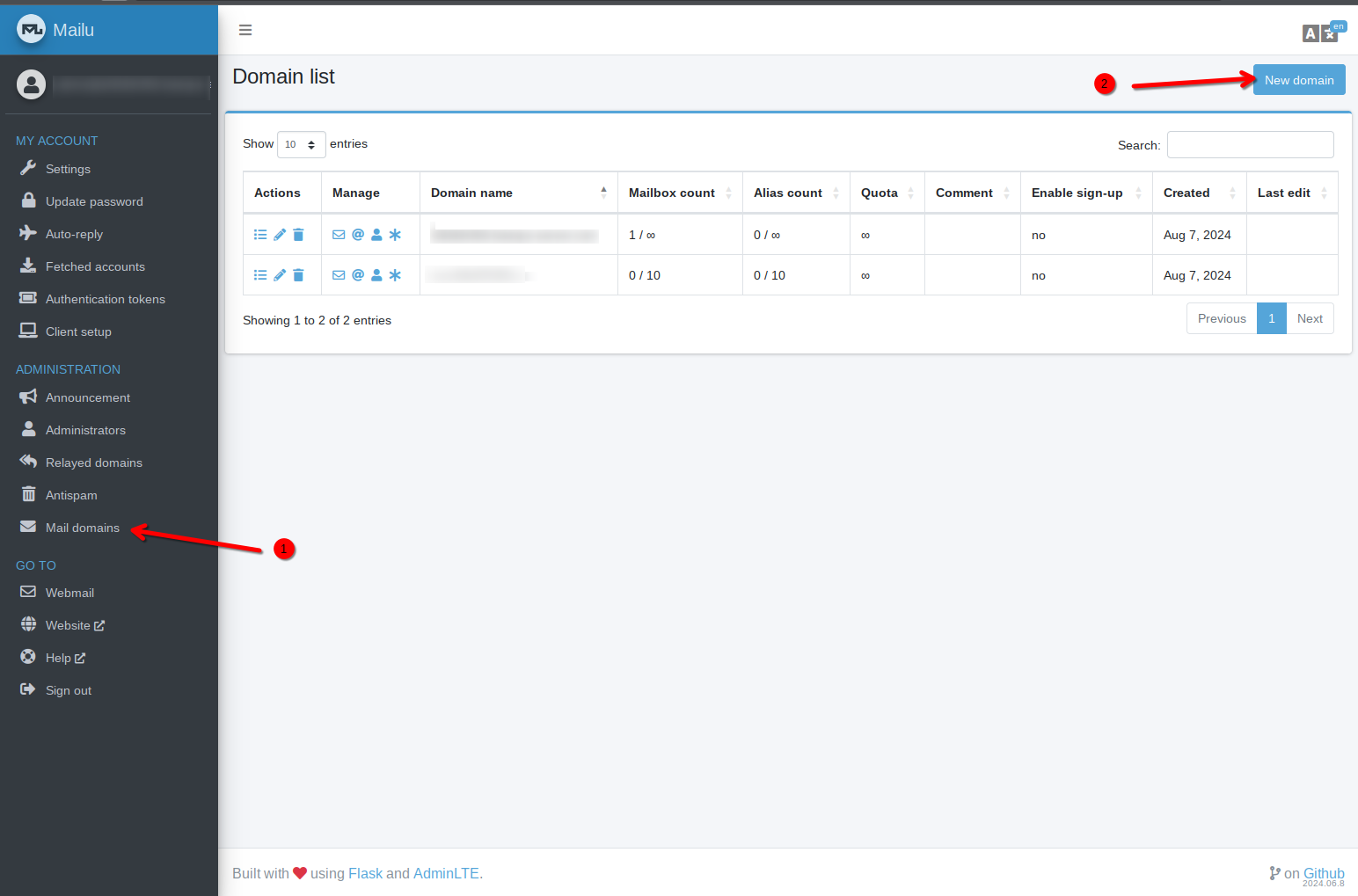
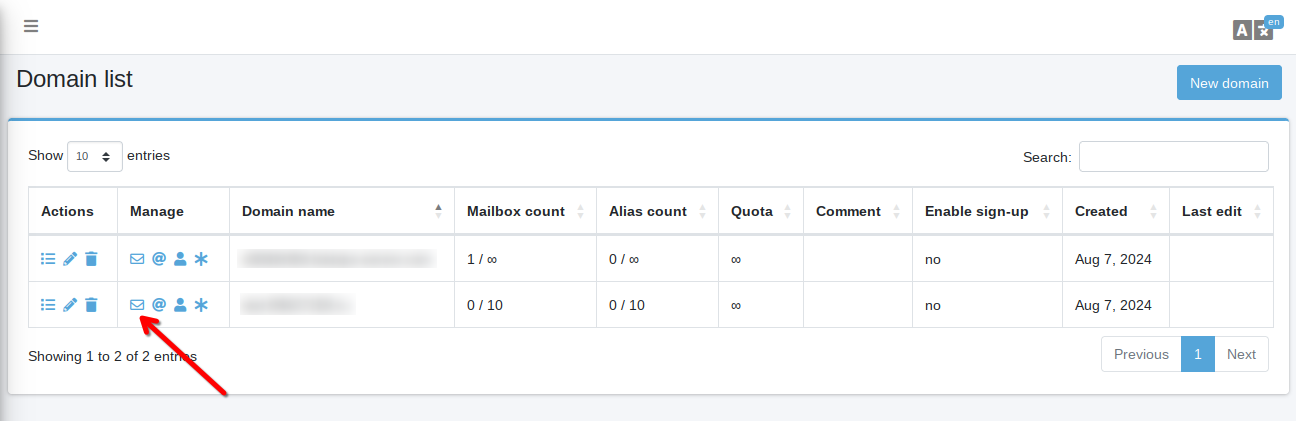
Um eine neue Mail-Domain hinzuzufügen, gehen Sie zu Mail domains und klicken Sie auf New domain:
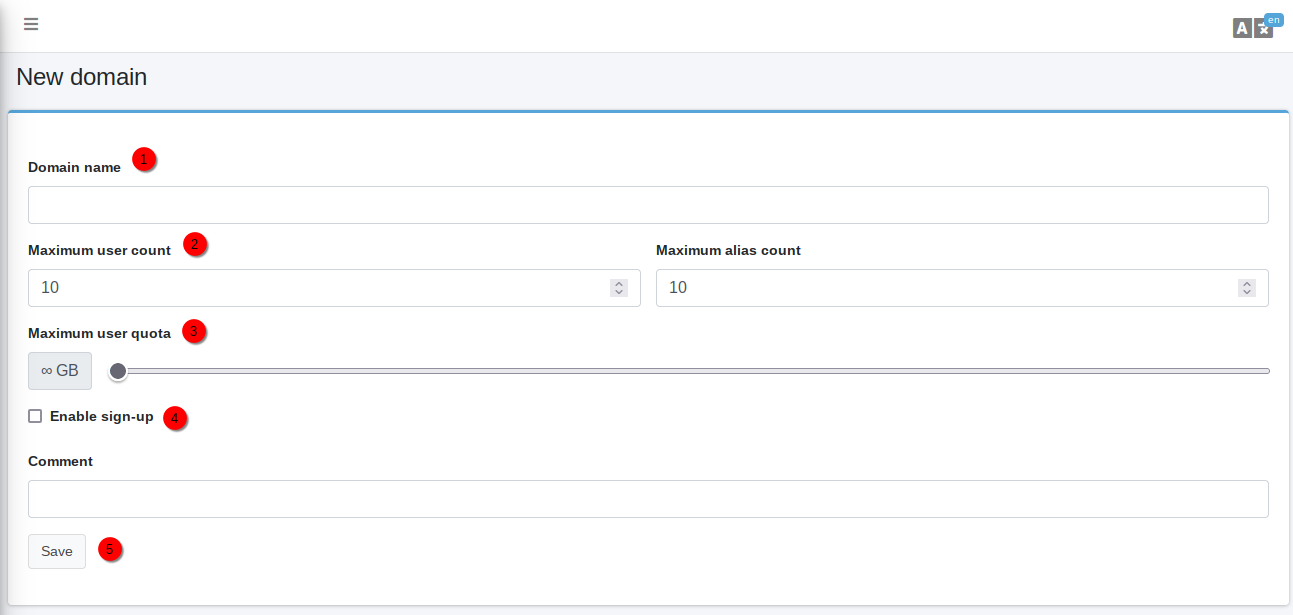
Geben Sie beim Hinzufügen einer Domain Folgendes an:
- Domainname (die Mailu-Weboberfläche ist auch über diesen Domainnamen erreichbar)
- Postfachlimit (Anzahl der Benutzer)
- Maximale Festplattenquota für Benutzer
- Selbstregistrierung von Benutzern erlauben
Klicken Sie zum Abschluss auf Save.
Ein SSL-Zertifikat ausstellen
Um ein kostenloses SSL-Zertifikat von Let's Encrypt für Ihre Weboberfläche und E-Mail zu erhalten, müssen Sie sich per SSH als Benutzer root auf Ihrem Server anmelden und den folgenden Befehl ausführen:
mailu_domain add
Sie werden aufgefordert, eine Domain oder Subdomain im Format subdomain.example.com einzugeben und die Dienste neu zu starten.
Stellen Sie sicher, dass Ihre Domain existiert und auf die IPv4-Adresse Ihres Servers verweist!
Sobald der Befehl abgeschlossen ist, ist die Weboberfläche unter https://example.com/ erreichbar, wobei example.com die von Ihnen angegebene Domain (oder Subdomain) ist.
DNS
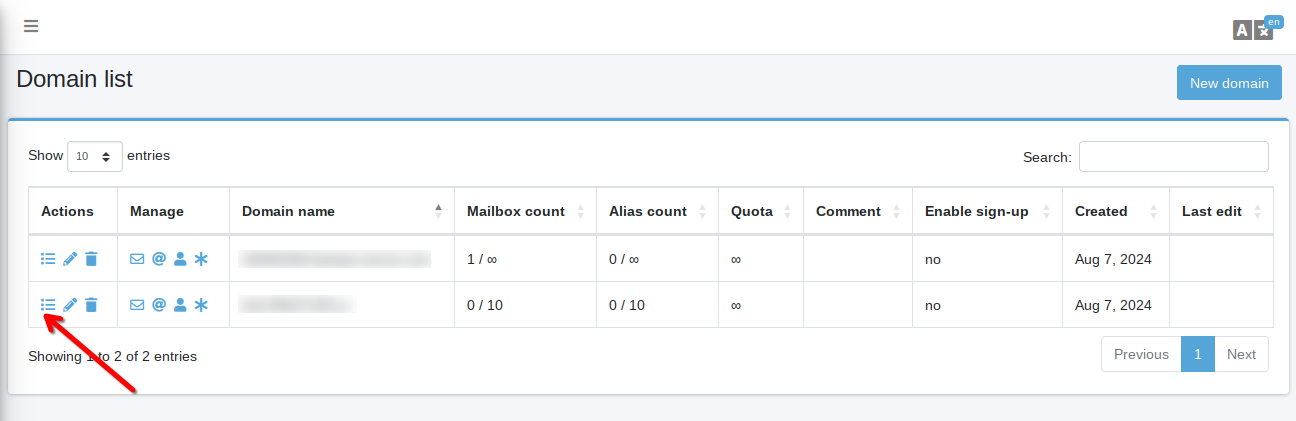
Sie können ein Beispiel für DNS-Einträge für eine Domain sehen, indem Sie neben der Mail-Domain auf Details klicken.
Um DKIM- und DMARC-Schlüssel zu generieren, klicken Sie auf Regenerate keys.
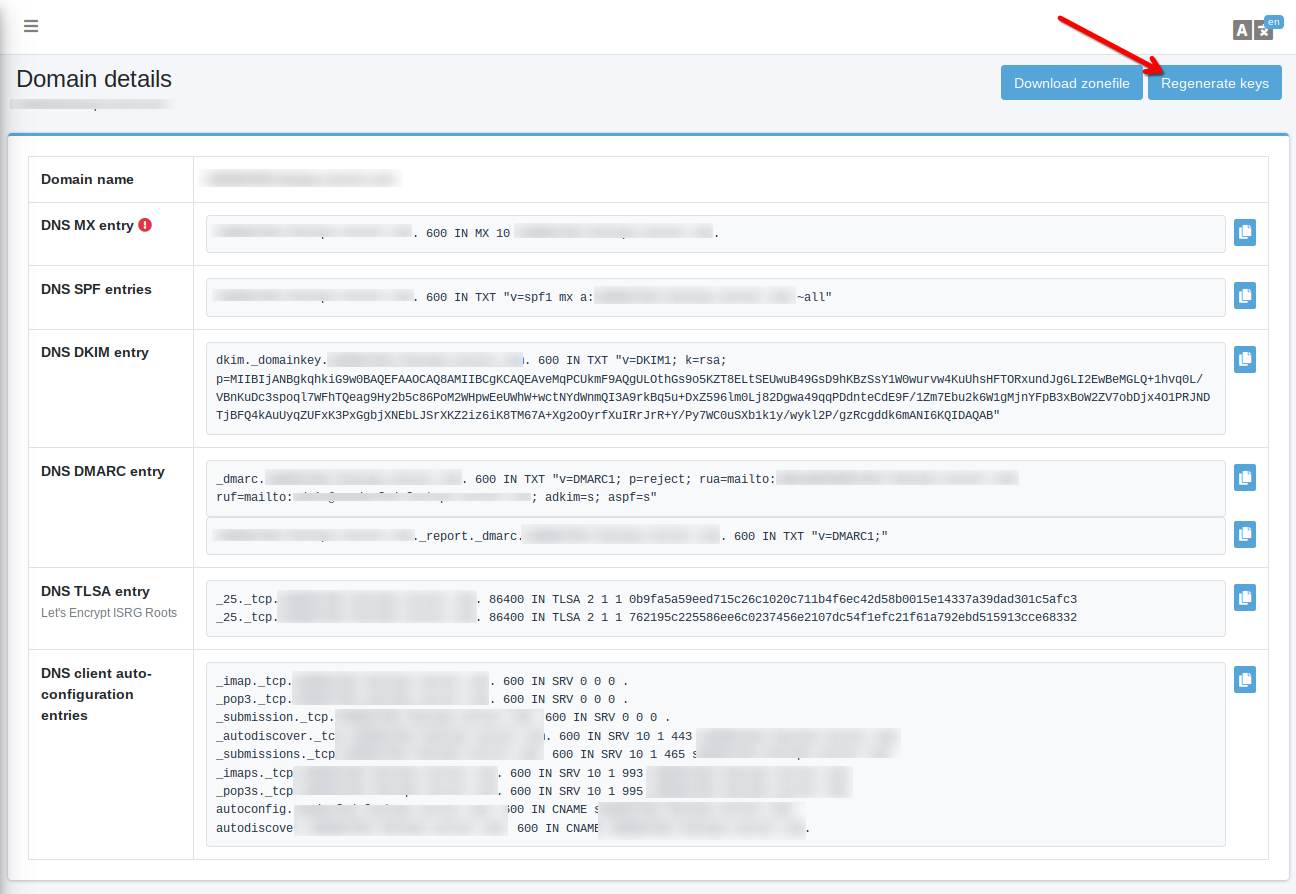
Die Resource Records werden als Beispiel bereitgestellt. Sie müssen sie in Ihre Domain-Zone übernehmen.
Benutzerpostfächer erstellen
Sie können ein Benutzerpostfach hinzufügen, indem Sie neben der Mail-Domain auf die Schaltfläche User und dann oben rechts auf der Seite auf Add User klicken.
Geben Sie beim Erstellen eines Benutzerpostfachs Folgendes an:
- Name
- Passwort
- Festplattenquoten
- Mail-Zugriffsprotokoll
Klicken Sie zum Abschluss auf Save.
Externe E-Mail-Clients konfigurieren
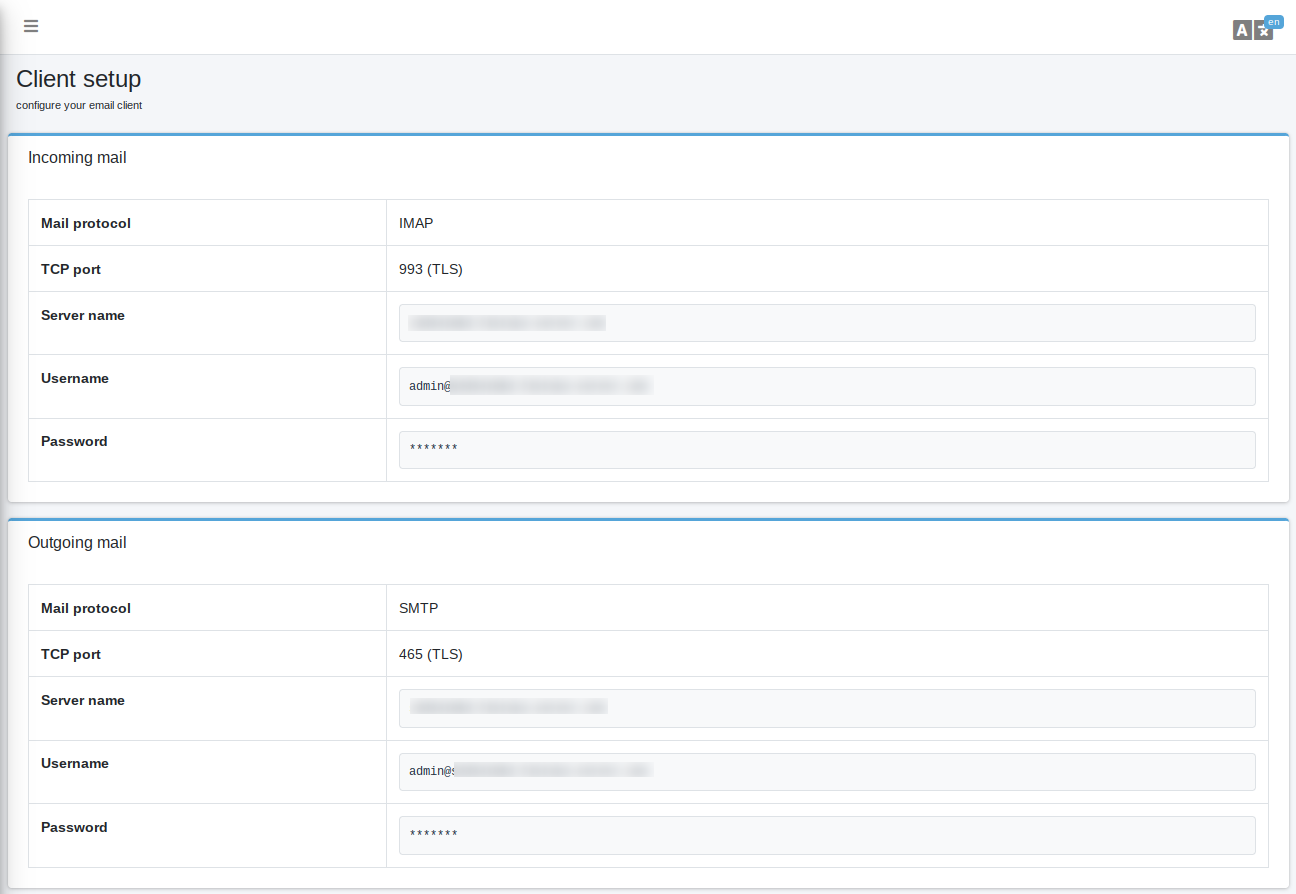
Beispielkonfigurationen für E-Mail-Clients finden Sie im Menü Client setup. Für Apple-Geräte ist eine automatische Konfiguration verfügbar.
Einen Mail-Abrufdienst konfigurieren
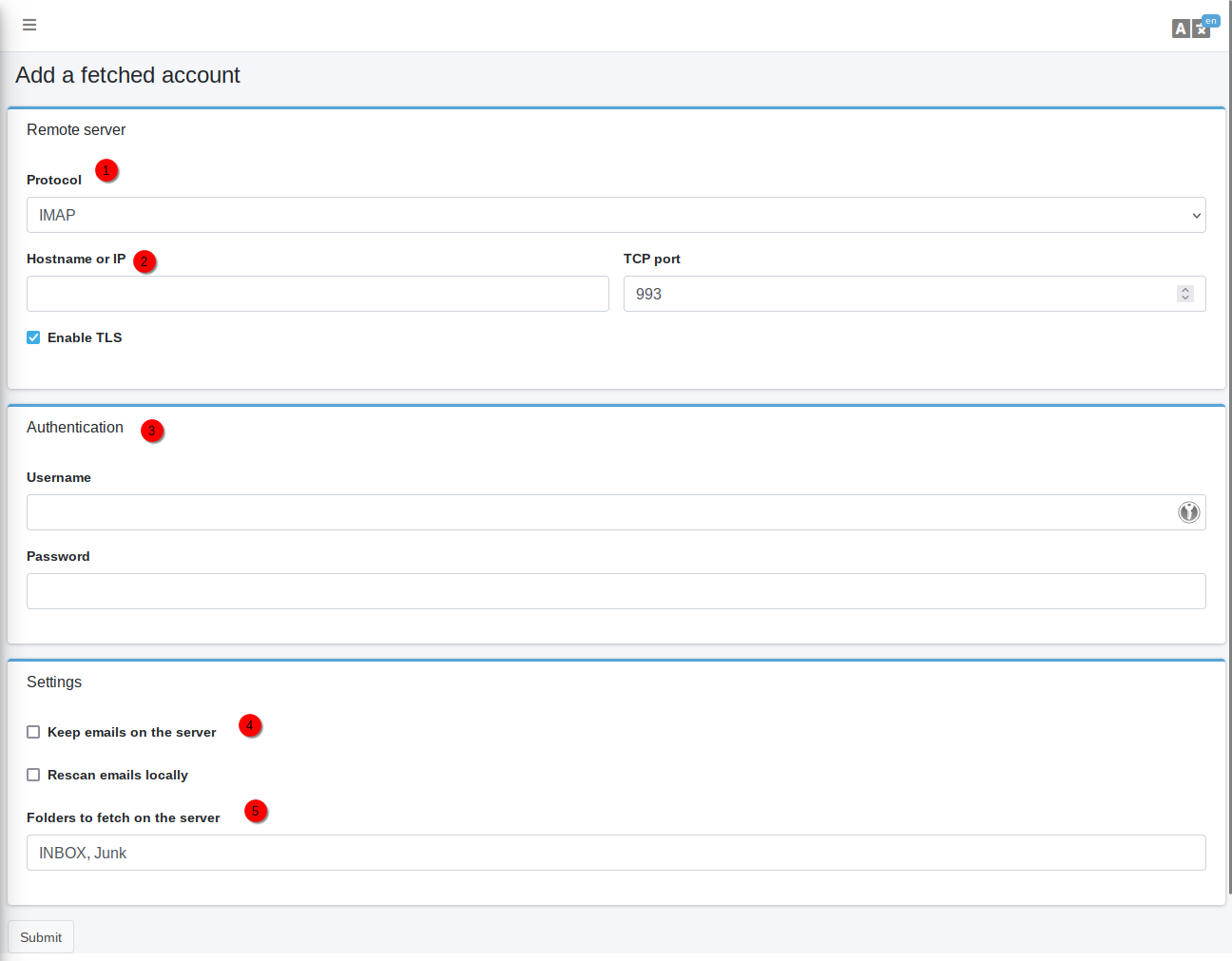
Der Mail-Abrufdienst zum Abrufen von E-Mails von externen Servern wird im Menü Fetched accounts konfiguriert.
Geben Sie beim Hinzufügen eines neuen Abrufdienstes Folgendes an:
- Mail-Zugriffsprotokoll
- Domain des Mailservers
- Login/Passwort für das E-Mail-Konto, von dem E-Mails abgerufen werden
- Ob eine Kopie der E-Mails auf dem Remote-Server belassen werden soll
- Liste der Verzeichnisse, aus denen E-Mails abgerufen werden
Softwareaktualisierung
Um die Mailu-Installation zu aktualisieren, müssen Sie sich per SSH als Benutzer root am Server anmelden und zwei Befehle ausführen:
cd /mailu/ && docker compose pull
systemctl restart mailu.service
Installierte Software
| Name | Lizenz |
|---|---|
| Mailu | MIT-Lizenz |
| Roundcube | GPLv3 |
| Docker | GPLv3 (Apache 2.0) |
Nützliche Links
Weitere Informationen zu den installierten Paketen finden Sie in der offiziellen Dokumentation: