OVPN Admin
Beschreibung
OVPN Admin bietet eine einfache webbasierte Oberfläche zur Verwaltung von Benutzern, deren Zertifikaten und OpenVPN-basierten Routen für den Zugriff auf private und öffentliche Ressourcen.
Erste Schritte
OVPN Admin wird mit einem Image installiert und beim Serverstart automatisch aktiviert.
Nachdem das Image installiert wurde, ist die OVPN Admin-Weboberfläche unter https://example.com verfügbar, wobei example.com der Hostname Ihres Servers ist.
Um auf die Weboberfläche zuzugreifen, verwenden Sie die Zugangsdaten, die Ihnen per E-Mail zugesandt wurden.
Zusätzlich finden Sie die Anmeldedaten auf dem Server in der Datei:
/root/.app_credentials
Um auf diese Datei zuzugreifen, müssen Sie sich per SSH am Server anmelden. Sie können sich per SSH mit dem Server verbinden:
- Mit einem SSH-Schlüssel, wenn diese Option vor der Erstellung des Servers aktiviert wurde
- Mit dem per E-Mail gesendeten Passwort des Benutzers
root, wenn der Server aktiviert wird
Domain ändern
Wenn Sie Ihre Domain oder Subdomain für den Zugriff auf die OVPN Admin-Weboberfläche verwenden möchten, müssen Sie sich per SSH als Benutzer root am Server anmelden und den Befehl ausführen:
add_domain
Sie werden aufgefordert, eine Domain oder Subdomain im Format subdomain.example.com einzugeben.
Stellen Sie sicher, dass Ihre Domain existiert und auf die IPv4-Adresse Ihres Servers verweist!
Wenn das Skript abgeschlossen ist, wird ein Let's Ecnrypt-Zertifikat für die angegebene Domain oder Subdomain ausgestellt, und die Weboberfläche ist unter https://example.com/ verfügbar, wobei example.com die zuvor angegebene Domain (Subdomain) ist.
Benutzer erstellen
Sie können Profile für die Verbindung mit dem VPN erstellen, indem Sie auf die Schaltfläche Add user klicken.
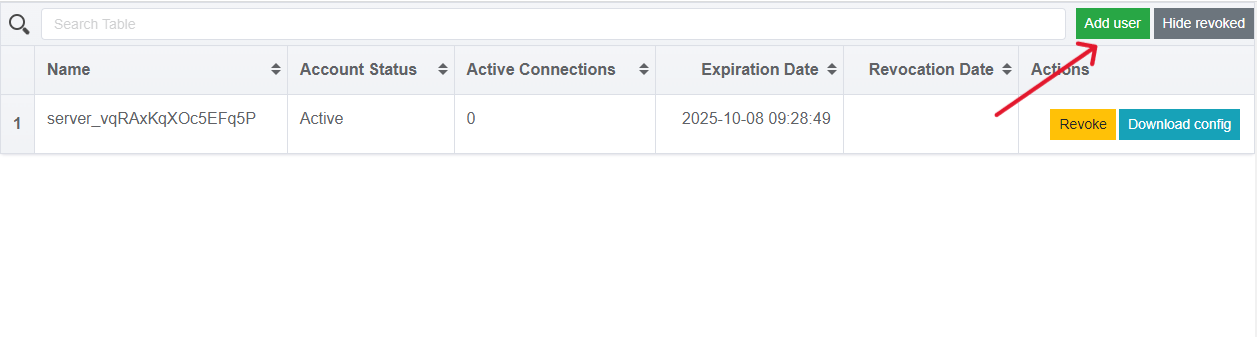
Im geöffneten Menü müssen Sie nur einen Namen für das neue Profil eingeben.
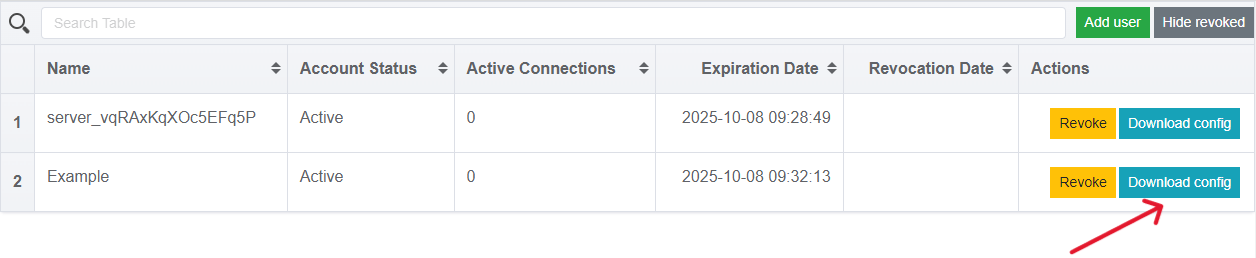
Nach dem Erstellen des Benutzers klicken Sie im Feld Actions auf die Schaltfläche Download config, um die Konfigurationsdatei für die Verbindung herunterzuladen.
Benutzer entfernen
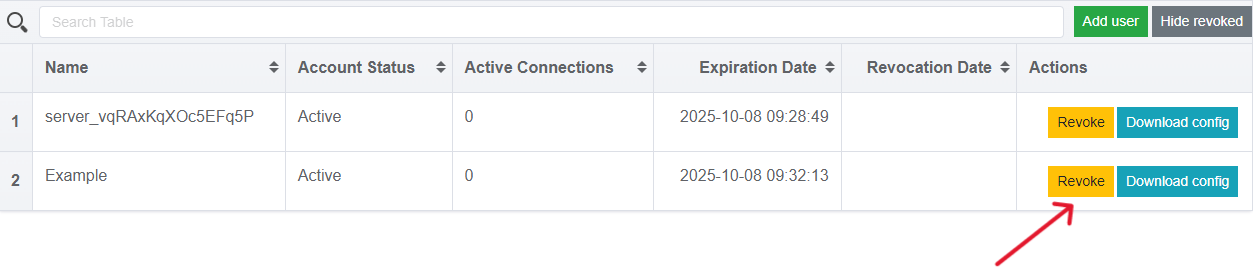
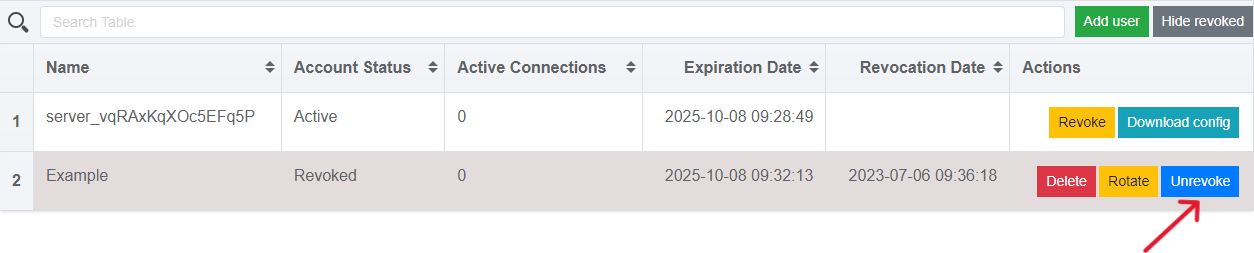
Um einen Benutzer zu entfernen, klicken Sie zunächst bei dem gewünschten Benutzer auf die Schaltfläche Revoke. Diese Aktion widerruft die Zertifikate des Benutzers.
Klicken Sie anschließend auf die Schaltfläche Delete, um den Benutzer vollständig zu entfernen.
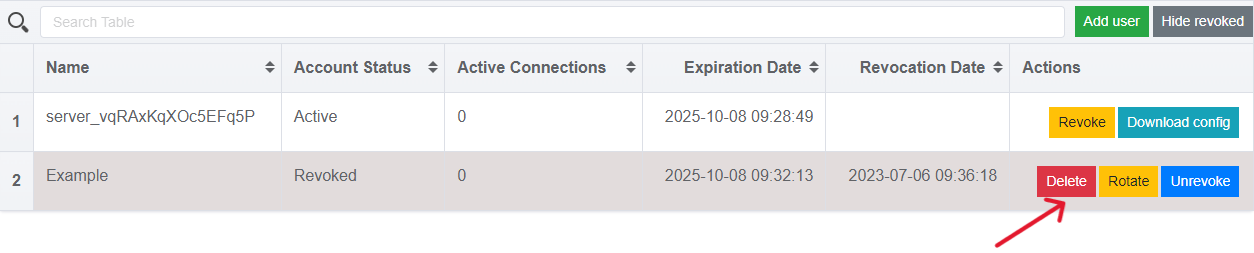
Wenn Sie den Benutzer noch nicht gelöscht, sondern nur auf Revoke geklickt haben, kann der Benutzer mit der Schaltfläche Unrevoke wiederhergestellt werden.
Client-Anwendung beziehen
Um OpenVPN auf Ihrem Gerät zu verwenden, sei es ein PC oder ein Smartphone, müssen Sie darauf eine Client-Anwendung installieren.
Sie können zum Beispiel den offiziellen Client OpenVPN Connect verwenden, der zusammen mit der Dokumentation über die folgenden Links heruntergeladen werden kann:
| PC – Windows/Mac | Android | iOS |
|---|---|---|
 |  |  |
 |  |
Installierte Software
| Name | Lizenz |
|---|---|
| OpenVPN | GNU GPL |
| ovpn-admin | Apache-Lizenz 2.0 |
| Caddy | Apache-Lizenz 2.0 |
Nützliche Links
Weitere Informationen zu den installierten Paketen finden Sie in der offiziellen Dokumentation: