WireGuard / Pi-hole
Beschreibung
Mit diesem Image wird Ihr Server zu einem sofort einsatzbereiten WireGuard-VPN-Server mit einer Weboberfläche zur Verwaltung. Über dieses VPN können Ihre Geräte sowohl auf das Internet als auch auf alle privaten Netzwerke zugreifen, die mit dem Server verbunden sind.
WireGuard ist ein extrem einfaches, zugleich aber schnelles und modernes VPN, das die neuesten Kryptografie-Technologien verwendet. Es soll schneller, einfacher, kompakter und nützlicher als IPsec sein. Es sollte deutlich leistungsfähiger als OpenVPN sein.
Die WireGuard UI ist eine einfache webbasierte Verwaltungsoberfläche für WireGuard.
Pi-hole ist ein selbst gehosteter DNS-Filter, der Werbung, Tracker und unerwünschte Domains für alle Geräte in einem Netzwerk blockiert.
Erste Schritte
Wireguard und Pi-hole sind mit dem Image installiert und werden beim Start des Servers automatisch aktiviert.
Nachdem das Image installiert wurde, ist die Weboberfläche unter https://example.com/launcher verfügbar, wobei example.com der Hostname Ihres Servers ist.
Um auf die Weboberfläche zuzugreifen, verwenden Sie die Zugangsdaten, die Ihnen per E-Mail zugesandt wurden.
Zusätzlich können die Anmeldedaten auf dem Server in der Datei gefunden werden:
/root/.app_credentials
Um auf diese Datei zuzugreifen, müssen Sie sich per SSH am Server anmelden. Sie können sich per SSH mit dem Server verbinden:
- Mit einem SSH-Schlüssel, wenn diese Option aktiviert ist, bevor ein Server erstellt wird
- Mit dem per E-Mail zugesandten Passwort des Benutzers
root, wenn der Server aktiviert wird
Domain ändern
Wenn Sie Ihre eigene Domain oder Subdomain verwenden möchten, um auf die Weboberfläche zuzugreifen, müssen Sie sich per SSH auf dem Server als Benutzer root anmelden und den folgenden Befehl ausführen:
add_domain
Sie werden aufgefordert, eine Domain oder Subdomain im Format subdomain.example.com einzugeben.
Stellen Sie sicher, dass Ihre Domain existiert und auf die IPv4-Adresse Ihres Servers verweist!
Wenn das Skript abgeschlossen ist, wird ein Let's Ecnrypt-Zertifikat für die angegebene Domain oder Subdomain ausgestellt, und die Weboberfläche ist unter https://example.com/launcher verfügbar, wobei example.com die zuvor angegebene Domain (Subdomain) ist.
Wireguard: Verbindung mit dem VPN
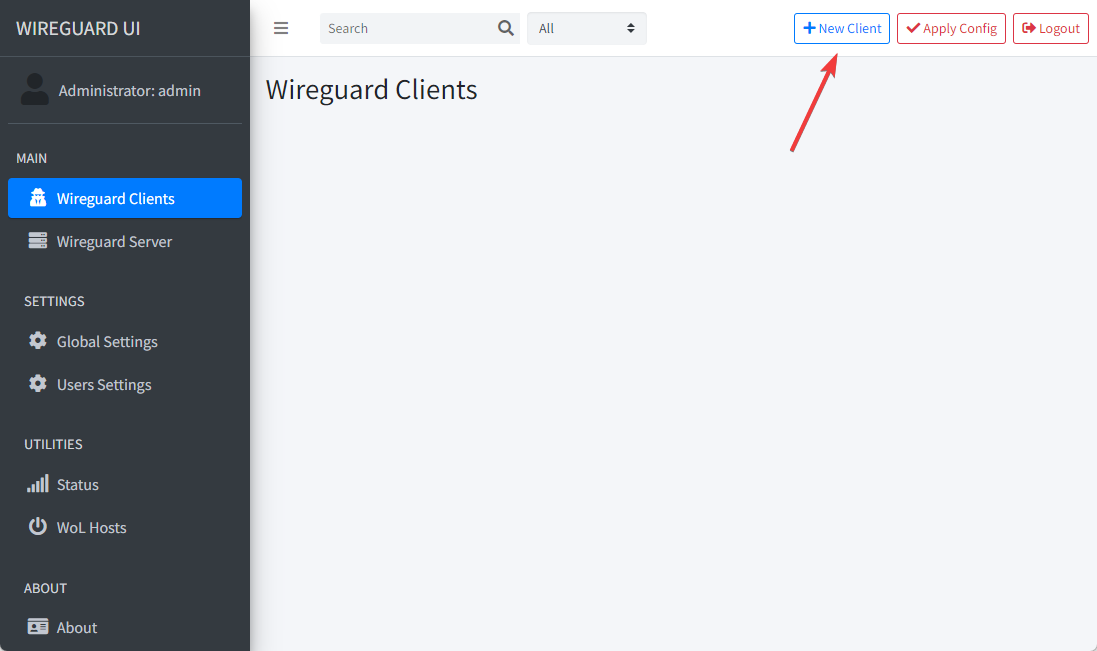
Um eine Verbindung herzustellen, müssen Sie zunächst einen neuen Client in der WireGuard-Weboberfläche erstellen. Klicken Sie dazu auf die Schaltfläche New Client.
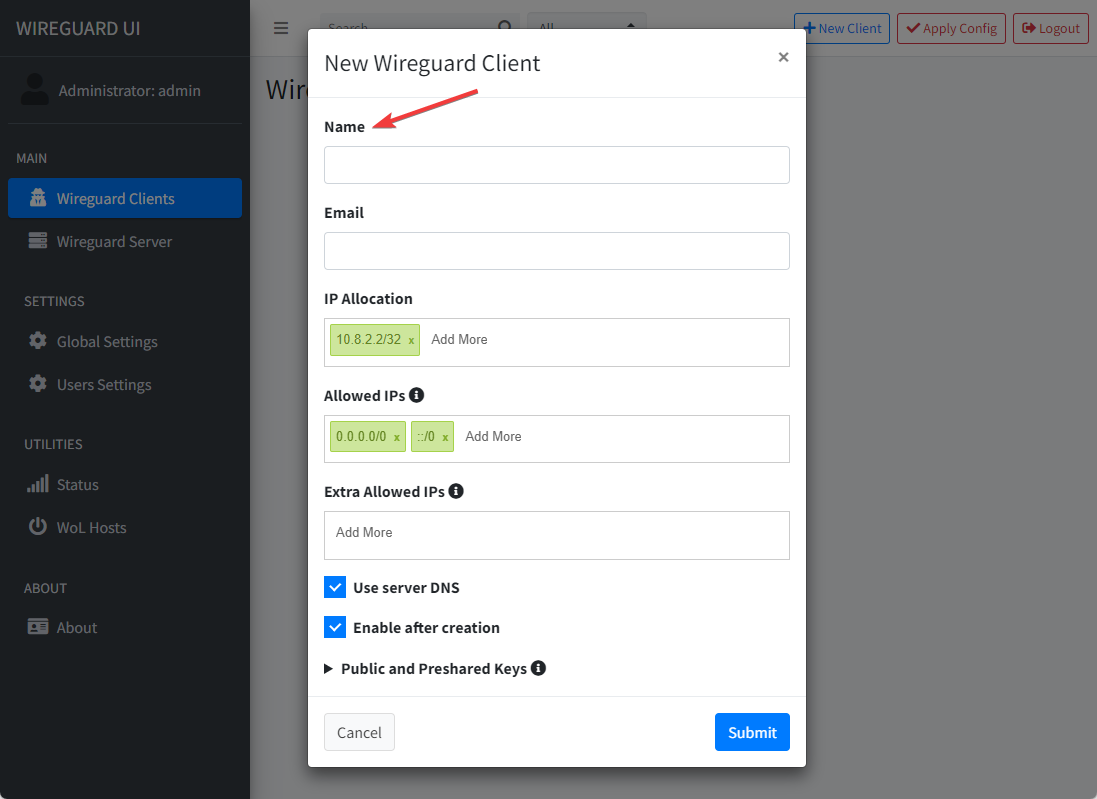
Füllen Sie in diesem Menü nur das Feld Name aus (die anderen Felder können leer bleiben) und klicken Sie auf die Schaltfläche Submit.
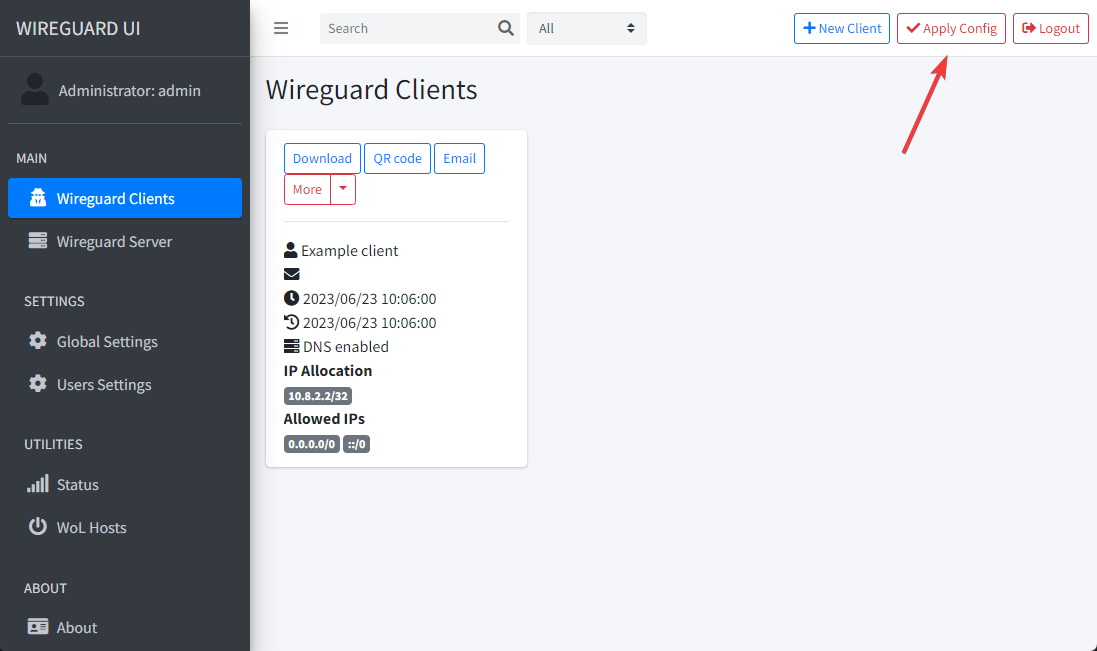
Nachdem Sie Clients hinzugefügt oder Änderungen in der Weboberfläche vorgenommen haben, müssen Sie auf die Schaltfläche Apply Config klicken. Andernfalls werden die Änderungen nicht übernommen und die neuen Clients können keine Verbindung herstellen.
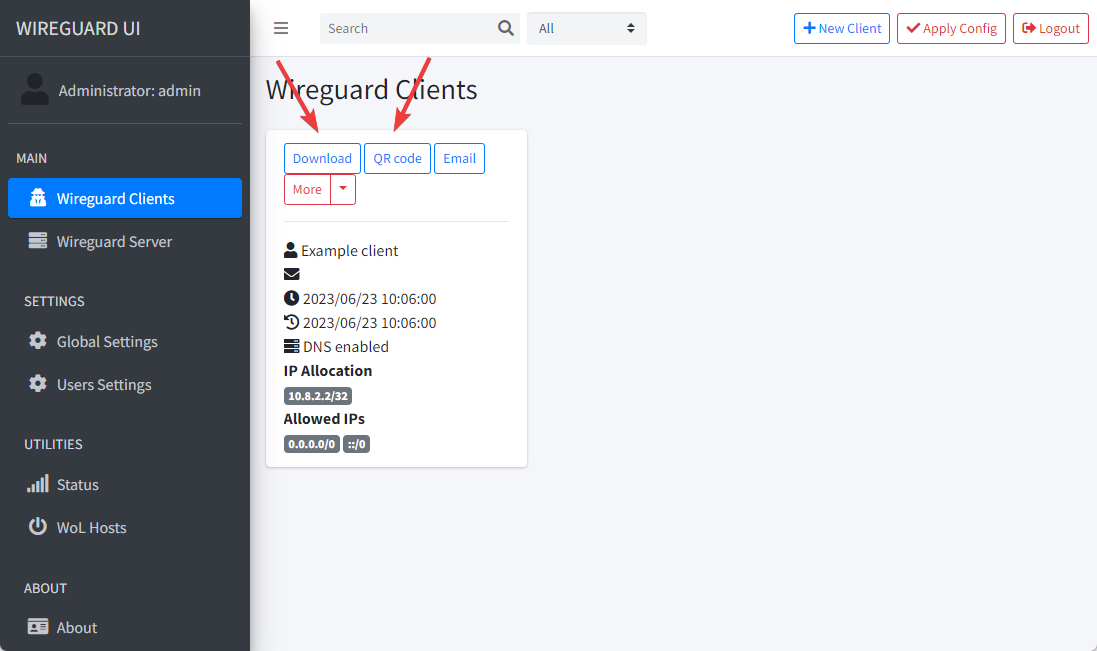
Sie können jetzt die Schaltfläche QR-code verwenden, um einen QR-Code zu erzeugen, der mit der WireGuard-App für Android oder iOS gescannt werden kann. Oder Sie können die Client-Konfiguration herunterladen, um sich von einem PC oder Mac aus zu verbinden.
Sie können Client-Anwendungen herunterladen, um sich mit Ihrem Wireguard VPN zu verbinden, indem Sie den folgenden Links folgen:
| PC – Windows/Mac | Android | iOS |
|---|---|---|
 |  |  |
 |  |
Pi-hole: DNS-Steuerung aktivieren (optional)
Standardmäßig ist die gesamte Filterung in Pi-hole deaktiviert, und es fungiert nur als lokaler DNS-Resolver.
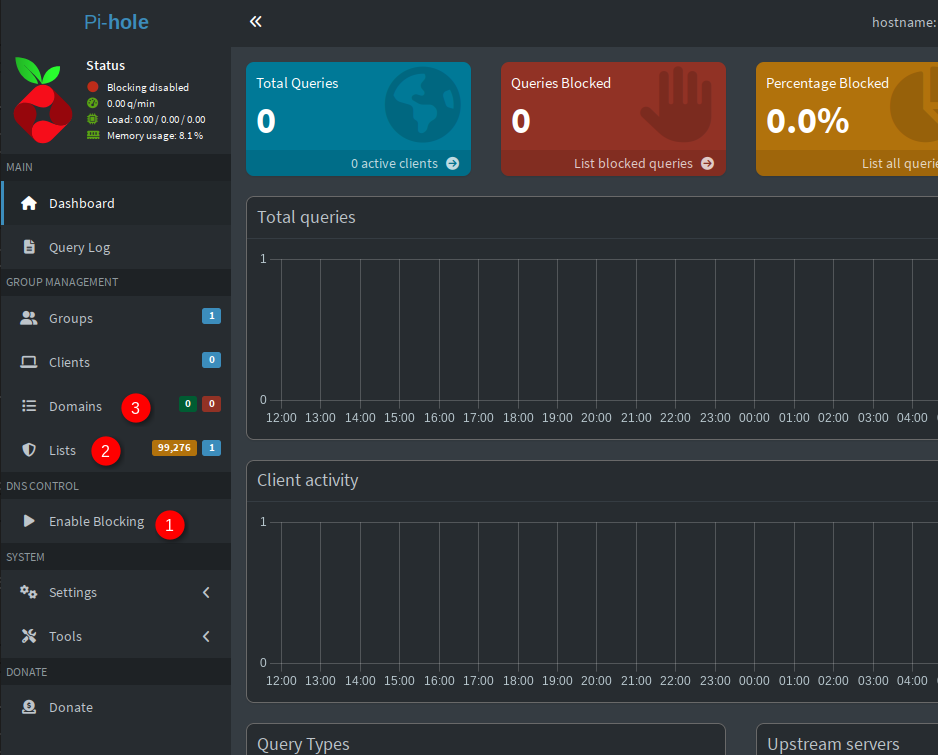
Um die Blockierung unerwünschter Inhalte zu aktivieren, klicken Sie auf "DNS Control" → "Enable Blocking" (1).
Anschließend wird die Standard-Blockliste angewendet. Um Blocklisten zu verwalten, gehen Sie zu "Group Management" → "Lists" (2).
Sie können eine einzelne Domain unter "Group Management" → "Domains" (3) zur Allowlist oder Blocklist hinzufügen.
Installierte Software
| Name | Lizenz |
|---|---|
| WireGuard | GPLv2 |
| wireguard-ui | MIT |
| Pi-hole | EUPL |
| Caddy | Apache License 2.0 |
Nützliche Links
Weitere Informationen zu den installierten Paketen finden Sie in deren offizieller Dokumentation: