Vaultwarden
Description
Vaultwarden est un gestionnaire de mots de passe open source qui vous permet de stocker et de gérer en toute sécurité vos mots de passe, identifiants de connexion et autres données sensibles.
Premiers pas
Vaultwarden est installé avec l'image et démarre automatiquement au démarrage du serveur.
Après l'installation de l'image, l'interface web de Vaultwarden sera disponible à l'adresse https://example.com/, où example.com est le nom d'hôte de votre serveur.
Pour accéder à l'interface web, utilisez les identifiants qui vous ont été envoyés par e-mail.
En outre, les identifiants de connexion se trouvent sur le serveur dans le fichier :
/root/.app_credentials
Pour accéder à ce fichier, vous devrez vous connecter au serveur via SSH. Vous pouvez vous connecter au serveur via SSH :
- Avec une clé SSH, si cette option est activée avant la création du serveur
- Avec le mot de passe de l'utilisateur
rootenvoyé par e-mail lors de l'activation du serveur
Changer de domaine
Si vous souhaitez utiliser votre propre domaine ou sous-domaine pour accéder à l'interface web de Vaultwarden, vous devez vous connecter au serveur via SSH en tant qu'utilisateur root et exécuter la commande :
add_domain
Il vous sera demandé de saisir un domaine ou un sous-domaine au format subdomain.example.com.
Assurez-vous que votre domaine existe et pointe vers l'adresse IPv4 de votre serveur !
Une fois le script terminé, un certificat Let's Encrypt sera émis pour le domaine ou sous-domaine spécifié, et l'interface web sera disponible à l'adresse https://example.com/, où example.com est le domaine (sous-domaine) spécifié précédemment.
Création de compte
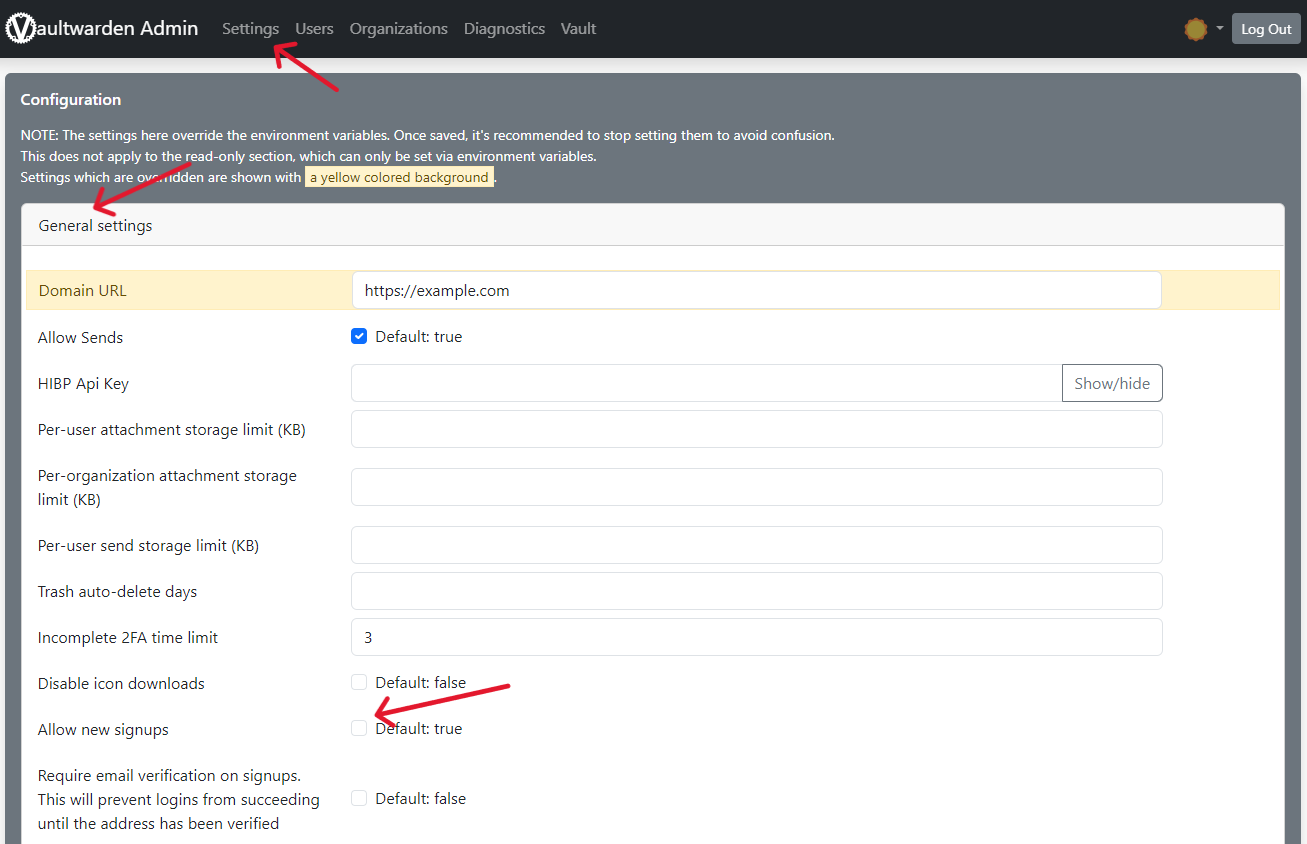
Par défaut, l'inscription est activée dans Vaultwarden via l'interface web. Si vous souhaitez désactiver l'inscription, vous pouvez le faire dans la section d'administration à l'adresse https://example.com/admin.
Accédez au menu Settings -> General settings et décochez Allow new signups.
Configuration SMTP
Par défaut, Vaultwarden ne peut pas envoyer d'e-mails, ce qui signifie que l'envoi d'invitations ou de notifications depuis le service ne fonctionnera pas. Si vous devez envoyer des e-mails depuis le service, vous devez configurer l'envoi via un SMTP tiers.
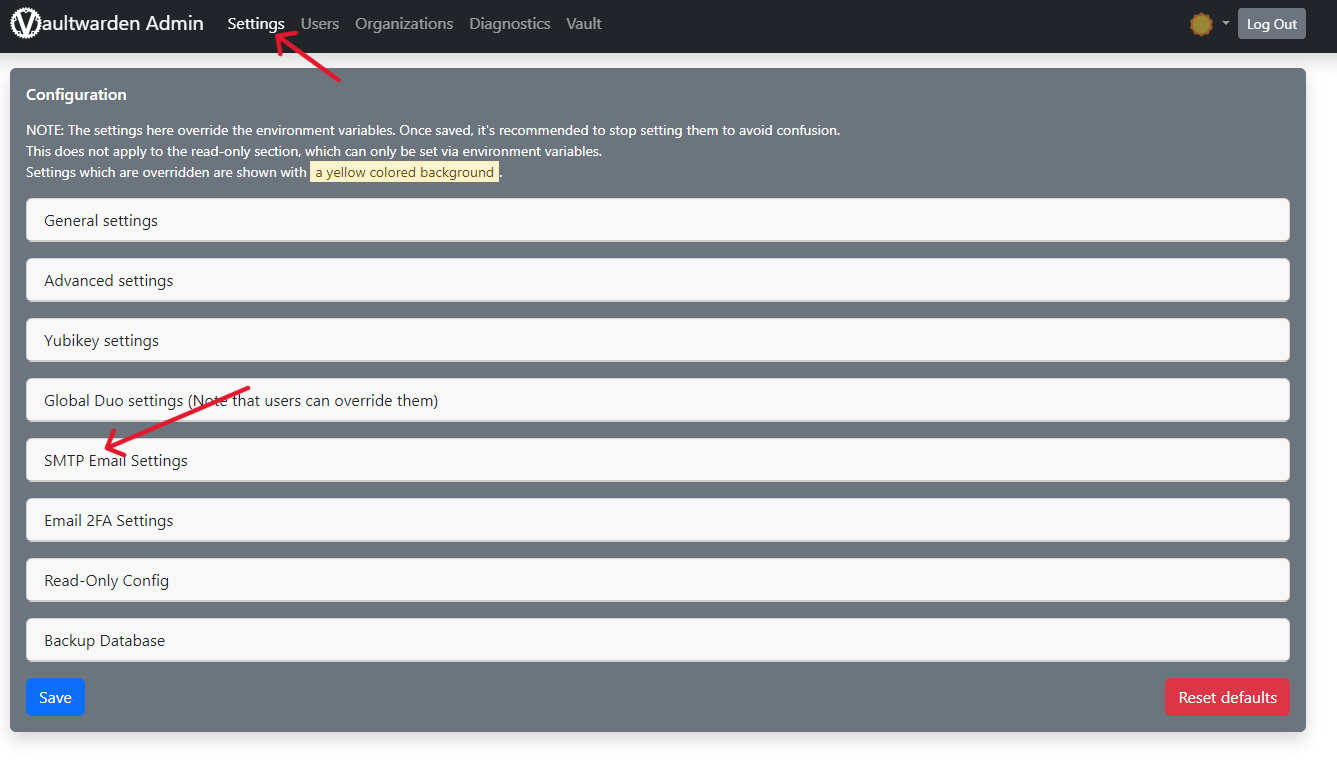
Vous pouvez le faire dans la section d'administration, dans le menu Settings -> SMTP Email Settings.
Vous pouvez trouver des exemples de configuration pour des services comme Gmail, Outlook et Sendgrid dans la documentation
Si vous n'avez pas de SMTP tiers, nous vous recommandons d'envisager des services comme :
Les deux services proposent des offres gratuites avec des limites qui devraient être suffisantes pour une utilisation avec Vaultwarden
Applications clientes
En plus de l'interface web, vous pouvez utiliser des extensions de navigateur et des applications clientes compatibles avec Bitwarden pour travailler avec Vaultwarden.
Nous recommandons d'utiliser les clients Bitwarden disponibles ici.
Mise à jour du logiciel
Pour mettre à jour l'installation de Vaultwarden, vous devez vous connecter au serveur via SSH en tant qu'utilisateur root et exécuter deux commandes :
cd /opt/vaultwarden/ && docker compose pull
systemctl restart vaultwarden.service
Logiciels installés
| Nom | Licence |
|---|---|
| Vaultwarden | licence AGPL-3.0 |
| Caddy | licence Apache 2.0 |
Liens utiles
Pour plus d'informations sur les paquets installés, veuillez consulter leur documentation officielle :