3X-UI / Pi-hole
Beschreibung
3X-UI bietet eine einfache Weboberfläche zum Konfigurieren und Verwalten des V2ray (xray)-Proxyservers. Es unterstützt verschiedene Protokolle, darunter VLESS, VMess, Shadowsocks, Socks, HTTP/HTTPS, QUIC und weitere.
Pi-hole ist ein selbstgehosteter DNS-Filter, der Werbung, Tracker und unerwünschte Domains für alle Geräte in einem Netzwerk blockiert.
Erste Schritte
3X-UI und Pi-hole sind im Image installiert und werden beim Start des Servers automatisch aktiviert.
Um auf die Weboberfläche zuzugreifen, verwenden Sie den Link https://example.com/launcher und die Ihnen per E-Mail zugesandten Zugangsdaten, wobei example.com der Hostname Ihres Servers ist.
Zusätzlich finden Sie die Anmeldedaten auf dem Server in der Datei:
/root/.app_credentials
Um auf diese Datei zuzugreifen, müssen Sie sich per SSH am Server anmelden. Sie können sich per SSH mit dem Server verbinden:
- Mit einem SSH-Schlüssel, wenn diese Option vor der Erstellung eines Servers aktiviert wurde
- Mit dem Passwort des Benutzers
root, das bei der Aktivierung des Servers per E-Mail gesendet wurde
Domain hinzufügen/ändern
Wenn Sie Ihre eigene Domain oder Subdomain verwenden möchten, um auf die Weboberflächen von 3X-UI/Pi-hole zuzugreifen, müssen Sie sich per SSH als Benutzer root am Server anmelden und den folgenden Befehl ausführen:
add_domain
Sie werden aufgefordert, eine Domain oder Subdomain im Format subdomain.example.com einzugeben.
Stellen Sie sicher, dass Ihre Domain existiert und auf die IPv4-Adresse Ihres Servers verweist!
Wenn das Skript abgeschlossen ist, wird für die angegebene Domain oder Subdomain ein Let's Ecnrypt-Zertifikat ausgestellt, und die Weboberfläche ist unter https://example.com/launcher verfügbar, wobei example.com die zuvor angegebene Domain (Subdomain) ist.
3X-UI: Profile
Nach der Installation finden Sie im 3X-UI-Webpanel 4 eingehende Verbindungen. Folgendes macht jede davon:
-
XHTTP — Der modernste Verbindungstyp. Der Datenverkehr wird als reguläre HTTP-Anfragen getarnt, wodurch er praktisch nicht von normalem Webbrowsing zu unterscheiden ist. Hinweis: erfordert Xray Core auf der Client-Seite. Apps auf Basis von sing-box funktionieren mit diesem Typ nicht.
-
Reality (VLESS + Reality) — Der schnellste Verbindungstyp. Bietet maximale Leistung, indem die TLS-Terminierung auf dem Server übersprungen wird — stattdessen wird ein Zertifikat von einer echten Website genutzt. Die beste Wahl, wenn Geschwindigkeit Ihre Priorität ist.
-
WebSocket (VLESS + WS + TLS) — Etwas langsamer als Reality aufgrund einer zusätzlichen Verschlüsselungsschicht, bietet aber eine zuverlässigere Verschleierung des Datenverkehrs. Ein gutes Gleichgewicht zwischen Geschwindigkeit und Tarnung.
-
Trojan — Ein bewährtes Protokoll mit der größten Kompatibilität. Funktioniert mit praktisch jeder Client-App. Tarnt den Datenverkehr als reguläres HTTPS. Wenn andere Protokolle mit Ihrem Gerät oder Ihrer App nicht funktionieren, dann Trojan schon.
Importieren Sie alle vier Verbindungen in Ihre Client-App — sie erscheinen als separate Profile. Von dort aus können Sie mit einem einzigen Tippen zwischen ihnen wechseln. Wir empfehlen, jede davon auszuprobieren, um herauszufinden, welche Ihnen für Ihre Anforderungen die beste Geschwindigkeit und Erreichbarkeit bietet.
3X-UI: Verbindung mit dem Proxy
| Windows/Linux | macOS | Android | iOS |
|---|---|---|---|
 | | |  |
Für eine schnelle Konfiguration können Sie die URL der eingehenden Verbindung exportieren:
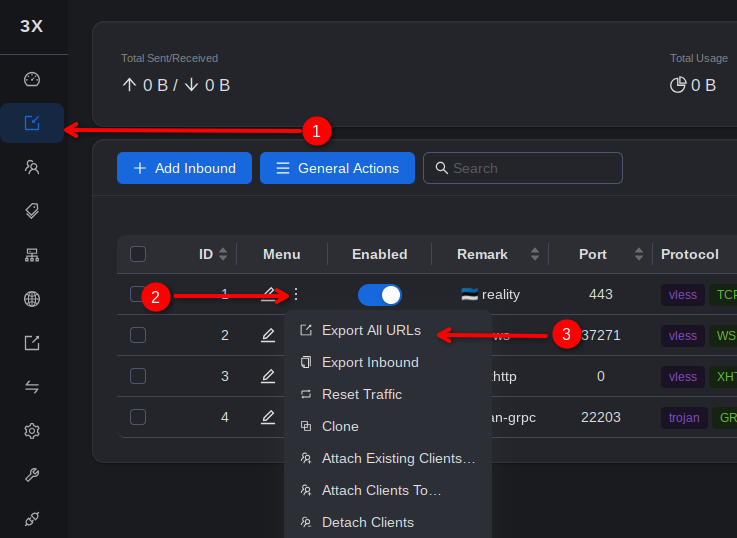
oder einen QR-Code erzeugen:
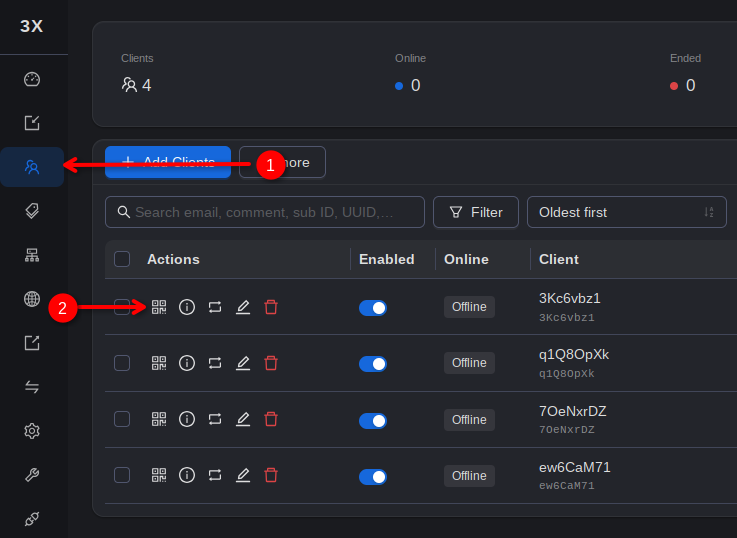
Kopieren Sie einfach die URL aus dem Pop-up-Fenster in Ihre Zwischenablage (oder scannen Sie den QR-Code mit Ihrem Telefon). Bei den meisten Clients können Sie eine Verbindung hinzufügen, indem Sie Add profile from clipboard oder Import profile from clipboard auswählen.
Da es viele Varianten von Clients für verschiedene Betriebssysteme gibt, zeigen wir unten ein Beispiel für die Einrichtung eines Clients unter Windows und Android. Für andere Betriebssysteme ist das Vorgehen jedoch ähnlich.
Desktop-Client (Throne)
- Exportieren Sie die URL Ihrer eingehenden Verbindung und kopieren Sie sie wie oben beschrieben in die Zwischenablage.
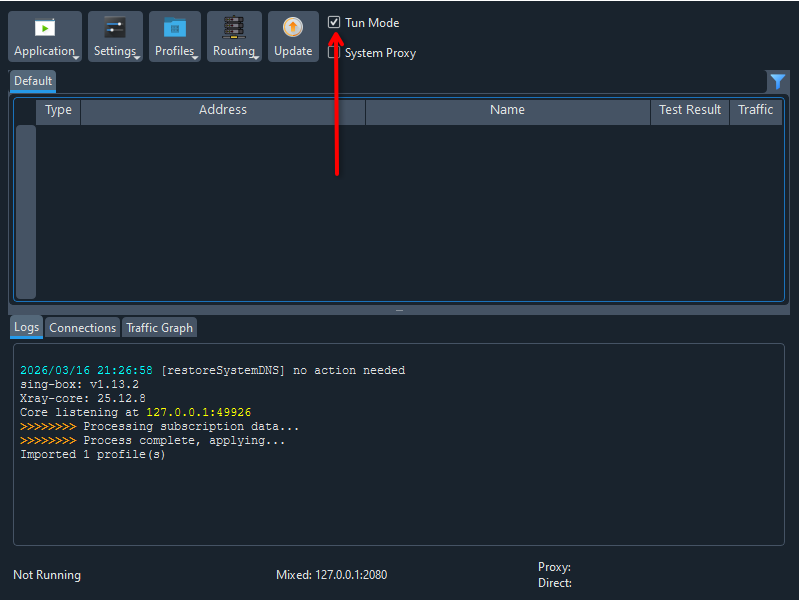
- Starten Sie den Throne-Client als Administrator und aktivieren Sie den Tun Mode.
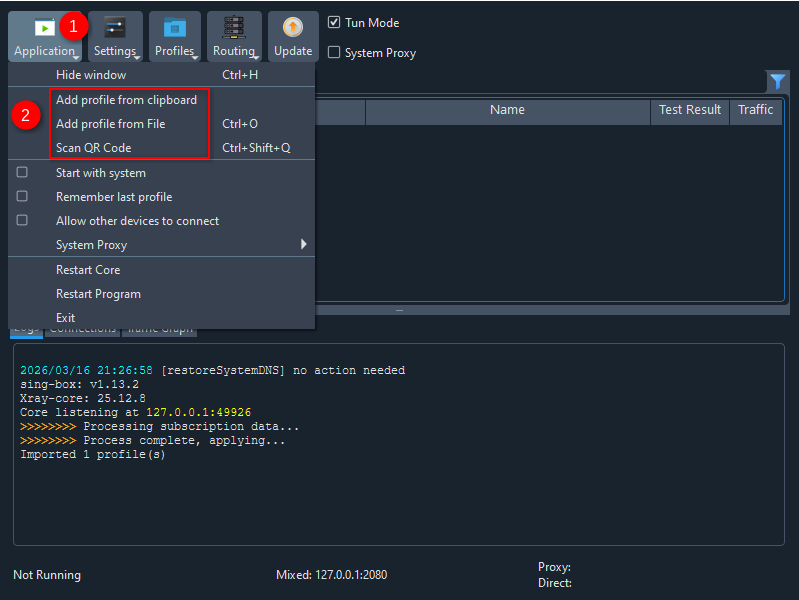
- Klicken Sie auf die Schaltfläche Application und dann auf die Zeile Add profile from clipboard. Ein neuer Eintrag sollte in der Liste der Verbindungen erscheinen.
- Markieren Sie die hinzugefügte Verbindungszeile mit der Maus und drücken Sie Enter, um die Verbindung herzustellen. Oder klicken Sie mit der rechten Maustaste darauf und dann auf den Eintrag Start.
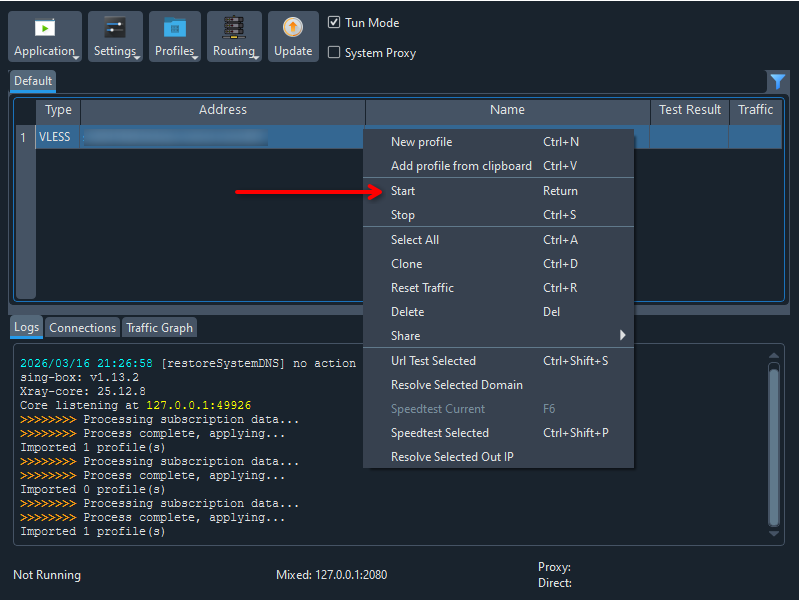
- Um die Verbindung zum Server zu trennen, klicken Sie ebenfalls mit der rechten Maustaste auf die Verbindungszeile und dann auf Stop.
Mobiler Client (v2rayNG)
- Erzeugen Sie einen QR-Code wie oben beschrieben.
- Starten Sie den v2rayNG-Client und klicken Sie auf die Schaltfläche "+" oben rechts.
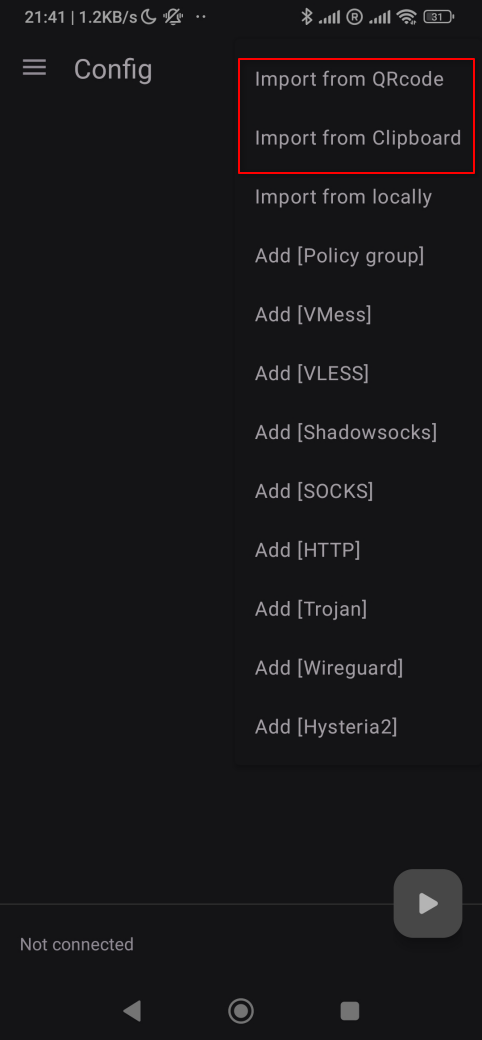
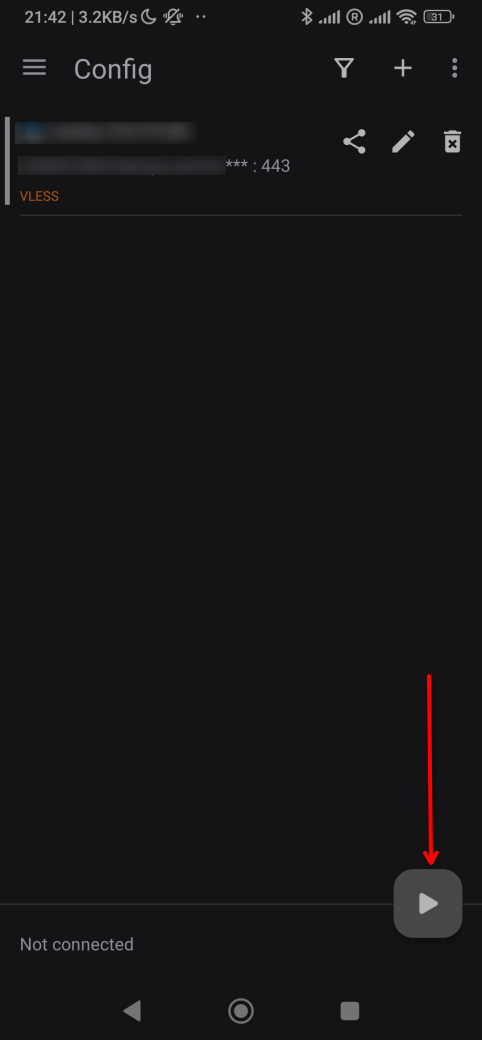
- Scannen Sie den QR-Code. Ein neuer Eintrag sollte in der Konfigurationsliste erscheinen.
- Wählen Sie danach die hinzugefügte Konfiguration aus und klicken Sie auf die Start-Schaltfläche.
Pi-hole: DNS-Steuerung aktivieren (optional)
Standardmäßig ist die gesamte Filterung in Pi-hole deaktiviert, und es fungiert nur als lokaler DNS-Resolver.
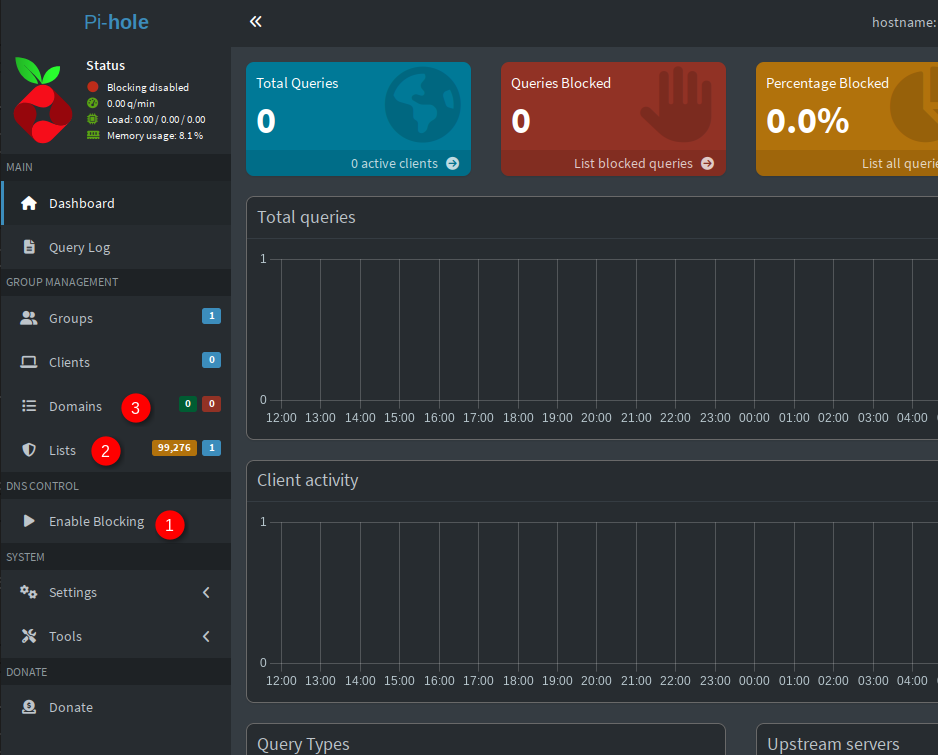
Um die Blockierung unerwünschter Inhalte zu aktivieren, klicken Sie auf "DNS Control" → "Enable Blocking" (1).
Danach wird die Standard-Blockliste angewendet. Um Blocklisten zu verwalten, gehen Sie zu "Group Management" → "Lists" (2).
Sie können eine einzelne Domain unter "Group Management" → "Domains" (3) zur Allowlist oder Blocklist hinzufügen.
Installierte Software
| Name | Lizenz |
|---|---|
| 3X-UI | GNU GPLv3 |
| Nginx | BSD-2-Clause License |
| Pi-hole | EUPL |
Nützliche Links
Weitere Informationen zu den installierten Paketen finden Sie in deren offizieller Dokumentation: