Mailu
Opis
Mailu to prosty, a zarazem w pełni funkcjonalny serwer pocztowy w postaci zestawu obrazów Docker.
Celem projektu jest zapewnienie użytkownikom łatwego w konfiguracji, łatwego w utrzymaniu i w pełni funkcjonalnego serwera pocztowego bez własnościowego oprogramowania i zbędnych funkcji często spotykanych w popularnych rozwiązaniach groupware.
Roundcube jest używany jako klient poczty webmail.
Pierwsze kroki
Mailu jest instalowany jako obraz i uruchamia się automatycznie przy starcie serwera.
Po zainstalowaniu obrazu interfejs WWW Mailu będzie dostępny pod adresem https://example.com/, gdzie example.com to nazwa hosta Twojego serwera.
Aby uzyskać dostęp do interfejsu WWW, użyj danych logowania przesłanych do Ciebie e-mailem.
Dodatkowo dane logowania można znaleźć na serwerze w pliku:
/root/.app_credentials
Aby uzyskać dostęp do tego pliku, musisz zalogować się do serwera przez SSH. Możesz połączyć się z serwerem przez SSH:
- Za pomocą klucza SSH, jeśli ta opcja została włączona przed utworzeniem serwera
- Za pomocą hasła użytkownika
rootprzesłanego e-mailem podczas aktywacji serwera
Dodawanie domeny pocztowej
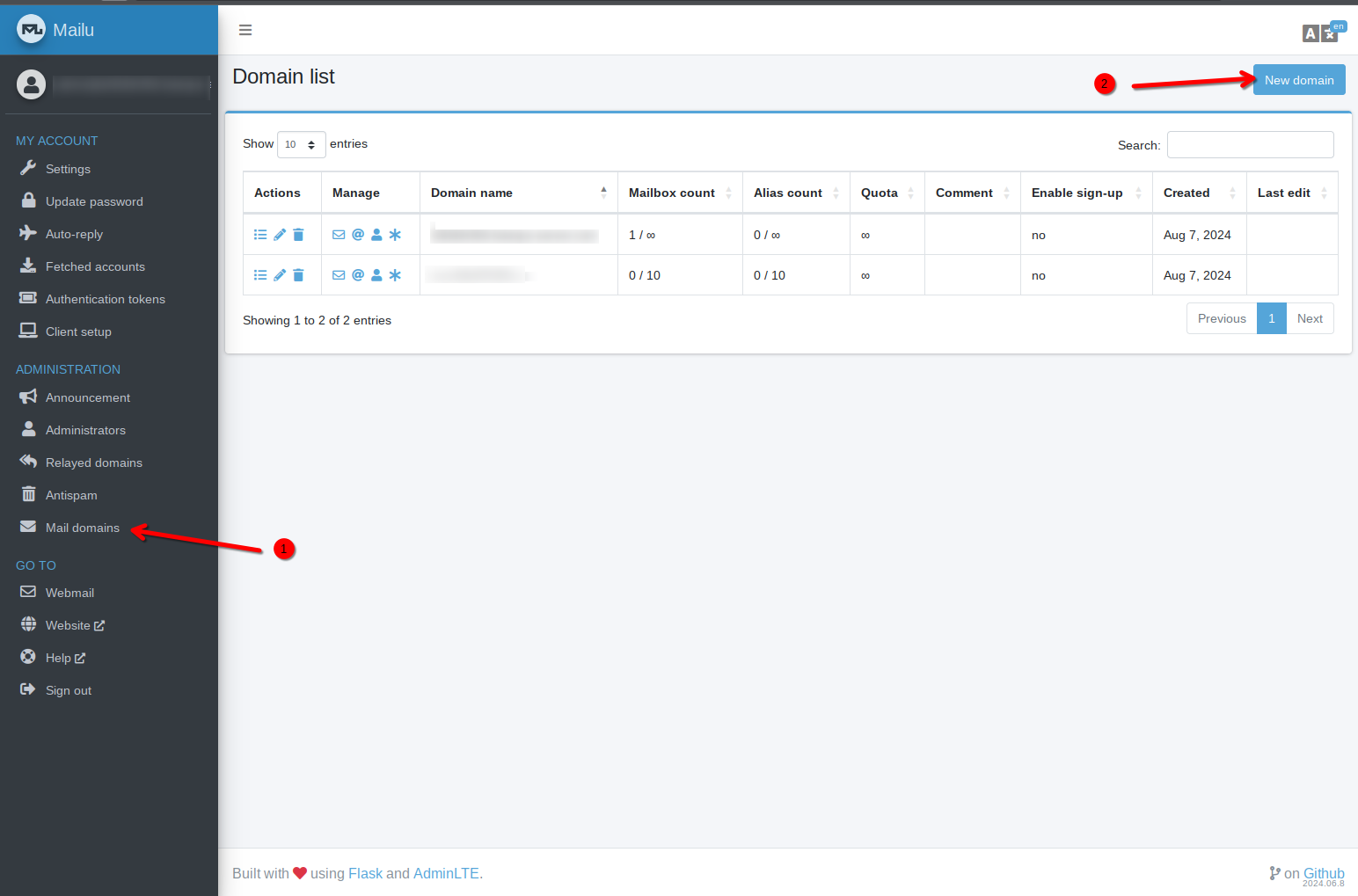
Aby dodać nową domenę pocztową, przejdź do Mail domains i kliknij New domain:
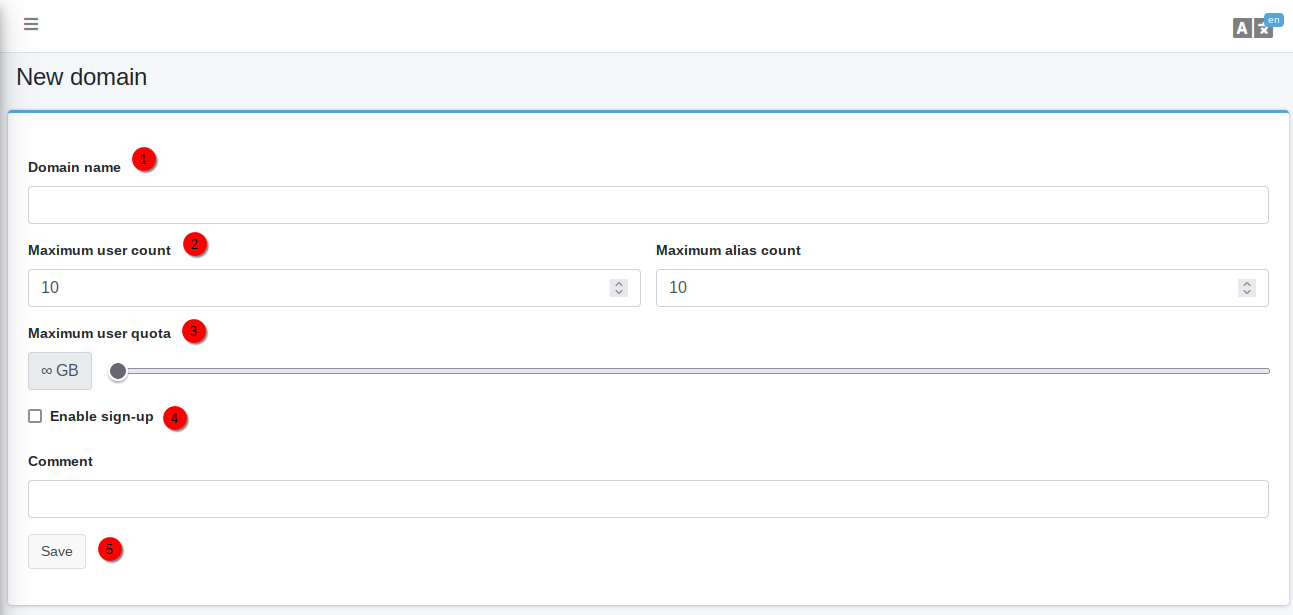
Podczas dodawania domeny podaj:
- Nazwa domeny (interfejs WWW Mailu będzie również dostępny pod tą nazwą domeny)
- Limit skrzynek pocztowych (liczba użytkowników)
- Maksymalny limit miejsca na dysku dla użytkowników
- Zezwól użytkownikom na samodzielną rejestrację
Kliknij Save, aby zakończyć.
Wydawanie certyfikatu SSL
Aby uzyskać bezpłatny certyfikat SSL od Let's Encrypt dla interfejsu WWW i poczty e-mail, musisz zalogować się do serwera przez SSH jako użytkownik root i uruchomić następujące polecenie:
mailu_domain add
Zostaniesz poproszony o wprowadzenie domeny lub subdomeny w formacie subdomain.example.com oraz o ponowne uruchomienie usług.
Upewnij się, że Twoja domena istnieje i wskazuje na adres IPv4 Twojego serwera!
Po zakończeniu działania polecenia interfejs WWW będzie dostępny pod adresem https://example.com/, gdzie example.com to domena (lub subdomena), którą podano.
DNS
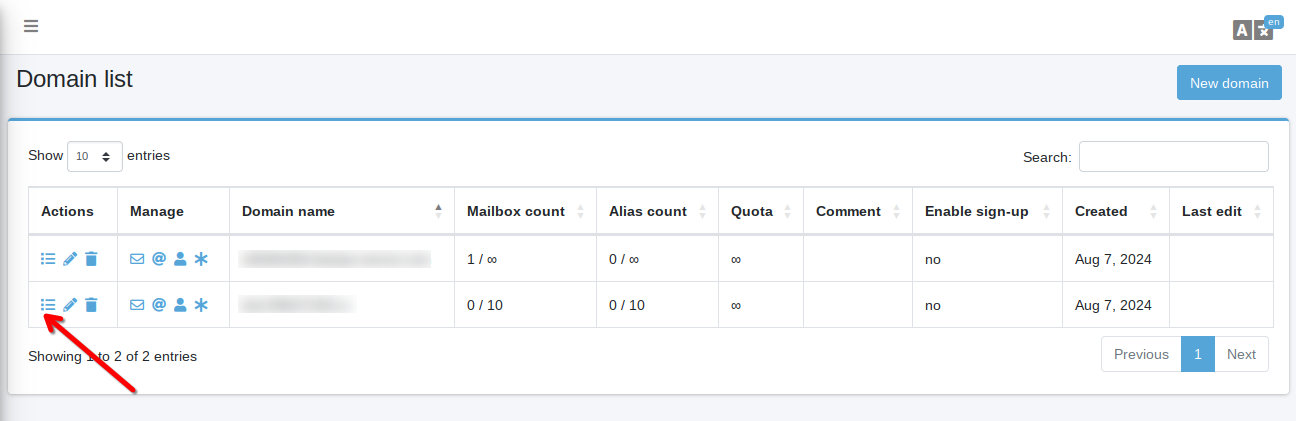
Możesz zobaczyć przykład rekordów DNS dla domeny, klikając Details obok domeny pocztowej.
Aby wygenerować klucze DKIM i DMARC, kliknij Regenerate keys.
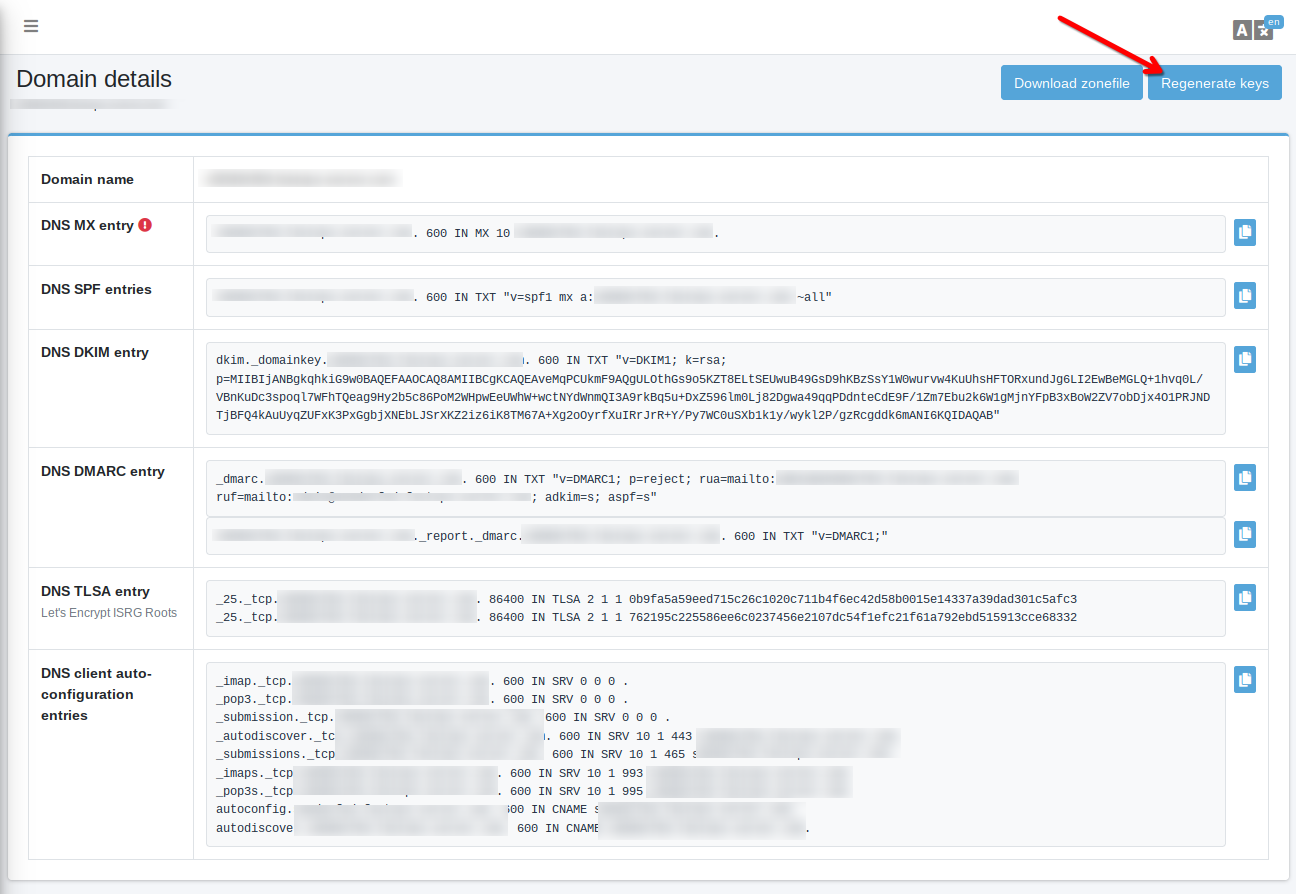
Rekordy zasobów są podane jako przykład. Musisz przenieść je do strefy swojej domeny.
Tworzenie skrzynek pocztowych użytkowników
Możesz dodać skrzynkę pocztową użytkownika, klikając przycisk User obok domeny pocztowej, a następnie Add User w prawym górnym rogu strony.
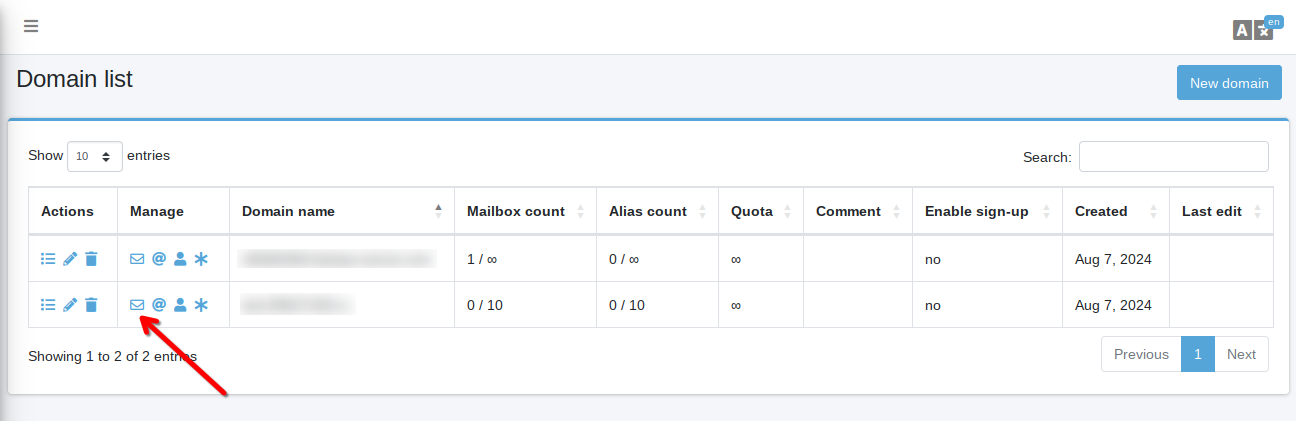
Podczas tworzenia skrzynki pocztowej użytkownika podaj:
- Nazwa
- Hasło
- Limity miejsca na dysku
- Protokół dostępu do poczty
Kliknij Save, aby zakończyć.
Konfiguracja zewnętrznych klientów poczty e-mail
Przykładowe konfiguracje klientów poczty e-mail można znaleźć w menu Client setup. Autokonfiguracja jest dostępna dla urządzeń Apple.
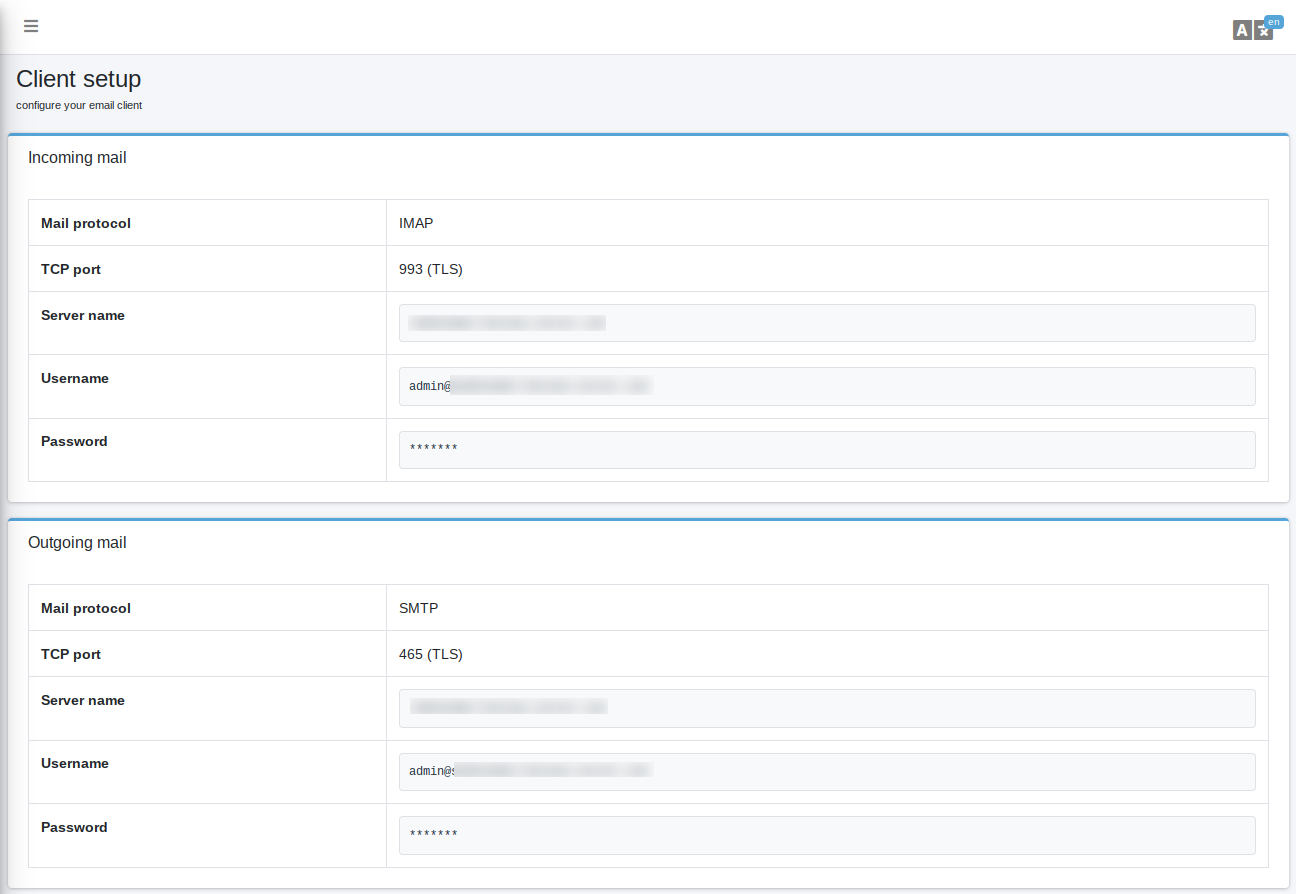
Konfiguracja modułu pobierania poczty
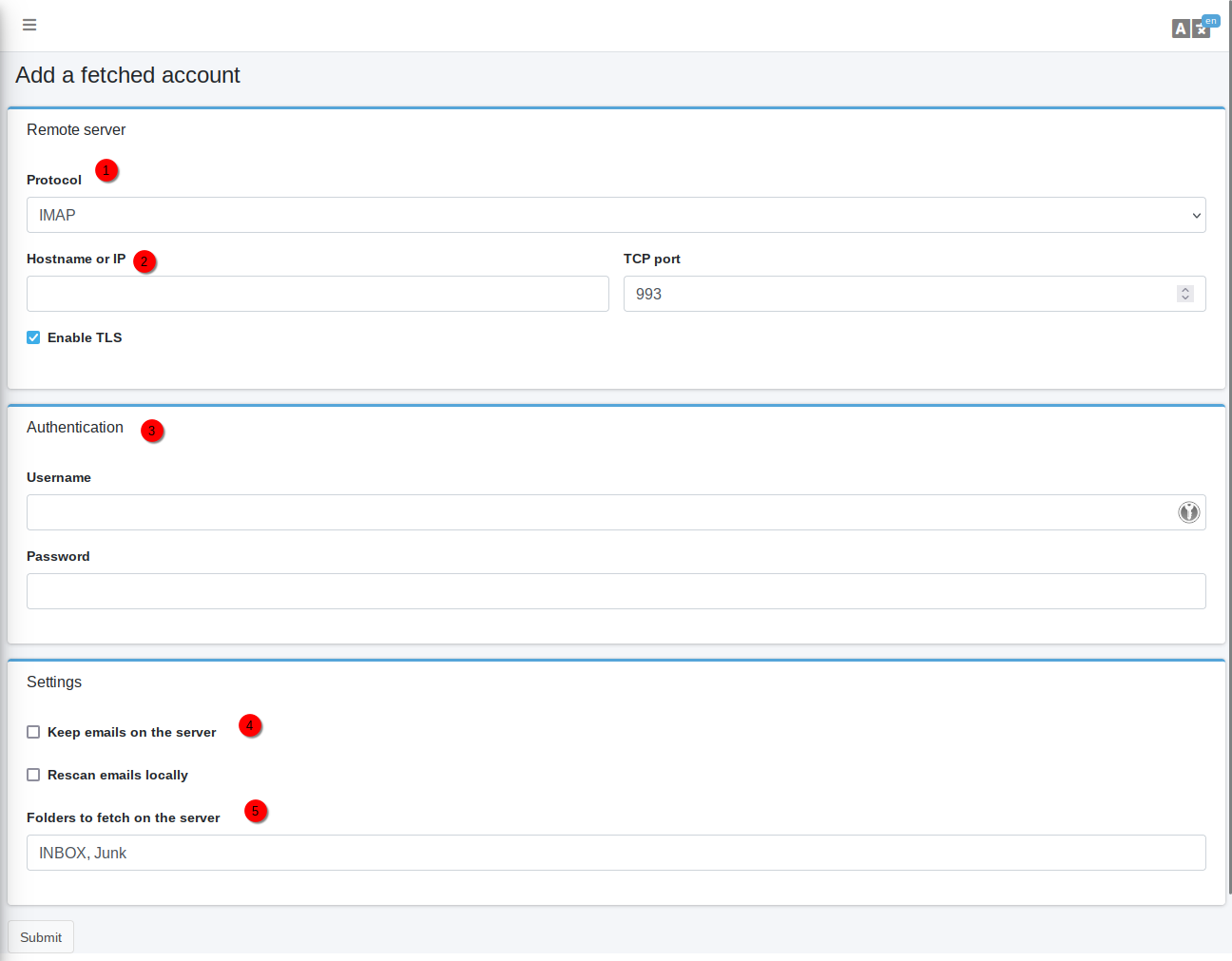
Moduł pobierania poczty służący do pobierania wiadomości z zewnętrznych serwerów konfiguruje się w menu Fetched accounts.
Podczas dodawania nowego modułu pobierania podaj:
- Protokół dostępu do poczty
- Domena serwera pocztowego
- Login/hasło do konta e-mail, z którego będzie pobierana poczta
- Czy pozostawić kopię wiadomości e-mail na zdalnym serwerze
- Lista katalogów, z których będzie pobierana poczta
Aktualizacja oprogramowania
Aby zaktualizować instalację Mailu, musisz zalogować się do serwera przez SSH jako użytkownik root i uruchomić dwa polecenia:
cd /mailu/ && docker compose pull
systemctl restart mailu.service
Zainstalowane oprogramowanie
| Nazwa | Licencja |
|---|---|
| Mailu | Licencja MIT |
| Roundcube | GPLv3 |
| Docker | GPLv3 (Apache 2.0) |
Przydatne linki
Więcej informacji o zainstalowanych pakietach znajdziesz w ich oficjalnej dokumentacji: