OVPN Admin
Opis
OVPN Admin oferuje prosty interfejs internetowy do zarządzania użytkownikami, ich certyfikatami oraz trasami opartymi na OpenVPN służącymi do uzyskiwania dostępu do zasobów prywatnych i publicznych.
Pierwsze kroki
OVPN Admin jest instalowany z obrazem i automatycznie włączany podczas uruchamiania serwera.
Po zainstalowaniu obrazu interfejs internetowy OVPN Admin będzie dostępny pod adresem https://example.com, gdzie example.com to nazwa hosta Twojego serwera.
Aby uzyskać dostęp do interfejsu internetowego, użyj danych logowania przesłanych do Ciebie e-mailem.
Dodatkowo dane logowania można znaleźć na serwerze w pliku:
/root/.app_credentials
Aby uzyskać dostęp do tego pliku, musisz zalogować się do serwera przez SSH. Możesz połączyć się z serwerem przez SSH:
- Za pomocą klucza SSH, jeśli ta opcja została włączona przed utworzeniem serwera
- Za pomocą hasła użytkownika
rootprzesłanego e-mailem po aktywacji serwera
Zmiana domeny
Jeśli chcesz używać swojej domeny lub subdomeny do uzyskiwania dostępu do interfejsu internetowego OVPN Admin, musisz zalogować się do serwera przez SSH jako użytkownik root i uruchomić polecenie:
add_domain
Zostaniesz poproszony o podanie domeny lub subdomeny w formacie subdomain.example.com.
Upewnij się, że Twoja domena istnieje i wskazuje na adres IPv4 Twojego serwera!
Po zakończeniu działania skryptu dla wskazanej domeny lub subdomeny zostanie wystawiony certyfikat Let's Ecnrypt, a interfejs internetowy będzie dostępny pod adresem https://example.com/, gdzie example.com to wcześniej wskazana domena (subdomena).
Tworzenie użytkownika
Możesz tworzyć profile do łączenia się z VPN, klikając przycisk Add user.
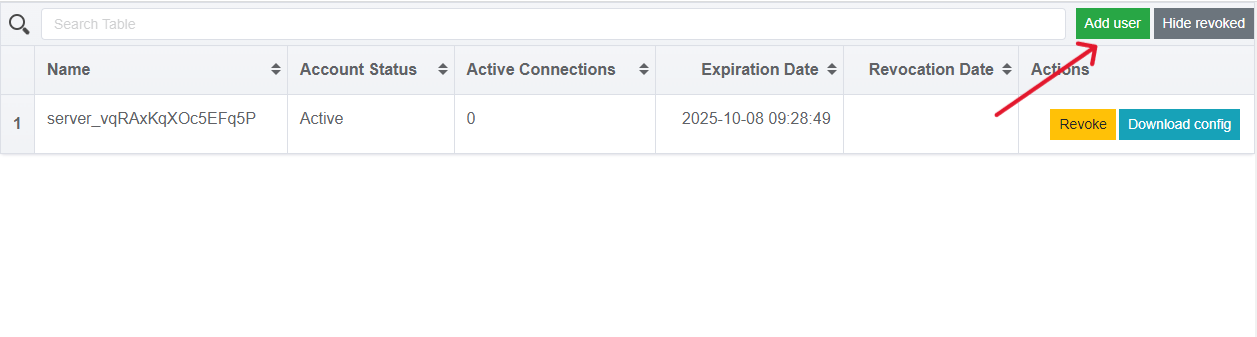
W otwartym menu wystarczy wpisać nazwę nowego profilu.
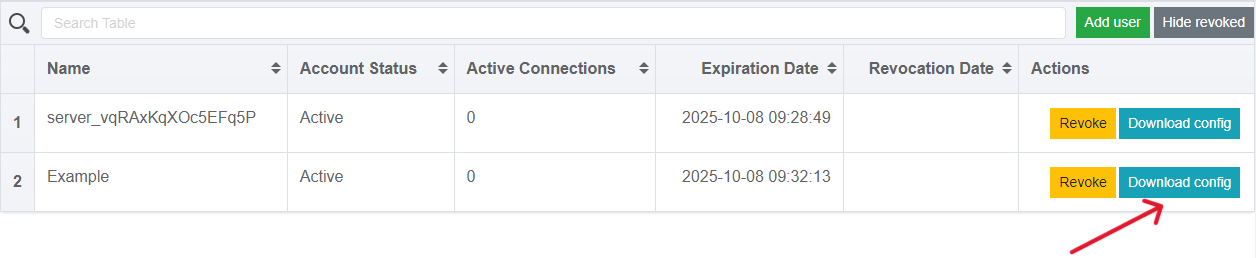
Po utworzeniu użytkownika w polu Actions kliknij przycisk Download config, aby pobrać plik konfiguracyjny połączenia.
Usuwanie użytkownika
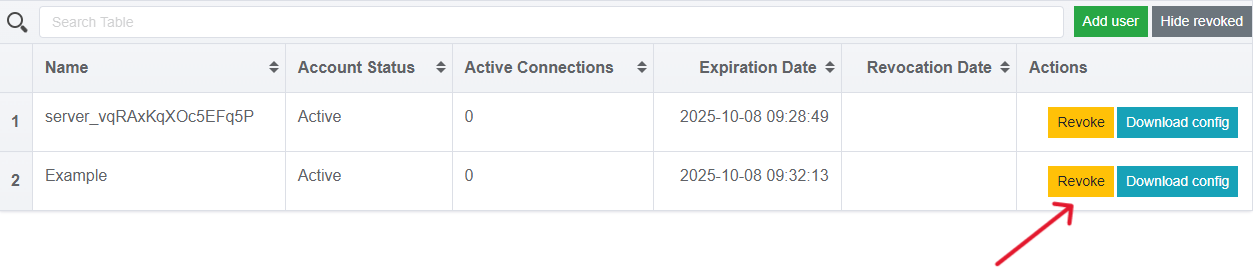
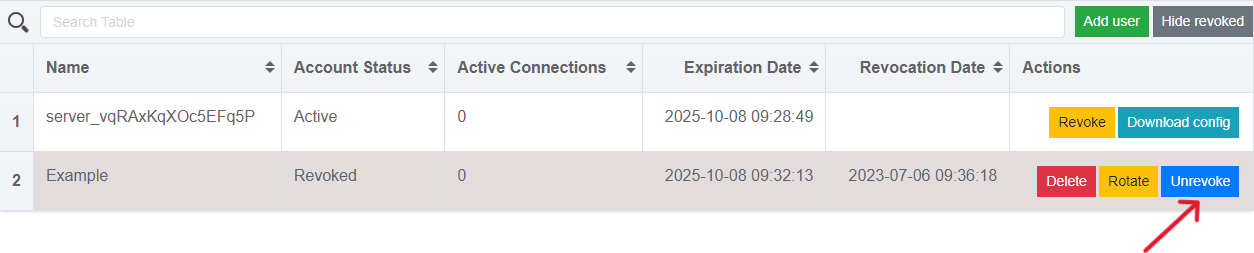
Aby usunąć użytkownika, najpierw kliknij przycisk Revoke dla wybranego użytkownika. Ta czynność unieważni certyfikaty użytkownika.
Następnie kliknij przycisk Delete, aby całkowicie usunąć użytkownika.
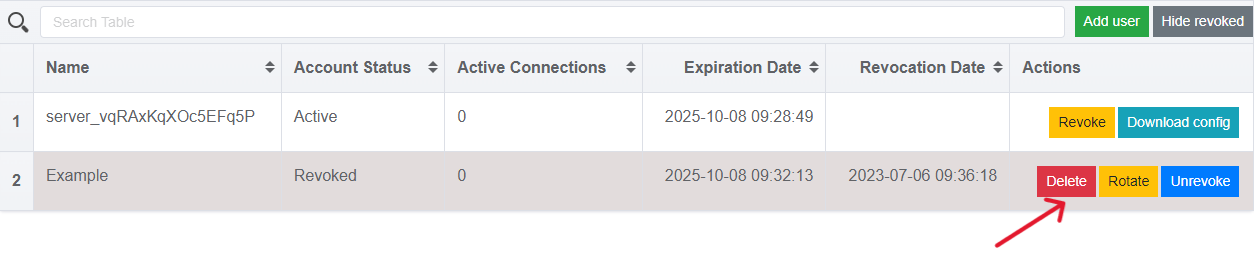
Jeśli użytkownik nie został jeszcze usunięty, a jedynie kliknięto Revoke, można go przywrócić za pomocą przycisku Unrevoke.
Pobieranie aplikacji klienckiej
Aby korzystać z OpenVPN na swoim urządzeniu, niezależnie od tego, czy jest to komputer PC, czy smartfon, musisz zainstalować na nim aplikację kliencką.
Na przykład możesz użyć oficjalnego klienta OpenVPN Connect, którego można dowloaded pod poniższymi linkami wraz z dokumentacją:
| PC - Windows/Mac | Android | iOS |
|---|---|---|
 |  |  |
 |  |
Zainstalowane oprogramowanie
| Nazwa | Licencja |
|---|---|
| OpenVPN | GNU GPL |
| ovpn-admin | Apache License 2.0 |
| Caddy | Apache License 2.0 |
Przydatne linki
Więcej informacji o zainstalowanych pakietach znajdziesz w ich oficjalnej dokumentacji: