Mailu
Descripción
Mailu es un servidor de correo simple pero completo, distribuido como un conjunto de imágenes de Docker.
El proyecto tiene como objetivo proporcionar a las personas un servidor de correo fácil de configurar, fácil de mantener y con todas las funciones, sin software propietario ni características innecesarias que suelen encontrarse en soluciones populares de groupware.
Roundcube se utiliza como cliente de webmail.
Primeros pasos
Mailu se instala con una imagen y se inicia automáticamente cuando el servidor arranca.
Después de la instalación de la imagen, la interfaz web de Mailu estará accesible en https://example.com/, donde example.com es el nombre de host de su servidor.
Para acceder a la interfaz web, utilice las credenciales que se le enviaron por correo electrónico.
Además, las credenciales de inicio de sesión se pueden encontrar en el servidor en el archivo:
/root/.app_credentials
Para acceder a este archivo, tendrá que iniciar sesión en el servidor mediante SSH. Puede conectarse al servidor mediante SSH:
- Con una clave SSH, si esta opción está habilitada antes de crear un servidor
- Con la contraseña del usuario
rootenviada por correo cuando se activa el servidor
Añadir un dominio de correo
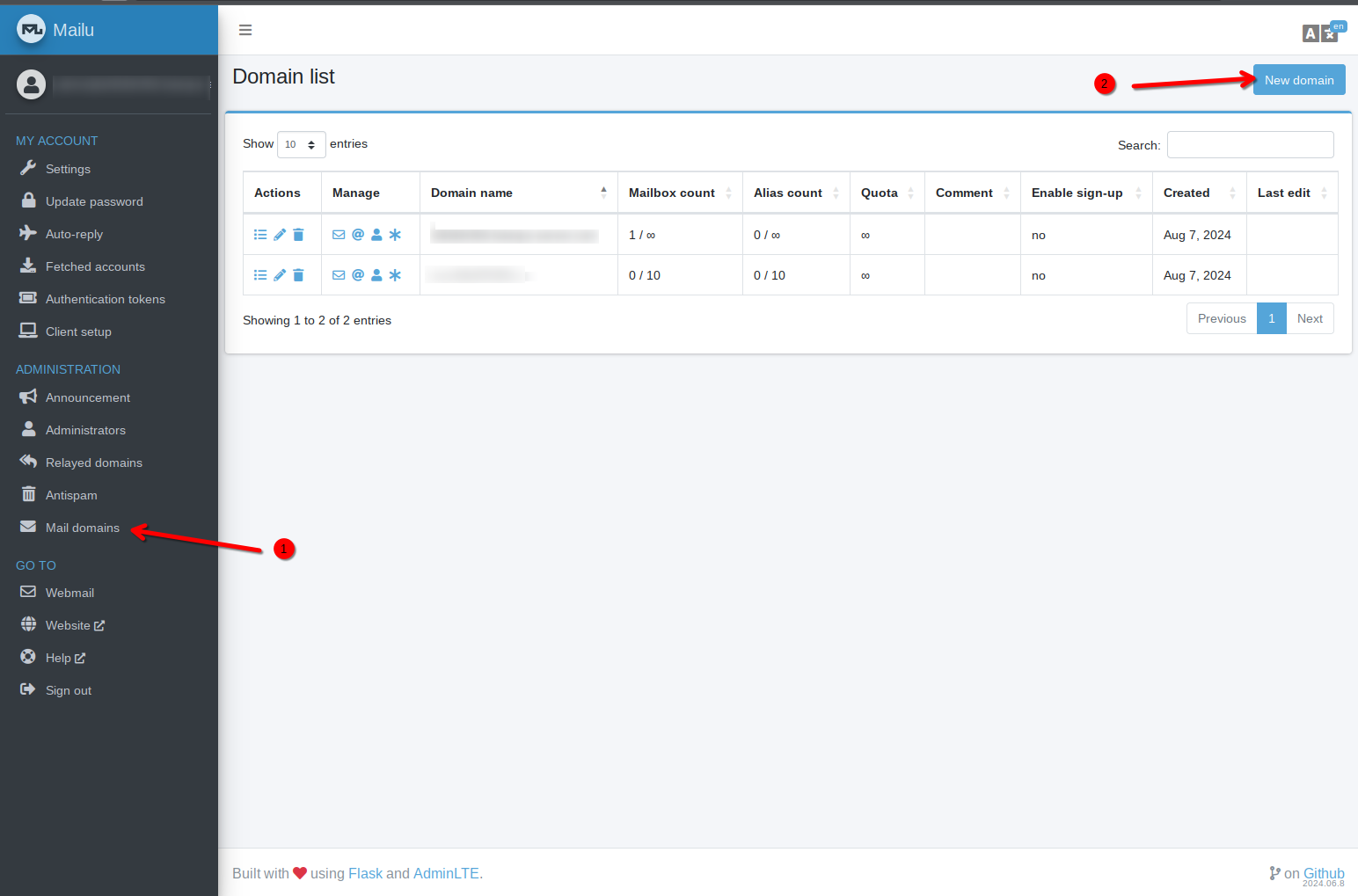
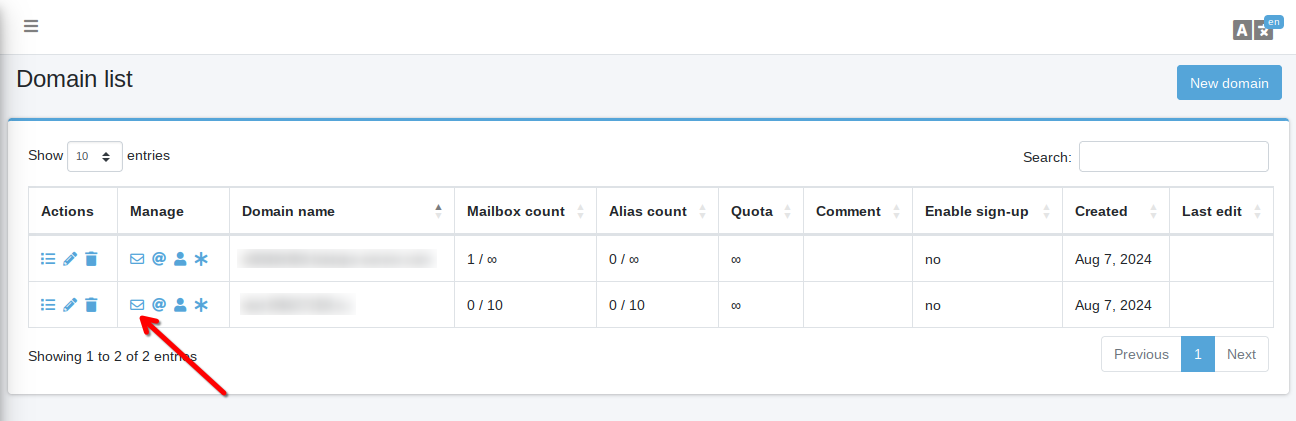
Para añadir un nuevo dominio de correo, vaya a Mail domains y haga clic en New domain:
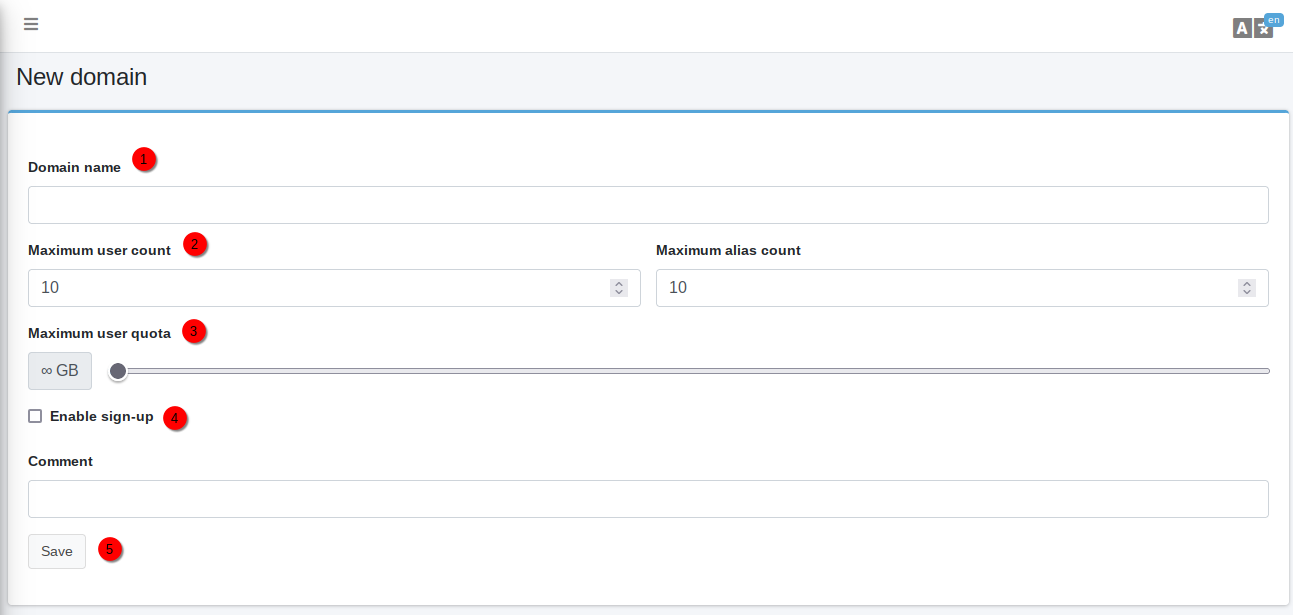
Al añadir un dominio, especifique:
- Nombre de dominio (la interfaz web de Mailu también será accesible mediante este nombre de dominio)
- Límite de buzones (número de usuarios)
- Cuota máxima de disco para los usuarios
- Permitir el autorregistro de usuarios
Haga clic en Save para finalizar.
Emitir un certificado SSL
Para obtener un certificado SSL gratuito de Let's Encrypt para su interfaz web y su correo electrónico, deberá conectarse por SSH a su servidor como usuario root y ejecutar el siguiente comando:
mailu_domain add
Se le pedirá que introduzca un dominio o subdominio con el formato subdomain.example.com y que reinicie los servicios.
¡Asegúrese de que su dominio existe y apunta a la dirección IPv4 de su servidor!
Una vez que el comando finalice, la interfaz web estará accesible en https://example.com/, donde example.com es el dominio (o subdominio) que especificó.
DNS
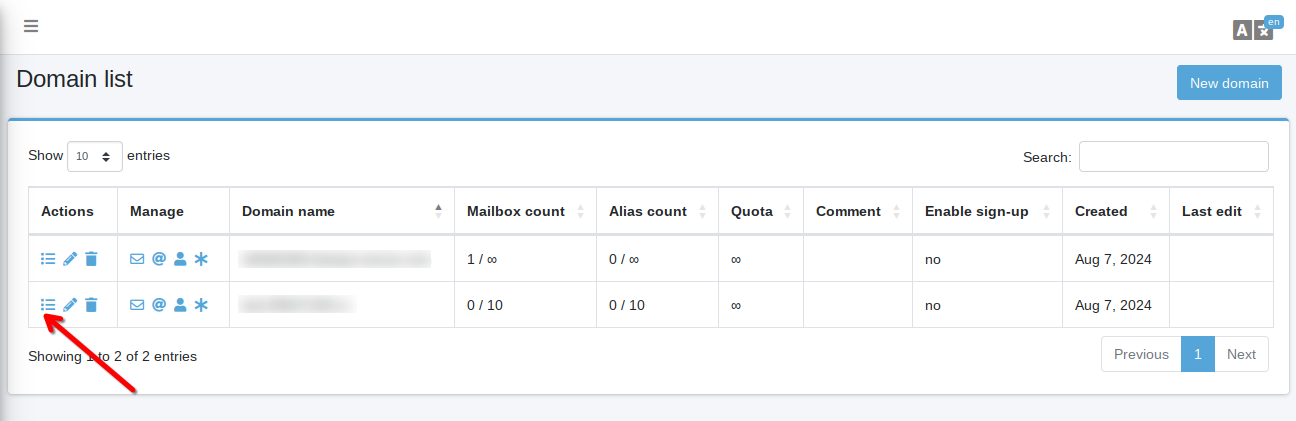
Puede ver un ejemplo de registros DNS para un dominio haciendo clic en Details junto al dominio de correo.
Para generar claves DKIM y DMARC, haga clic en Regenerate keys.
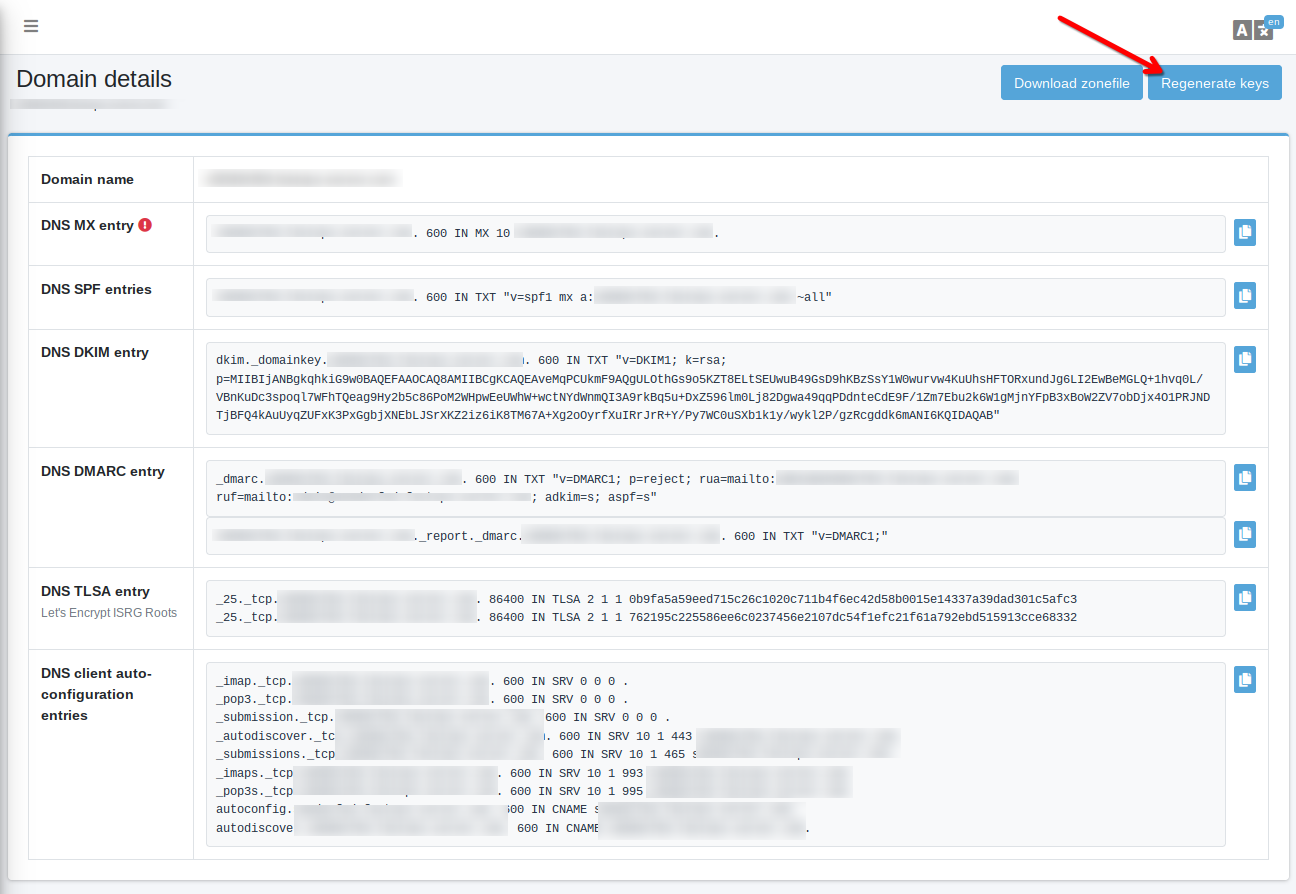
Los registros de recursos se proporcionan a modo de ejemplo. Deberá transferirlos a la zona de su dominio.
Crear buzones de usuario
Puede añadir un buzón de usuario haciendo clic en el botón User junto al dominio de correo y, a continuación, en Add User en la esquina superior derecha de la página.
Al crear un buzón de usuario, especifique:
- Nombre
- Contraseña
- Cuotas de disco
- Protocolo de acceso al correo
Haga clic en Save para finalizar.
Configurar clientes de correo externos
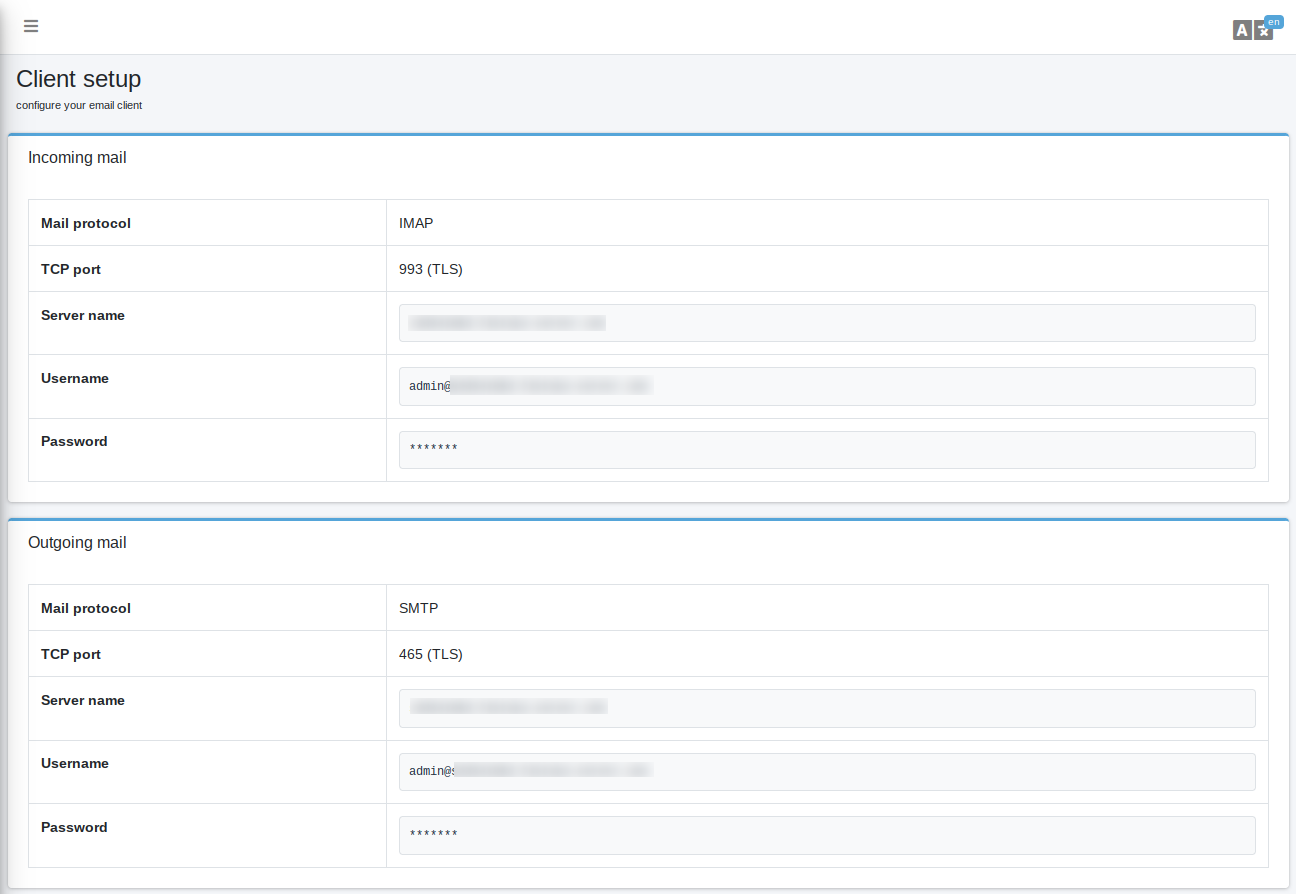
Puede encontrar ejemplos de configuración para clientes de correo en el menú Client setup. La autoconfiguración está disponible para dispositivos Apple.
Configurar un recuperador de correo
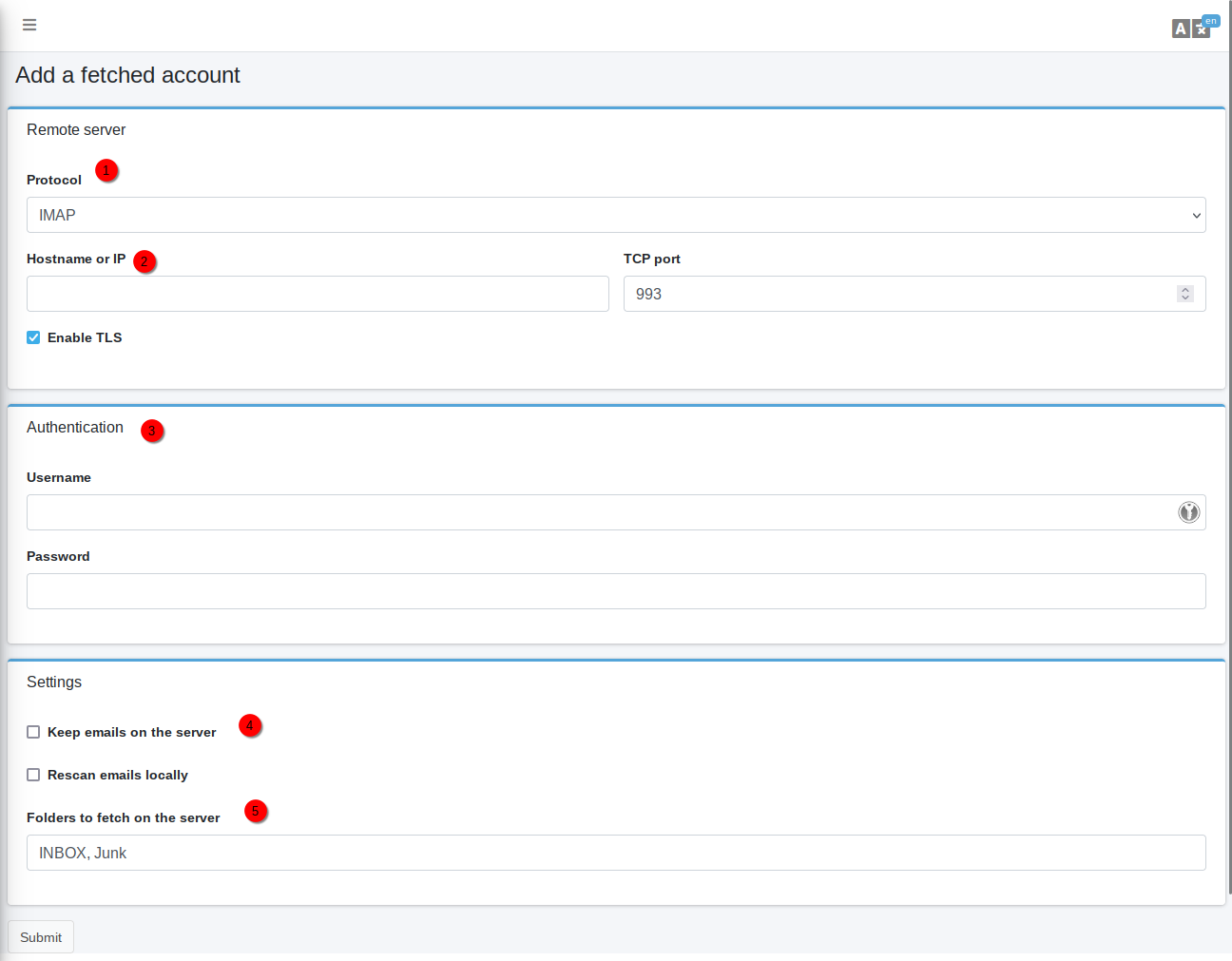
El recuperador de correo para obtener mensajes de servidores externos se configura en el menú Fetched accounts.
Al añadir un nuevo recuperador, especifique:
- Protocolo de acceso al correo
- Dominio del servidor de correo
- Inicio de sesión/contraseña de la cuenta de correo desde la que se recuperará el correo
- Si se debe dejar una copia de los correos en el servidor remoto
- Lista de directorios desde los que se recuperará el correo
Actualización de software
Para actualizar la instalación de Mailu, debe iniciar sesión en el servidor mediante SSH como usuario root y ejecutar dos comandos:
cd /mailu/ && docker compose pull
systemctl restart mailu.service
Software instalado
| Nombre | Licencia |
|---|---|
| Mailu | Licencia MIT |
| Roundcube | GPLv3 |
| Docker | GPLv3 (Apache 2.0) |
Enlaces útiles
Para obtener más información sobre los paquetes instalados, consulte su documentación oficial: