AFFiNE
Opis
AFFiNE to oprogramowanie do zarządzania zadaniami i notatkami, które wykorzystuje koncepcję „elastycznych przestrzeni roboczych”. Można je porównać do innych aplikacji do organizacji informacji, takich jak Notion czy Obsidian, jednak AFFiNE kładzie nacisk na wysoki poziom elastyczności i skalowalności dla użytkownika.
Pierwsze kroki
AFFiNE jest instalowane jako obraz i uruchamia się automatycznie podczas startu serwera.
Po instalacji obrazu interfejs WWW AFFiNE będzie dostępny pod adresem https://example.com/, gdzie example.com to nazwa hosta Twojego serwera.
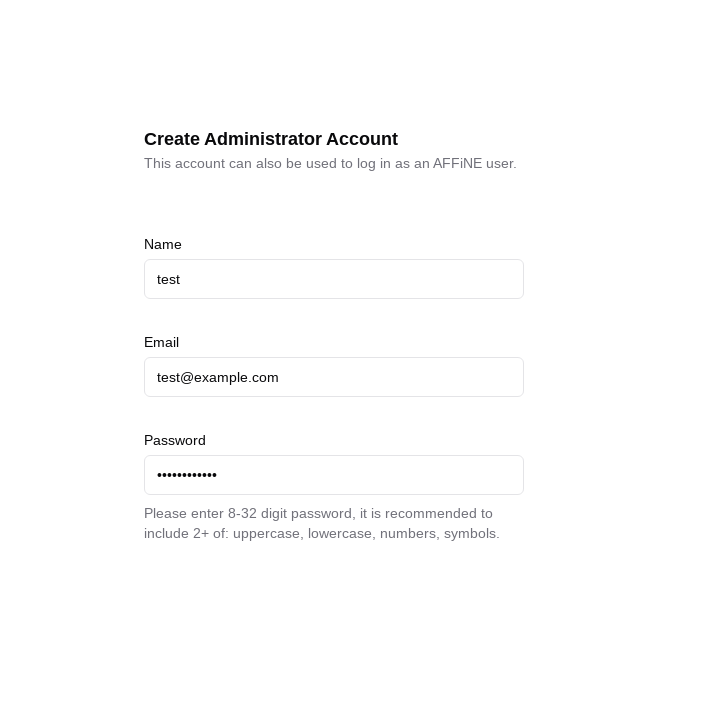
Aby zarejestrować konto administratora, skorzystaj z tego linku: https://example.com/admin/setup. Uzupełnij wymagane pola i kliknij Potwierdź.
Zmiana domeny
Jeśli chcesz używać własnej domeny lub subdomeny do uzyskiwania dostępu do interfejsu WWW AFFiNE, musisz zalogować się do serwera przez SSH jako użytkownik root i wykonać polecenie:
add_domain
Pojawi się monit o wprowadzenie domeny lub subdomeny w formacie subdomain.example.com.
Upewnij się, że Twoja domena istnieje i wskazuje na adres IPv4 Twojego serwera!
Po zakończeniu działania polecenia dla wskazanej domeny lub subdomeny zostanie wydany certyfikat Let’s Encrypt, a interfejs WWW będzie dostępny pod adresem https://example.com/, gdzie example.com to wcześniej wskazana domena (subdomena).
Zarządzanie użytkownikami
Ręczne dodawanie użytkowników
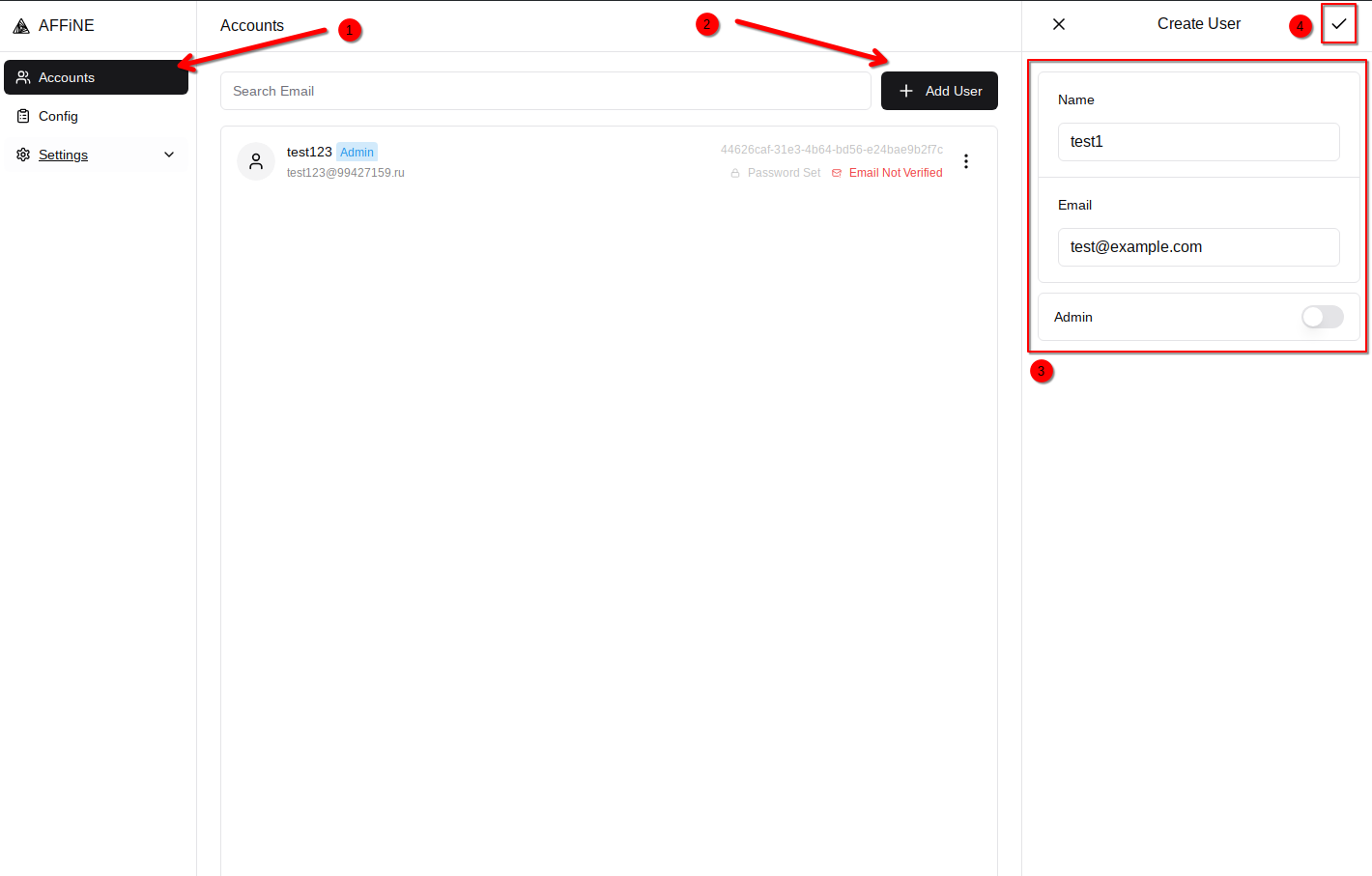
Przejdź do strony administracyjnej pod adresem https://example.com/admin i kliknij Add User. Wypełnij wymagane pola i potwierdź utworzenie użytkownika.
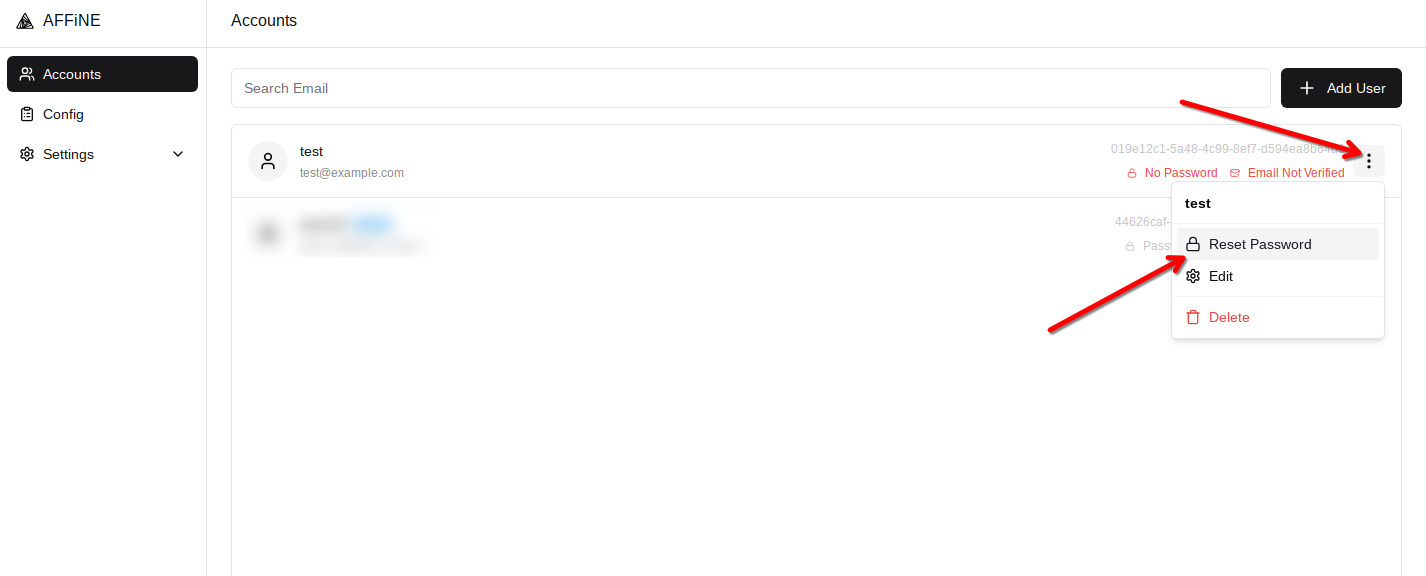
Następnie musisz zresetować hasło użytkownika.
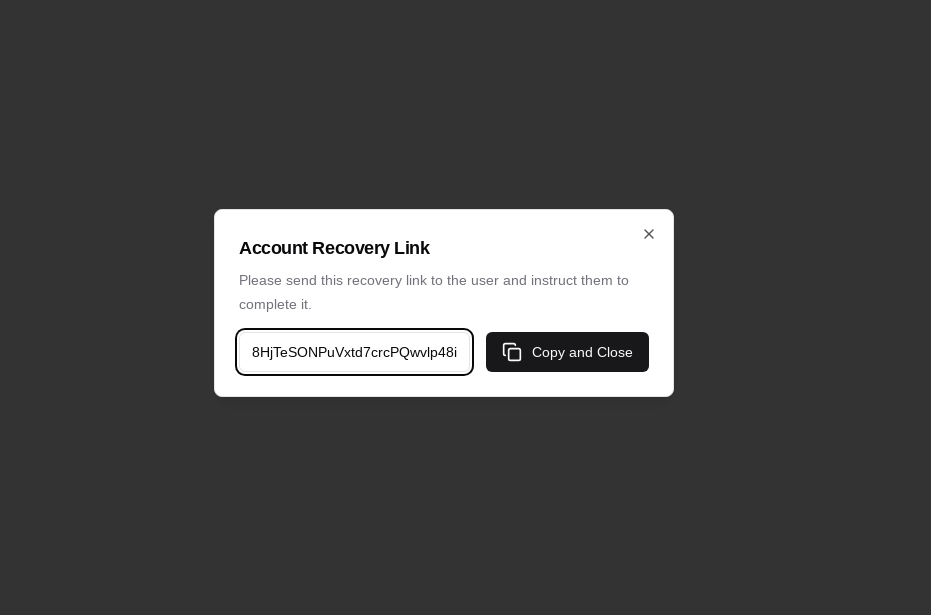
Zostanie wygenerowany link do resetowania hasła. Wyślij ten link użytkownikowi, aby mógł dokończyć proces rejestracji.
Samodzielna rejestracja użytkowników
Jeśli użytkownicy mają problemy z otrzymywaniem powiadomień e-mail, dodaj użytkownika ręcznie, jak opisano powyżej.
Domyślnie AFFiNE umożliwia użytkownikom samodzielną rejestrację.
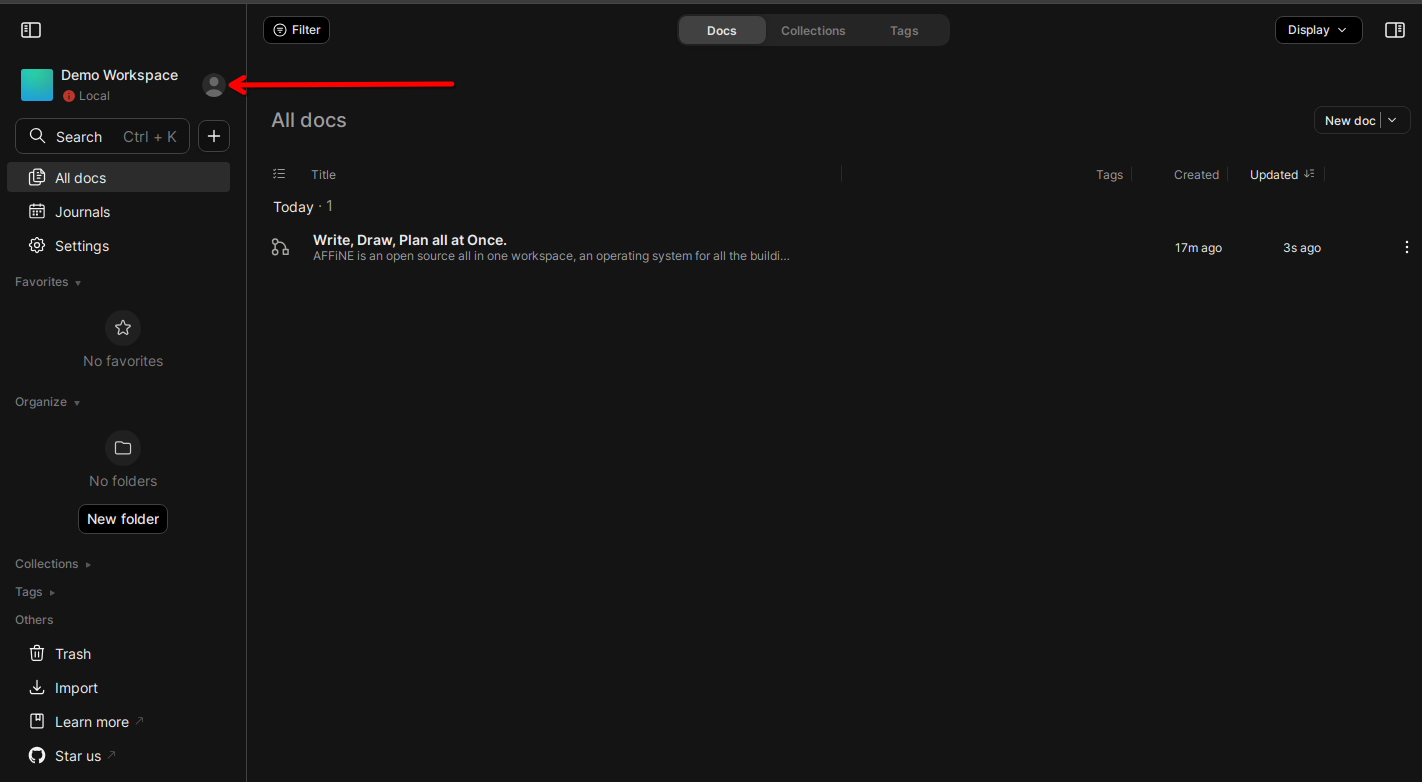
Po wpisaniu adresu e-mail użytkownicy otrzymają wiadomość e-mail z linkiem umożliwiającym dokończenie procesu rejestracji.
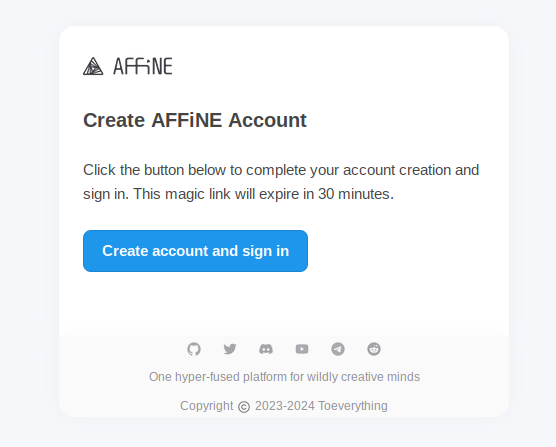
Wyłączanie rejestracji użytkowników
Jeśli nie chcesz, aby użytkownicy mogli tworzyć własne konta, możesz wyłączyć tę funkcję.
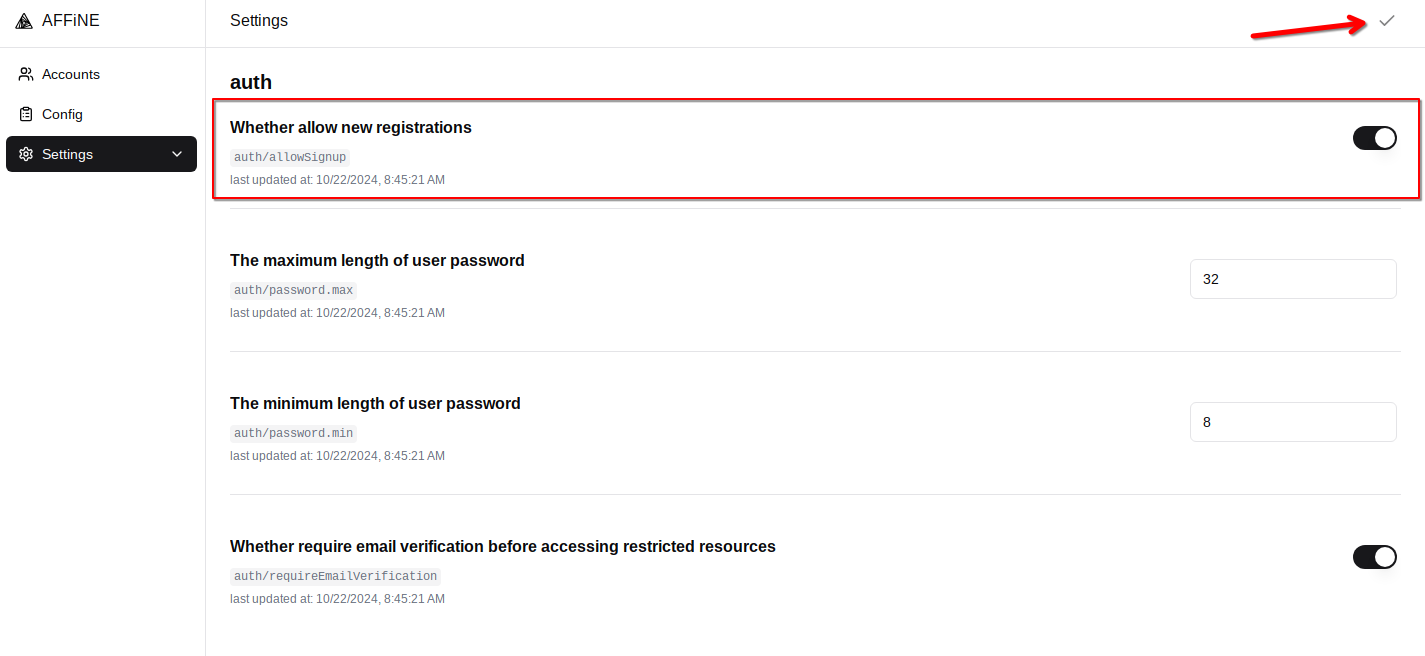
Aby to zrobić, przejdź do strony administracyjnej pod adresem https://example.com/admin i kliknij Settings.
Musisz wyłączyć ustawienie Whether allow new registrations, a następnie zapisać zmiany.
Tworzenie przestrzeni roboczych
Przy pierwszym logowaniu zostaniesz przekierowany do przestrzeni roboczej Demo Workshop, która prezentuje możliwości oprogramowania. Możesz tutaj swobodnie poznawać funkcje edytora, ale pamiętaj, że wszelkie wprowadzone zmiany nie zostaną zapisane.
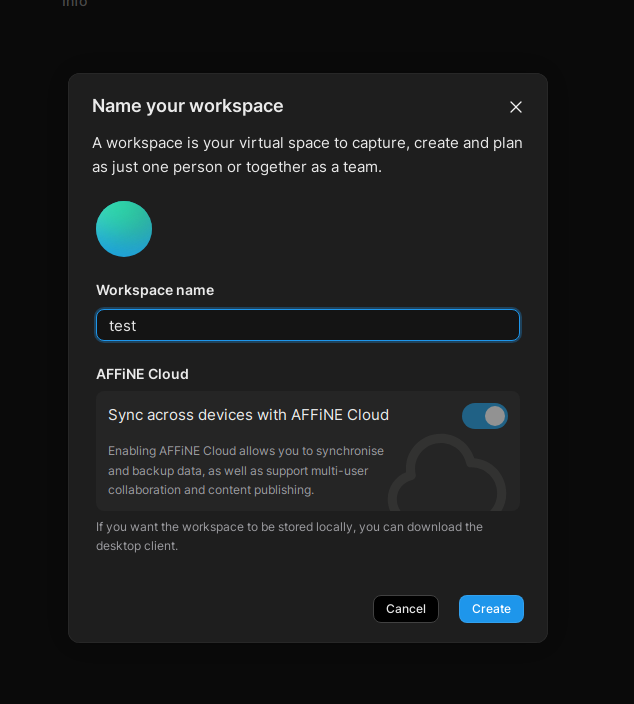
Aby utworzyć nową przestrzeń roboczą, kliknij nazwę bieżącej przestrzeni roboczej w prawym górnym rogu strony i wybierz Create cloud workspace.
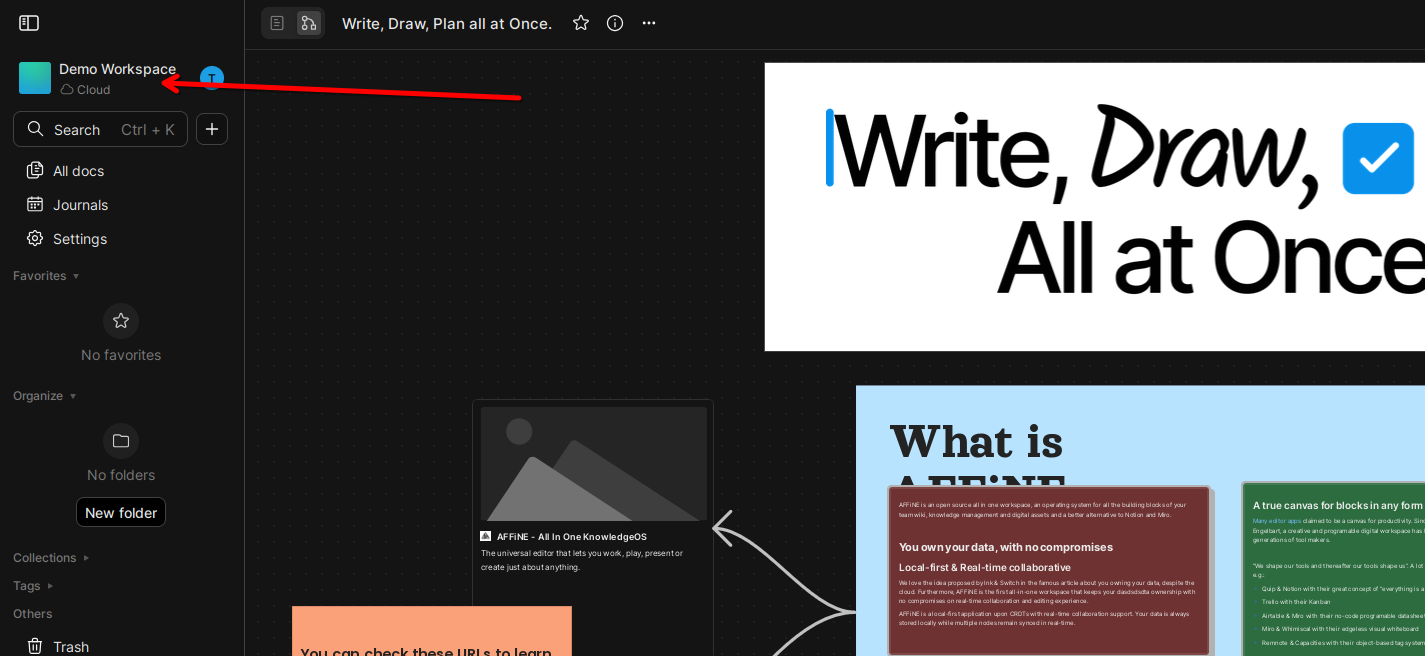
Wprowadź wybraną nazwę i kliknij Create.
Tworzenie dokumentów
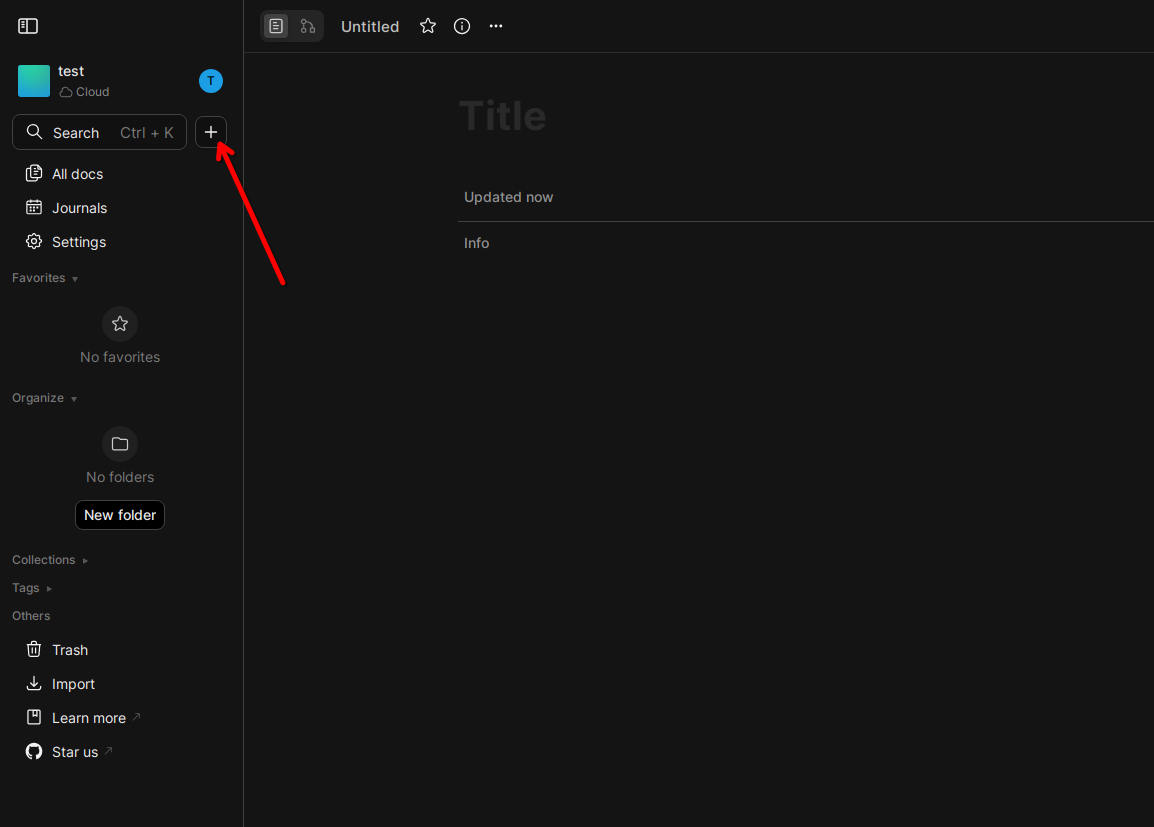
Aby utworzyć nowy dokument, po prostu kliknij przycisk +.
Aktualizacja oprogramowania
Aby zaktualizować instalację AFFiNE, musisz zalogować się do serwera przez SSH jako użytkownik root i uruchomić dwa polecenia:
cd /affine/ && docker compose pull
systemctl restart affine.service
Zainstalowane oprogramowanie
| Nazwa | Licencja |
|---|---|
| AFFiNE | Licencja MIT |
| Caddy | Apache License 2.0 |
Przydatne linki
Więcej informacji o zainstalowanych pakietach znajdziesz w ich oficjalnej dokumentacji: